


متن یا لوگوی واردشده را روی عکس خود قرار دهید، آن را به صورت بصری تنظیم کنید و یک PNG، JPG یا WebP تخت دانلود کنید. باز کردن واترمارک تصویر.
یک واترمارک متنی یا تصویری انتخاب کنید
واترمارک تصویر را باز کرده و انتخاب تصاویر را بزنید، یک فایل پشتیبانیشده را بکشید و رها کنید، یا از نمونه استفاده کنید. در گوشی، تنظیمات را باز کنید تا به همان کنترلها دسترسی پیدا کنید.
کنترلهای لایه متن یا تصویر را باز کرده و نام، لوگو یا برچسب اضافه کنید. آن را در جایی قرار دهید که بدون پوشاندن موضوع اصلی، خوانا باقی بماند.
واترمارک قابل مشاهده، مالکیت را نشان میدهد اما تضمینی در برابر کپی یا حذف نیست.
لایهها و تاریخچه را بررسی کنید
از نوار ابزار ویرایش در بالای تصویر برای افزودن یا تنظیم متن، اشکال و عناصر تصویری استفاده کنید. از لغو (undo) یا تاریخچه برای مقایسه تغییرات استفاده کنید.
لبهها و جزئیات کوچک را در سطح بزرگنمایی مناسب بررسی کنید. نسخه اصلی روی دستگاه شما جدا از نسخه صادر شده باقی میماند.
نمونه موجود در این راهنما
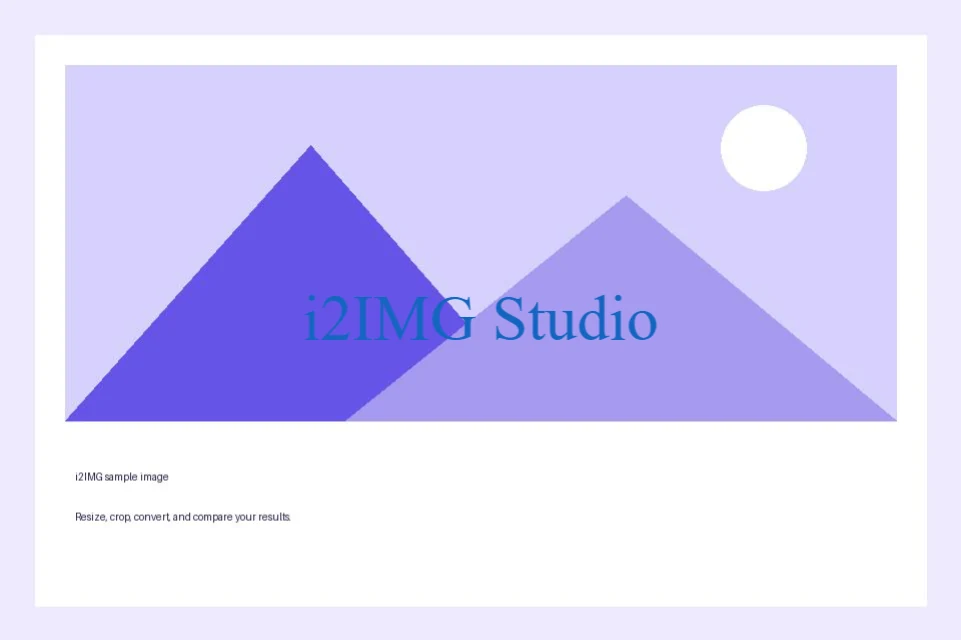
متن: استودیو i2IMG
- ورودی
- 960 در 640 پیکسل
- خروجی
- 961 x 640 پیکسل
- فایل ورودی
- 21,970 بایت
- فایل دانلود شده
- 113,049 بایت
تصویر ویرایش شده را صادر کنید
فرمت PNG، JPG یا WebP ارائهشده را انتخاب کرده و نتیجه را ذخیره کنید.
قبل از شروع یک کار جدید، کپی دانلود شده را نگه دارید. بازخوانی ویرایشگر یا صفحه دانلود به صفحه اصلی ابزار بازمیگردد؛ ناوبری عادی «بازگشت» میتواند جریان کاری فعلی را بازیابی کند.
PNG یا WebP میتوانند شفافیت را حفظ کنند؛ JPG به پسزمینه توپر نیاز دارد. به جای تکیه بر پیشنمایش ویرایشگر، تصویر ذخیرهشده را بررسی کنید.
پرسشهای متداول
در نتیجه دانلود شده چه چیزی را باید بررسی کنم؟
PNG یا WebP میتوانند شفافیت را حفظ کنند؛ JPG به پسزمینه توپر نیاز دارد. به جای تکیه بر پیشنمایش ویرایشگر، تصویر ذخیرهشده را بررسی کنید.
واترمارک تصویر چگونه کار میکند؟
متن یا لوگوی واردشده را روی عکس خود قرار دهید، آن را به صورت بصری تنظیم کنید و یک PNG، JPG یا WebP تخت دانلود کنید.
آیا میتوانم لایههای متنی را در فایل دانلود شده ویرایش کنم؟
خیر. متن، اشکال و لایههای رویی در پیکسلهای دانلود شده ترکیب میشوند. تا زمانی که از طرح راضی نیستید، ویرایشگر را باز نگه دارید.
این کار را با فایل خود امتحان کنید.
یک نمونه را امتحان کنید یا از فایل خود استفاده کنید و قبل از اشتراکگذاری، نتیجه را بررسی کنید.


