


Placez du texte ou un logo importé sur votre photo, ajustez-le visuellement et téléchargez une image aplatie au format PNG, JPG ou WebP. Ouvrir Ajouter un filigrane.
Choisissez un filigrane de texte ou d'image
Ouvrez Filigrane d'image et sélectionnez Choisir des images, faites glisser un fichier pris en charge ou utilisez l'exemple. Sur un téléphone, ouvrez les Paramètres pour accéder aux mêmes commandes.
Ouvrez les commandes de calque de texte ou d'image et ajoutez un nom, un logo ou une étiquette. Positionnez-le là où il reste lisible sans masquer le sujet principal.
Un filigrane visible communique l'attribution mais n'est pas une garantie contre la copie ou la suppression.
Examinez les calques et l'historique
Utilisez la barre d'outils d'édition au-dessus de l'image pour ajouter ou ajuster du texte, des formes et des éléments d'image. Utilisez annuler ou l'historique pour comparer les modifications.
Inspectez les bords et les petits détails à un niveau de zoom utile. L'original sur votre appareil reste séparé de la copie exportée.
L'exemple dans ce guide
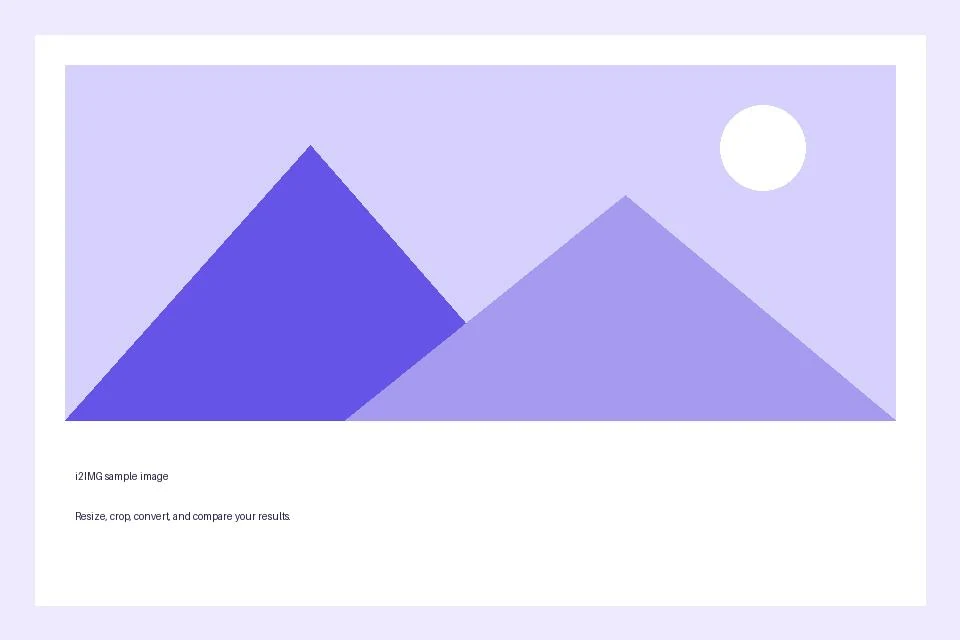
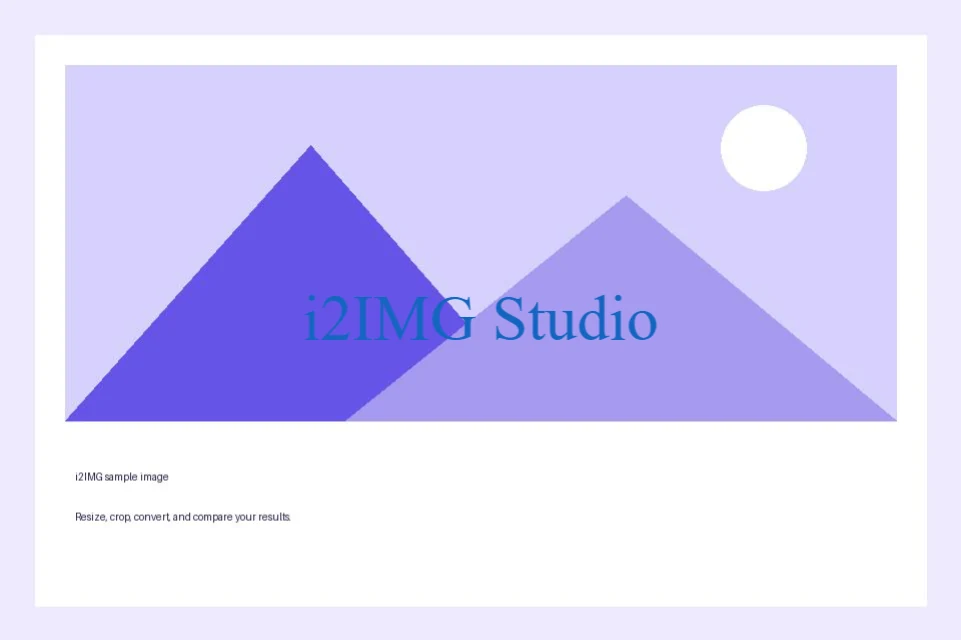
Texte : i2IMG Studio
- Entrée
- 960 x 640 px
- Sortie
- 961 x 640 px
- Fichier d'entrée
- 21,970 octets
- Fichier téléchargé
- 113,049 octets
Exportez l'image modifiée
Choisissez le format PNG, JPG ou WebP proposé et enregistrez le résultat.
Gardez la copie téléchargée avant de commencer une nouvelle tâche. L'actualisation d'un éditeur ou d'une page de téléchargement renvoie à la page principale de l'outil ; la navigation normale Retour peut restaurer le flux de travail actuel.
PNG ou WebP peuvent gérer la transparence ; JPG nécessite un arrière-plan solide. Examinez l'image enregistrée plutôt que de vous fier uniquement à l'aperçu de l'éditeur.
Questions fréquentes
Que dois-je vérifier dans le résultat téléchargé ?
PNG ou WebP peuvent gérer la transparence ; JPG nécessite un arrière-plan solide. Examinez l'image enregistrée plutôt que de vous fier uniquement à l'aperçu de l'éditeur.
Comment fonctionne le filigrane d'image ?
Placez du texte ou un logo importé sur votre photo, ajustez-le visuellement et téléchargez une image aplatie au format PNG, JPG ou WebP.
Puis-je modifier les calques de texte dans le fichier téléchargé ?
Non. Le texte, les formes et les superpositions sont combinés dans les pixels téléchargés. Gardez l'éditeur ouvert jusqu'à ce que vous soyez satisfait du design.
Essayez ceci avec votre propre fichier.
Essayez un exemple ou utilisez votre propre fichier, et vérifiez le résultat avant de partager.


