


Placera text eller en importerad logotyp på ditt foto, justera den visuellt och ladda ner en sammanfogad PNG, JPG eller WebP. Öppna Vattenstämpla bild.
Välj en text- eller bildvattenstämpel
Öppna Vattenstämpla bild och välj Välj bilder, dra in en fil som stöds eller använd exemplet. På en telefon, öppna Inställningar för att nå samma kontroller.
Öppna kontrollerna för text- eller bildlager och lägg till ett namn, en logotyp eller en etikett. Placera den där den förblir läsbar utan att skymma huvudmotivet.
En synlig vattenstämpel kommunicerar upphovsrätt men är ingen garanti mot kopiering eller borttagning.
Granska lagren och historiken
Använd redigeringsverktygsfältet ovanför bilden för att lägga till eller justera text, former och bildelement. Använd ångra eller historik för att jämföra ändringar.
Inspektera kanter och små detaljer vid en användbar zoomnivå. Originalet på din enhet förblir separat från den exporterade kopian.
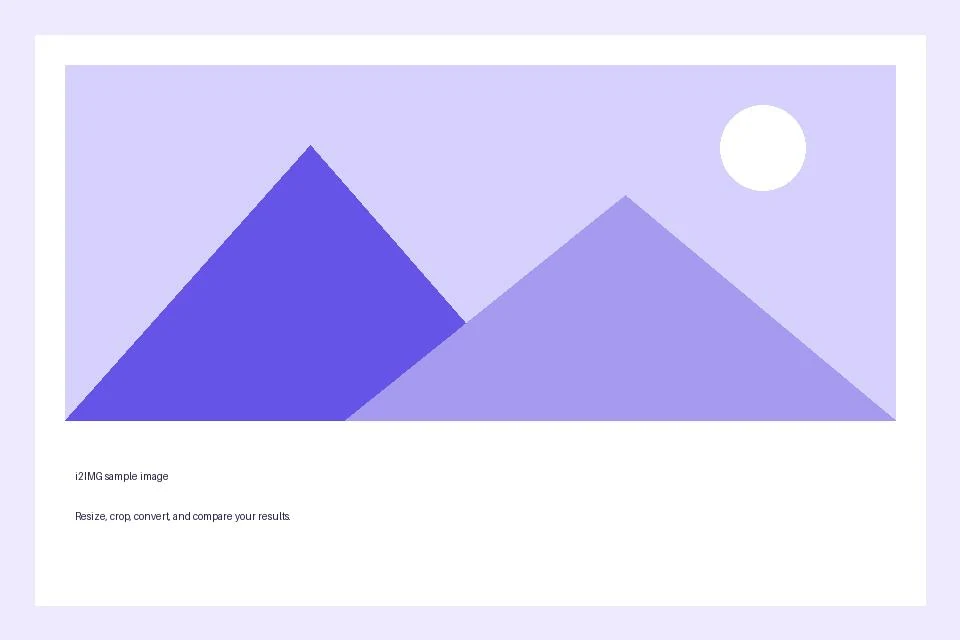
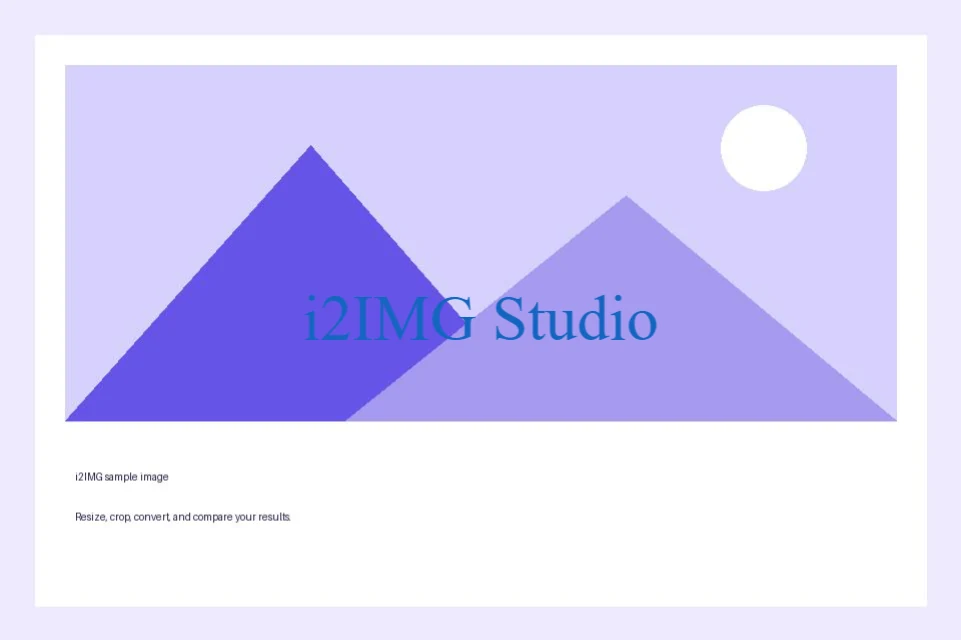
Exemplet i denna guide
Text: i2IMG Studio
- Indata
- 960 x 640 px
- Utdata
- 961 x 640 px
- Indatafil
- 21,970 byte
- Nedladdad fil
- 113,049 byte
Exportera den redigerade bilden
Välj det erbjudna formatet PNG, JPG eller WebP och spara resultatet.
Behåll den nedladdade kopian innan du påbörjar en ny uppgift. Om du uppdaterar en redigerare eller nedladdningssida återgår du till huvudverktygssidan; vanlig bakåtnavigering kan återställa det aktuella arbetsflödet.
PNG eller WebP kan ha transparens; JPG behöver en solid bakgrund. Granska den sparade bilden istället för att bara förlita dig på redigerarens förhandsgranskning.
Vanliga frågor
Vad bör jag kontrollera i det nedladdade resultatet?
PNG eller WebP kan ha transparens; JPG behöver en solid bakgrund. Granska den sparade bilden istället för att bara förlita dig på redigerarens förhandsgranskning.
Hur fungerar Vattenstämpla bild?
Placera text eller en importerad logotyp på ditt foto, justera den visuellt och ladda ner en sammanfogad PNG, JPG eller WebP.
Kan jag redigera textlagren i den nedladdade filen?
Nej. Text, former och överlägg kombineras till de nedladdade pixlarna. Håll redigeraren öppen tills du är nöjd med designen.
Prova detta med din egen fil.
Prova ett exempel eller använd din egen fil, och granska resultatet innan du delar.


