


Letakkan teks atau logo yang diimport pada foto anda, laraskannya secara visual, dan muat turun PNG, JPG atau WebP yang diratakan. Buka Tera Air Imej.
Pilih tera air teks atau imej
Buka Tera Air Imej dan pilih Pilih imej, seret masuk fail yang disokong, atau gunakan sampel. Pada telefon, buka Tetapan untuk mencapai kawalan yang sama.
Buka kawalan lapisan teks atau imej dan tambah nama, logo atau label. Letakkannya di tempat yang boleh dibaca tanpa mengaburkan subjek utama.
Tera air yang kelihatan menyampaikan atribusi tetapi bukan jaminan terhadap penyalinan atau pembuangan.
Semak lapisan dan sejarah
Gunakan bar alat penyuntingan di atas imej untuk menambah atau melaraskan teks, bentuk dan elemen imej. Gunakan buat asal atau sejarah untuk membandingkan perubahan.
Periksa tepi dan butiran kecil pada tahap zum yang berguna. Asal pada peranti anda kekal berasingan daripada salinan yang dieksport.
Contoh dalam panduan ini
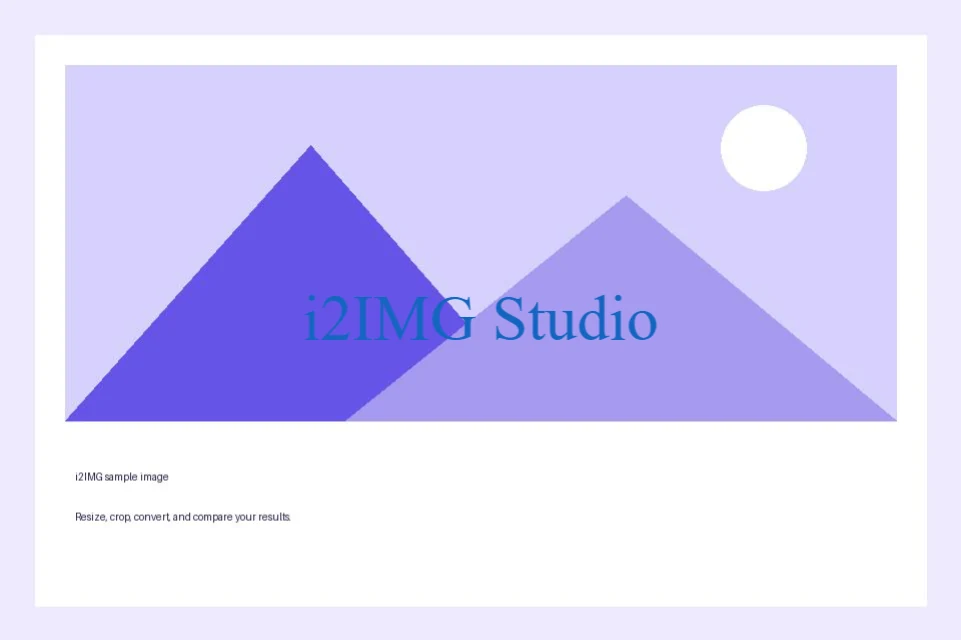
Teks: i2IMG Studio
- Input
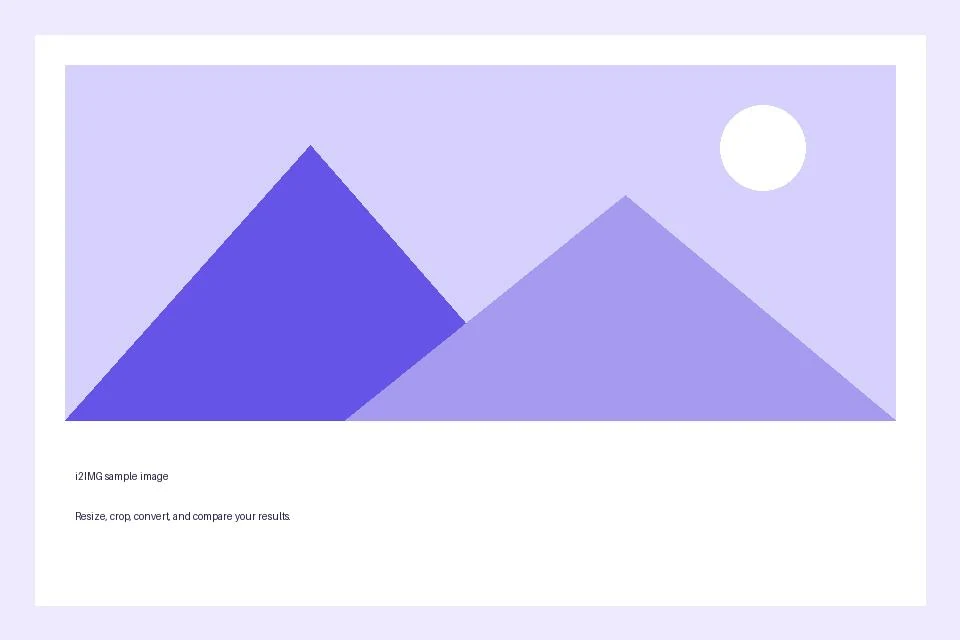
- 960 x 640 px
- Output
- 961 x 640 px
- Fail input
- 21,970 bait
- Fail yang dimuat turun
- 113,049 bait
Eksport gambar yang telah disunting
Pilih format PNG, JPG atau WebP yang ditawarkan dan simpan hasilnya.
Simpan salinan yang dimuat turun sebelum memulakan tugas baharu. Menyegarkan editor atau halaman muat turun akan kembali ke halaman alat utama; navigasi Kembali biasa boleh memulihkan aliran kerja semasa.
PNG atau WebP boleh membawa ketelusan; JPG memerlukan latar belakang pepejal. Semak imej yang disimpan dan bukannya hanya bergantung pada pratonton editor.
Soalan lazim
Apakah yang perlu saya semak dalam hasil yang dimuat turun?
PNG atau WebP boleh membawa ketelusan; JPG memerlukan latar belakang pepejal. Semak imej yang disimpan dan bukannya hanya bergantung pada pratonton editor.
Bagaimanakah Tanda Air Imej berfungsi?
Letakkan teks atau logo yang diimport pada foto anda, laraskannya secara visual, dan muat turun PNG, JPG atau WebP yang diratakan.
Bolehkah saya mengedit lapisan teks dalam fail yang dimuat turun?
Tidak. Teks, bentuk dan tindanan digabungkan ke dalam piksel yang dimuat turun. Pastikan editor terbuka sehingga anda berpuas hati dengan reka bentuk tersebut.
Cuba ini dengan fail anda sendiri.
Cuba sampel atau gunakan fail anda sendiri, dan semak hasil sebelum berkongsi.


