



Platzieren Sie Text oder ein importiertes Logo auf Ihrem Foto, passen Sie es visuell an und laden Sie ein reduziertes PNG, JPG oder WebP herunter. Bild mit Wasserzeichen versehen öffnen.
Wählen Sie ein Text- oder Bildwasserzeichen
Öffnen Sie Bild mit Wasserzeichen und wählen Sie Bilder auswählen, ziehen Sie eine unterstützte Datei hinein oder verwenden Sie das Beispiel. Auf einem Telefon öffnen Sie die Einstellungen, um dieselben Steuerelemente zu erreichen.
Öffnen Sie die Text- oder Bildebenen-Steuerelemente und fügen Sie einen Namen, ein Logo oder ein Etikett hinzu. Positionieren Sie es so, dass es lesbar bleibt, ohne das Hauptmotiv zu verdecken.
Ein sichtbares Wasserzeichen kommuniziert die Urheberschaft, ist aber keine Garantie gegen Kopieren oder Entfernen.
Überprüfen Sie die Ebenen und den Verlauf
Verwenden Sie die Bearbeitungs-Symbolleiste über dem Bild, um Text, Formen und Bildelemente hinzuzufügen oder anzupassen. Verwenden Sie Rückgängig oder Verlauf, um Änderungen zu vergleichen.
Überprüfen Sie die Kanten und kleinen Details bei einer nützlichen Zoomstufe. Das Original auf Ihrem Gerät bleibt getrennt von der exportierten Kopie.
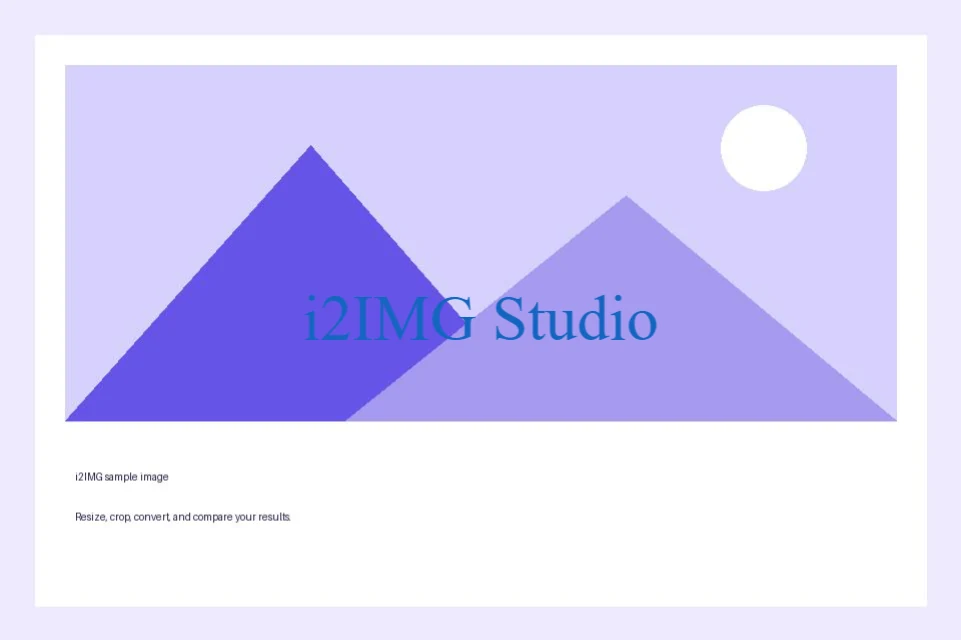
Das Beispiel in dieser Anleitung
Text: i2IMG Studio
- Eingabe
- 960 x 640 px
- Ausgabe
- 961 x 640 px
- Eingabedatei
- 21,970 Bytes
- Heruntergeladene Datei
- 113,049 Bytes
Exportieren Sie das bearbeitete Bild
Wählen Sie das angebotene PNG, JPG oder WebP Format und speichern Sie das Ergebnis.
Behalten Sie die heruntergeladene Kopie, bevor Sie eine neue Aufgabe starten. Das Aktualisieren eines Editors oder einer Download-Seite führt zur Hauptseite des Tools zurück; die normale Zurück-Navigation kann den aktuellen Arbeitsablauf wiederherstellen.
PNG oder WebP können Transparenz enthalten; JPG benötigt einen soliden Hintergrund. Überprüfen Sie das gespeicherte Bild, anstatt sich nur auf die Editor-Vorschau zu verlassen.
Häufige Fragen
Was sollte ich im heruntergeladenen Ergebnis überprüfen?
PNG oder WebP können Transparenz enthalten; JPG benötigt einen soliden Hintergrund. Überprüfen Sie das gespeicherte Bild, anstatt sich nur auf die Editor-Vorschau zu verlassen.
Wie funktioniert das Bild-Wasserzeichen?
Platzieren Sie Text oder ein importiertes Logo auf Ihrem Foto, passen Sie es visuell an und laden Sie ein reduziertes PNG, JPG oder WebP herunter.
Kann ich die Textebenen in der heruntergeladenen Datei bearbeiten?
Nein. Text, Formen und Überlagerungen werden zu den heruntergeladenen Pixeln kombiniert. Lassen Sie den Editor geöffnet, bis Sie mit dem Design zufrieden sind.
Probieren Sie dies mit Ihrer eigenen Datei aus.
Probiere ein Beispiel oder verwende deine eigene Datei und überprüfe das Ergebnis vor dem Teilen.


