


अपनी फोटो पर टेक्स्ट या आयातित लोगो रखें, इसे विज़ुअली समायोजित करें, और एक फ्लैट PNG, JPG या WebP डाउनलोड करें। इमेज पर वॉटरमार्क लगाएं खोलें.
टेक्स्ट या इमेज वॉटरमार्क चुनें
वॉटरमार्क इमेज खोलें और 'छवियां चुनें' चुनें, कोई समर्थित फ़ाइल ड्रैग करें, या सैंपल का उपयोग करें। फोन पर, उन्हीं कंट्रोल्स तक पहुँचने के लिए सेटिंग्स खोलें।
टेक्स्ट या इमेज लेयर कंट्रोल खोलें और नाम, लोगो या लेबल जोड़ें। इसे वहाँ रखें जहाँ यह मुख्य विषय को छिपाए बिना पढ़ने योग्य रहे।
एक दृश्य वॉटरमार्क एट्रिब्यूशन बताता है, लेकिन यह कॉपी करने या हटाने के खिलाफ कोई गारंटी नहीं है।
लेयर्स और हिस्ट्री की समीक्षा करें
टेक्स्ट, शेप्स और इमेज तत्वों को जोड़ने या एडजस्ट करने के लिए इमेज के ऊपर दिए गए एडिटिंग टूलबार का उपयोग करें। बदलावों की तुलना करने के लिए अनडू या हिस्ट्री का उपयोग करें।
उपयोगी ज़ूम लेवल पर किनारों और छोटे विवरणों का निरीक्षण करें। आपके डिवाइस पर मौजूद ओरिजिनल फ़ाइल एक्सपोर्ट की गई कॉपी से अलग रहती है।
इस गाइड में दिया गया उदाहरण
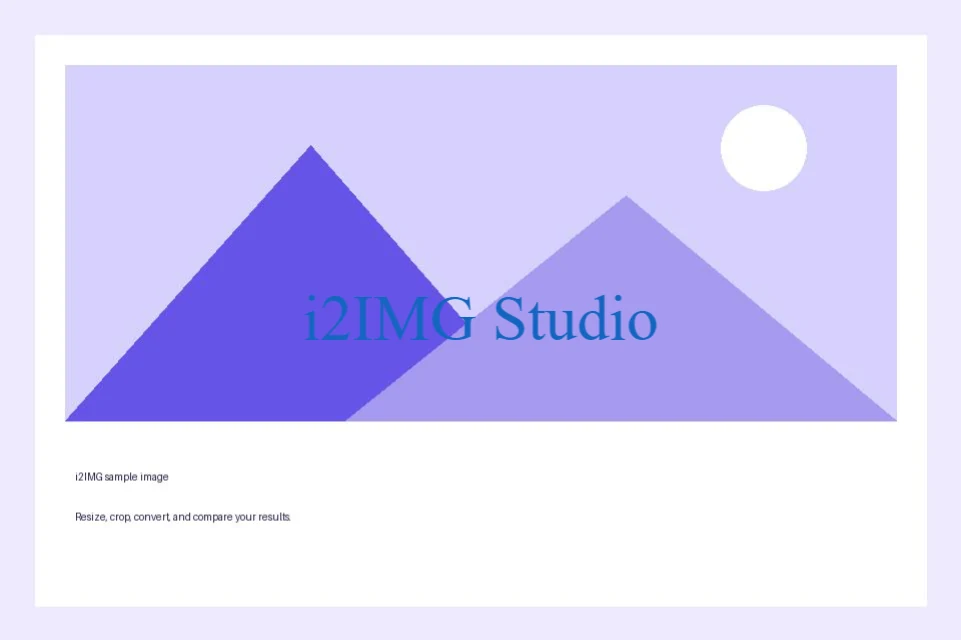
टेक्स्ट: i2IMG स्टूडियो
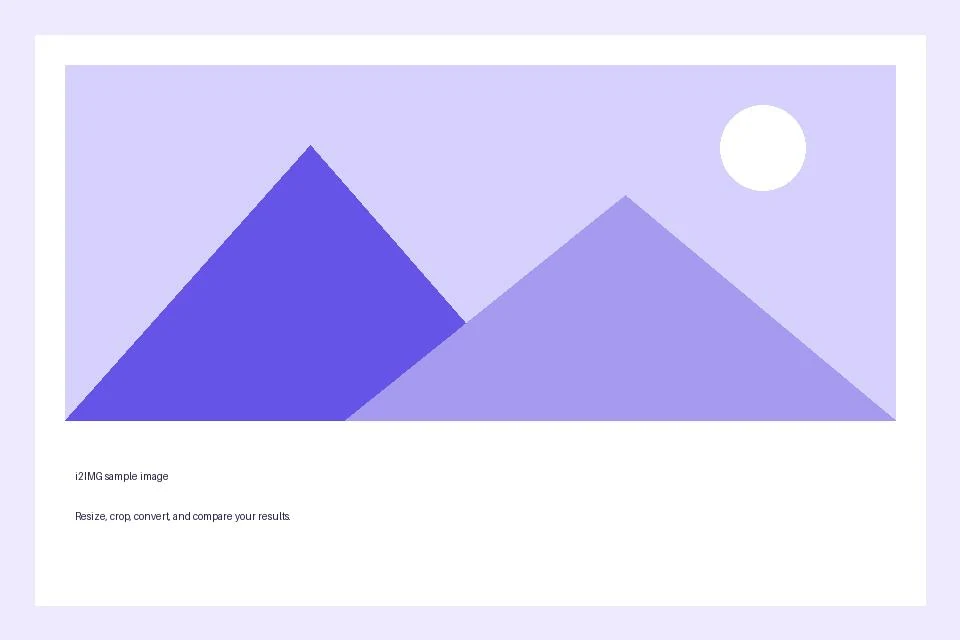
- इनपुट
- 960 x 640 px
- आउटपुट
- 961 x 640 px
- इनपुट फ़ाइल
- 21,970 बाइट्स
- डाउनलोड की गई फ़ाइल
- 113,049 बाइट्स
एडिट की गई तस्वीर एक्सपोर्ट करें
प्रस्तावित PNG, JPG या WebP फॉर्मेट चुनें और परिणाम सेव करें।
नया कार्य शुरू करने से पहले डाउनलोड की गई प्रतिलिपि रखें। एडिटर या डाउनलोड पेज को रिफ्रेश करने पर मुख्य टूल पेज पर वापस आ जाते हैं; सामान्य 'बैक' नेविगेशन वर्तमान वर्कफ़्लो को पुनर्स्थापित कर सकता है।
PNG या WebP में ट्रांसपेरेंसी हो सकती है; JPG के लिए सॉलिड बैकग्राउंड की आवश्यकता होती है। केवल एडिटर प्रीव्यू पर भरोसा करने के बजाय सेव की गई इमेज की समीक्षा करें।
सामान्य प्रश्न
मुझे डाउनलोड किए गए परिणाम में क्या जांचना चाहिए?
PNG या WebP में ट्रांसपेरेंसी हो सकती है; JPG के लिए सॉलिड बैकग्राउंड की आवश्यकता होती है। केवल एडिटर प्रीव्यू पर भरोसा करने के बजाय सेव की गई इमेज की समीक्षा करें।
वॉटरमार्क इमेज कैसे काम करता है?
अपनी फोटो पर टेक्स्ट या आयातित लोगो रखें, इसे विज़ुअली समायोजित करें, और एक फ्लैट PNG, JPG या WebP डाउनलोड करें।
क्या मैं डाउनलोड की गई फ़ाइल में टेक्स्ट लेयर्स को एडिट कर सकता हूँ?
नहीं। टेक्स्ट, आकृतियाँ और ओवरले डाउनलोड किए गए पिक्सेल में संयोजित हो जाते हैं। जब तक आप डिज़ाइन से खुश न हों, तब तक एडिटर को खुला रखें।
इसे अपनी फ़ाइल के साथ आज़माएं।
एक नमूना आज़माएं या अपनी खुद की फ़ाइल का उपयोग करें, और साझा करने से पहले परिणाम की समीक्षा करें।


