


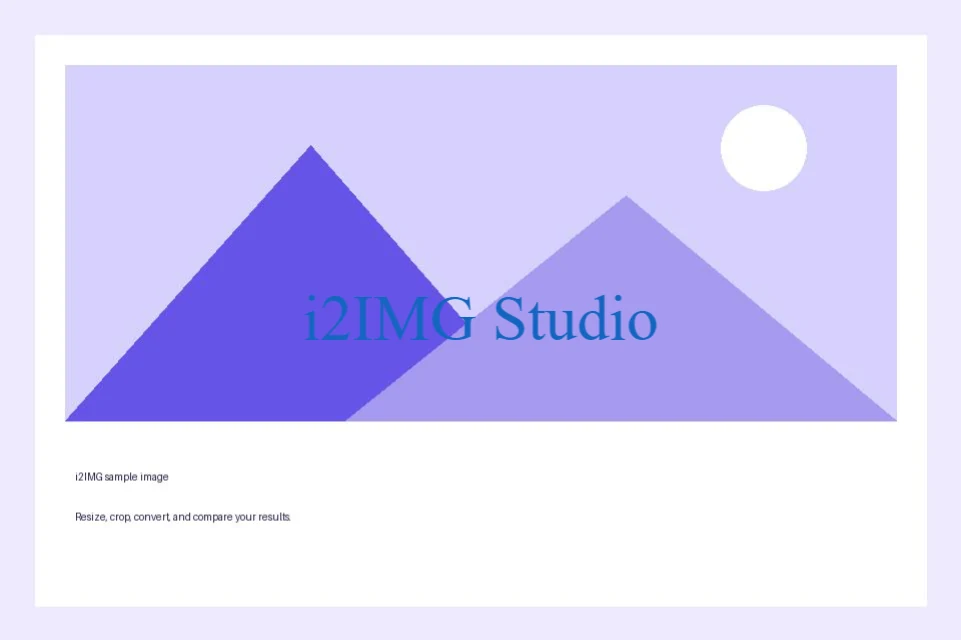

วางข้อความหรือโลโก้ที่นำเข้าบนรูปภาพของคุณ ปรับแต่งด้วยสายตา และดาวน์โหลด PNG, JPG หรือ WebP ที่รวมเลเยอร์แล้ว เปิด ใส่ลายน้ำรูปภาพ.
เลือกลายน้ำแบบข้อความหรือรูปภาพ
เปิด Watermark Image และเลือก เลือกรูปภาพ ลากไฟล์ที่รองรับเข้ามา หรือใช้ตัวอย่าง บนโทรศัพท์ ให้เปิด Settings เพื่อเข้าถึงการควบคุมเดียวกัน
เปิดการควบคุมเลเยอร์ข้อความหรือรูปภาพและเพิ่มชื่อ โลโก้ หรือป้ายกำกับ วางตำแหน่งในจุดที่ยังอ่านได้โดยไม่บดบังวัตถุหลัก
ลายน้ำที่มองเห็นได้สื่อถึงการระบุแหล่งที่มา แต่ไม่ใช่การรับประกันว่าจะไม่มีการคัดลอกหรือลบออก
ตรวจสอบเลเยอร์และประวัติ
ใช้แถบเครื่องมือแก้ไขเหนือรูปภาพเพื่อเพิ่มหรือปรับแต่งข้อความ รูปร่าง และองค์ประกอบรูปภาพ ใช้เลิกทำหรือประวัติเพื่อเปรียบเทียบการเปลี่ยนแปลง
ตรวจสอบขอบและรายละเอียดเล็กๆ ที่ระดับการซูมที่เหมาะสม ต้นฉบับบนอุปกรณ์ของคุณจะยังคงแยกจากสำเนาที่ส่งออก
ตัวอย่างในคู่มือนี้
ข้อความ: i2IMG Studio
- อินพุต
- 960 x 640 พิกเซล
- เอาต์พุต
- 961 x 640 px
- ไฟล์อินพุต
- 21,970 ไบต์
- ไฟล์ที่ดาวน์โหลด
- 113,049 ไบต์
ส่งออกรูปภาพที่แก้ไขแล้ว
เลือกรูปแบบ PNG, JPG หรือ WebP ที่มีให้และบันทึกผลลัพธ์
เก็บสำเนาที่ดาวน์โหลดไว้ก่อนเริ่มงานใหม่ การรีเฟรชโปรแกรมแก้ไขหรือหน้าดาวน์โหลดจะกลับไปที่หน้าเครื่องมือหลัก การกดปุ่มย้อนกลับตามปกติสามารถกู้คืนขั้นตอนการทำงานปัจจุบันได้
PNG หรือ WebP สามารถรองรับความโปร่งใสได้ ส่วน JPG ต้องการพื้นหลังทึบ ตรวจสอบรูปภาพที่บันทึกไว้แทนที่จะพึ่งพาเพียงการแสดงตัวอย่างของโปรแกรมแก้ไข
คำถามที่พบบ่อย
ฉันควรตรวจสอบอะไรในผลลัพธ์ที่ดาวน์โหลดมา?
PNG หรือ WebP สามารถรองรับความโปร่งใสได้ ส่วน JPG ต้องการพื้นหลังทึบ ตรวจสอบรูปภาพที่บันทึกไว้แทนที่จะพึ่งพาเพียงการแสดงตัวอย่างของโปรแกรมแก้ไข
เครื่องมือใส่ลายน้ำบนรูปภาพทำงานอย่างไร?
วางข้อความหรือโลโก้ที่นำเข้าบนรูปภาพของคุณ ปรับแต่งด้วยสายตา และดาวน์โหลด PNG, JPG หรือ WebP ที่รวมเลเยอร์แล้ว
ฉันสามารถแก้ไขเลเยอร์ข้อความในไฟล์ที่ดาวน์โหลดมาได้หรือไม่
ไม่ได้ ข้อความ รูปร่าง และส่วนที่ซ้อนทับจะถูกรวมเข้าเป็นพิกเซลที่ดาวน์โหลดมา เปิดตัวแก้ไขทิ้งไว้จนกว่าคุณจะพอใจกับการออกแบบ
ลองทำสิ่งนี้กับไฟล์ของคุณเอง
ลองใช้ตัวอย่างหรือใช้ไฟล์ของคุณเอง และตรวจสอบผลลัพธ์ก่อนแชร์


