


Розмістіть текст або імпортований логотип на своєму фото, налаштуйте його візуально та завантажте зведене PNG, JPG або WebP. Відкрити Водяний знак на зображенні.
Виберіть текстовий або графічний водяний знак
Відкрийте «Водяний знак на зображенні» і виберіть «Вибрати зображення», перетягніть підтримуваний файл або скористайтеся зразком. На телефоні відкрийте «Налаштування», щоб отримати доступ до тих самих елементів керування.
Відкрийте елементи керування шарами тексту або зображення та додайте назву, логотип або мітку. Розмістіть їх там, де вони залишатимуться читабельними, не закриваючи основний об'єкт.
Видимий водяний знак повідомляє про авторство, але не є гарантією захисту від копіювання чи видалення.
Перегляньте шари та історію
Використовуйте панель інструментів редагування над зображенням, щоб додати або налаштувати текст, фігури та елементи зображення. Використовуйте скасування або історію, щоб порівняти зміни.
Перевірте краї та дрібні деталі при зручному рівні масштабування. Оригінал на вашому пристрої залишається окремо від експортованої копії.
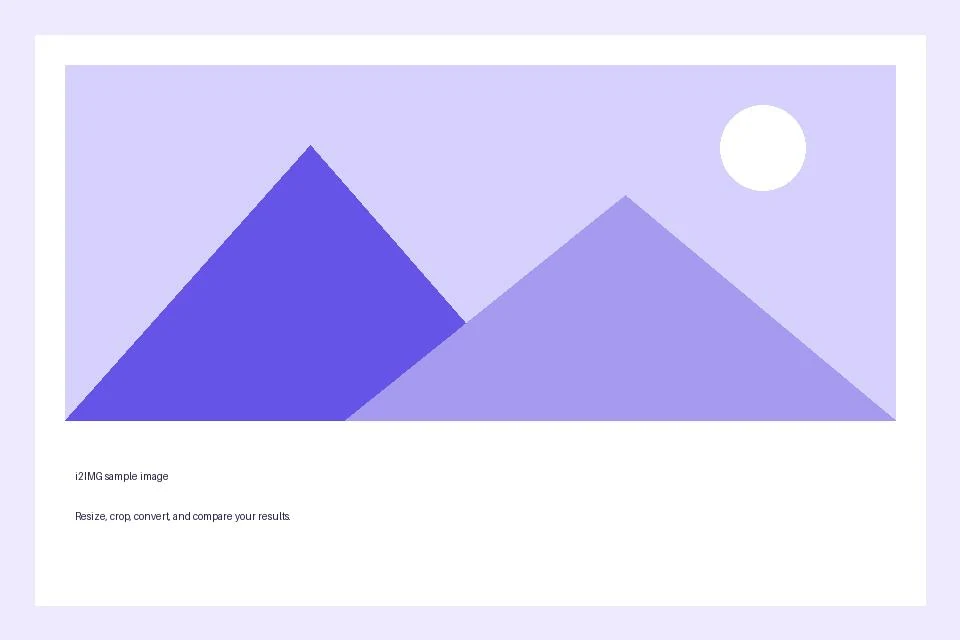
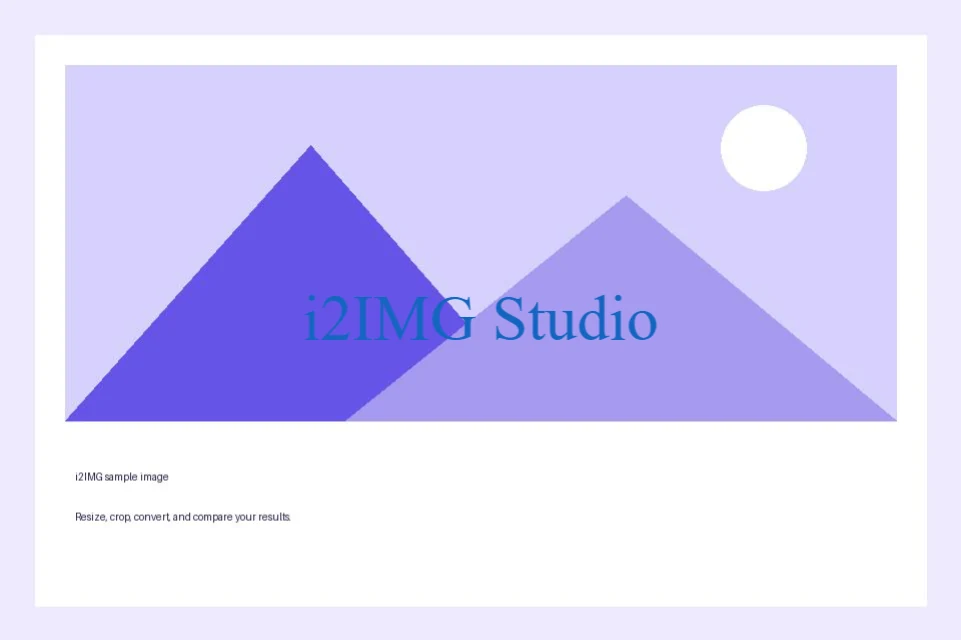
Приклад у цьому посібнику
Текст: i2IMG Studio
- Вхідні дані
- 960 x 640 пікс.
- Вихідні дані
- 961 x 640 пкс
- Вхідний файл
- 21,970 байтів
- Завантажений файл
- 113,049 байтів
Експортуйте відредаговане зображення
Виберіть запропонований формат PNG, JPG або WebP і збережіть результат.
Збережіть завантажену копію перед початком нового завдання. Оновлення редактора або сторінки завантаження повертає на головну сторінку інструменту; звичайна навігація «Назад» може відновити поточний робочий процес.
PNG або WebP можуть підтримувати прозорість; JPG потребує суцільного фону. Перевірте збережене зображення, а не покладайтеся лише на попередній перегляд у редакторі.
Поширені запитання
Що мені перевірити у завантаженому результаті?
PNG або WebP можуть підтримувати прозорість; JPG потребує суцільного фону. Перевірте збережене зображення, а не покладайтеся лише на попередній перегляд у редакторі.
Як працює водяний знак на зображенні?
Розмістіть текст або імпортований логотип на своєму фото, налаштуйте його візуально та завантажте зведене PNG, JPG або WebP.
Чи можу я редагувати текстові шари в завантаженому файлі?
Ні. Текст, фігури та накладення об'єднуються в завантажені пікселі. Тримайте редактор відкритим, поки не будете задоволені дизайном.
Спробуйте це зі своїм власним файлом.
Спробуйте зразок або використайте власний файл і перегляньте результат перед поширенням.


