


Coloca texto o un logotipo importado en tu foto, ajústalo visualmente y descarga una PNG, JPG o WebP aplanada. Abrir Añadir marca de agua a imagen.
Elige una marca de agua de texto o imagen
Abre Marca de Agua en Imagen y selecciona Elegir imágenes, arrastra un archivo compatible o usa la muestra. En un teléfono, abre Ajustes para acceder a los mismos controles.
Abre los controles de capa de texto o imagen y añade un nombre, logotipo o etiqueta. Posiciónalo donde permanezca legible sin oscurecer el sujeto principal.
Una marca de agua visible comunica la atribución, pero no es una garantía contra la copia o eliminación.
Revisa las capas y el historial
Usa la barra de herramientas de edición sobre la imagen para añadir o ajustar texto, formas y elementos de imagen. Usa deshacer o el historial para comparar cambios.
Inspecciona los bordes y los pequeños detalles a un nivel de zoom útil. El original en tu dispositivo permanece separado de la copia exportada.
El ejemplo en esta guía
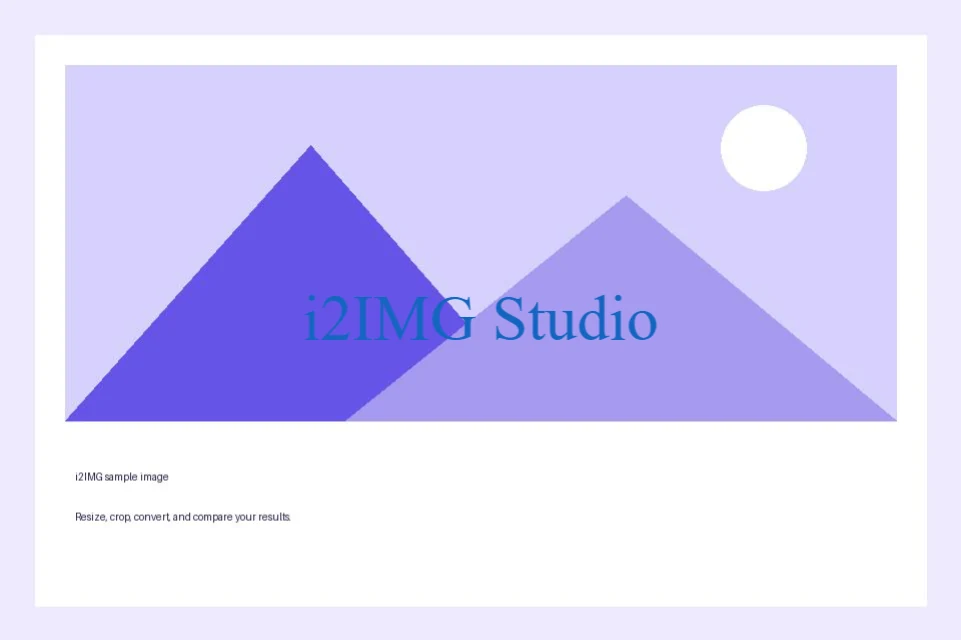
Texto: i2IMG Studio
- Entrada
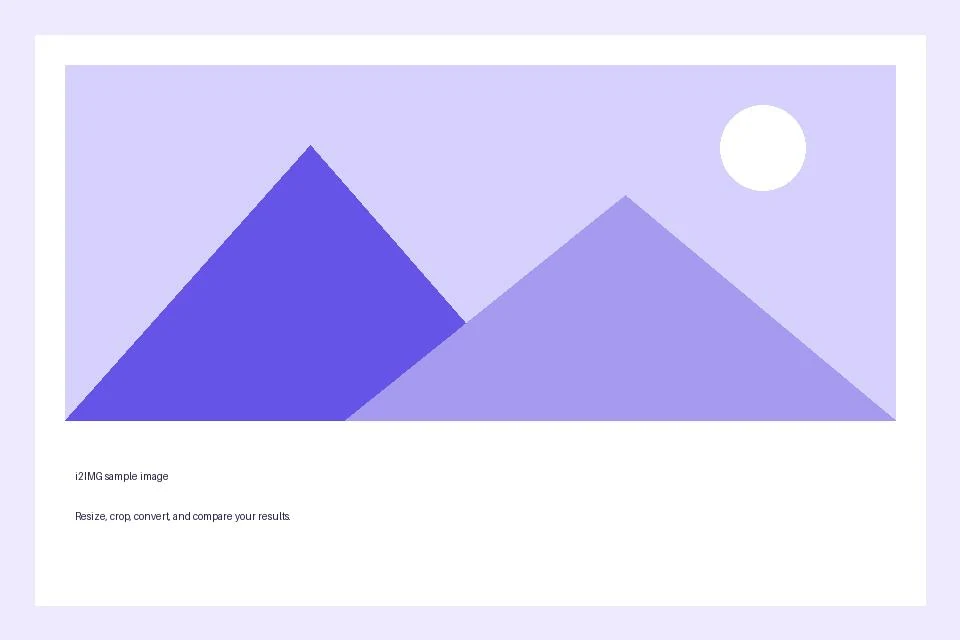
- 960 x 640 px
- Salida
- 961 x 640 px
- Archivo de entrada
- 21,970 bytes
- Archivo descargado
- 113,049 bytes
Exporta la imagen editada
Elige el formato PNG, JPG o WebP ofrecido y guarda el resultado.
Guarda la copia descargada antes de comenzar una nueva tarea. Actualizar un editor o la página de descarga devuelve a la página principal de la herramienta; la navegación normal hacia atrás puede restaurar el flujo de trabajo actual.
PNG o WebP pueden llevar transparencia; JPG necesita un fondo sólido. Revisa la imagen guardada en lugar de confiar solo en la vista previa del editor.
Preguntas frecuentes
¿Qué debo comprobar en el resultado descargado?
PNG o WebP pueden llevar transparencia; JPG necesita un fondo sólido. Revisa la imagen guardada en lugar de confiar solo en la vista previa del editor.
¿Cómo funciona la marca de agua de imagen?
Coloca texto o un logotipo importado en tu foto, ajústalo visualmente y descarga una PNG, JPG o WebP aplanada.
¿Puedo editar las capas de texto en el archivo descargado?
No. El texto, las formas y las superposiciones se combinan en los píxeles descargados. Mantén el editor abierto hasta que estés satisfecho con el diseño.
Prueba esto con tu propio archivo.
Prueba una muestra o usa tu propio archivo, y revisa el resultado antes de compartirlo.


