


Tempatkan teks atau logo yang diimpor pada foto Anda, sesuaikan secara visual, dan unduh PNG, JPG, atau WebP yang diratakan. Buka Tanda Air Gambar.
Pilih tanda air teks atau gambar
Buka Tanda Air Gambar dan pilih Pilih gambar, seret file yang didukung, atau gunakan sampel. Di ponsel, buka Pengaturan untuk mengakses kontrol yang sama.
Buka kontrol lapisan teks atau gambar dan tambahkan nama, logo, atau label. Posisikan di tempat yang tetap dapat dibaca tanpa menutupi subjek utama.
Tanda air yang terlihat mengomunikasikan atribusi tetapi bukan jaminan terhadap penyalinan atau penghapusan.
Tinjau lapisan dan riwayat
Gunakan bilah alat pengeditan di atas gambar untuk menambah atau menyesuaikan teks, bentuk, dan elemen gambar. Gunakan urungkan atau riwayat untuk membandingkan perubahan.
Periksa tepi dan detail kecil pada tingkat zoom yang berguna. Asli di perangkat Anda tetap terpisah dari salinan yang diekspor.
Contoh dalam panduan ini
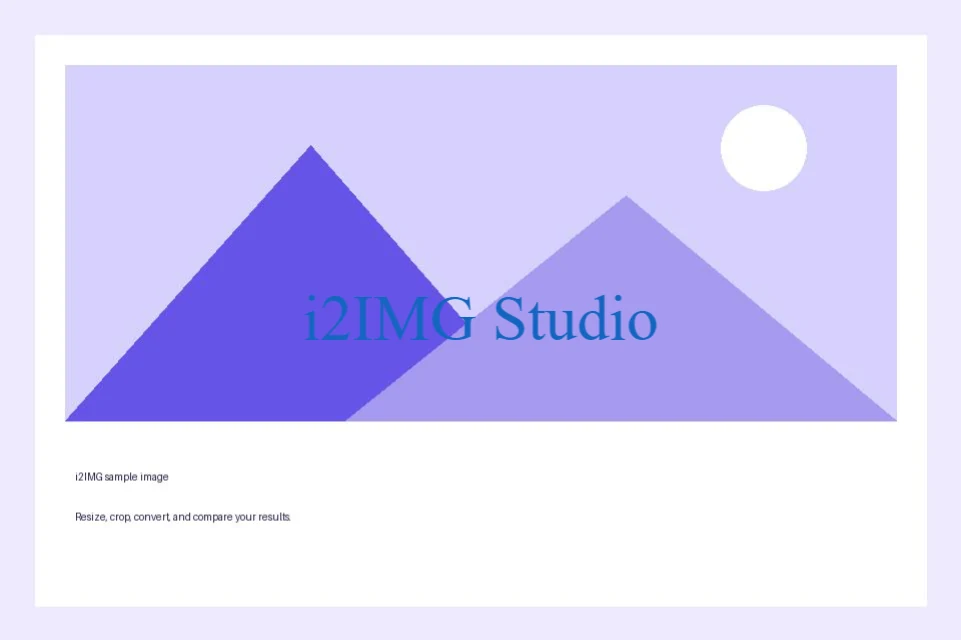
Teks: i2IMG Studio
- Input
- 960 x 640 px
- Output
- 961 x 640 px
- File input
- 21,970 byte
- File yang diunduh
- 113,049 byte
Ekspor gambar yang telah diedit
Pilih format PNG, JPG, atau WebP yang ditawarkan dan simpan hasilnya.
Simpan salinan yang diunduh sebelum memulai tugas baru. Menyegarkan editor atau halaman unduhan akan kembali ke halaman alat utama; navigasi Kembali yang normal dapat memulihkan alur kerja saat ini.
PNG atau WebP dapat membawa transparansi; JPG memerlukan latar belakang solid. Tinjau gambar yang disimpan alih-alih hanya mengandalkan pratinjau editor.
Pertanyaan umum
Apa yang harus saya periksa pada hasil yang diunduh?
PNG atau WebP dapat membawa transparansi; JPG memerlukan latar belakang solid. Tinjau gambar yang disimpan alih-alih hanya mengandalkan pratinjau editor.
Bagaimana cara kerja Watermark Gambar?
Tempatkan teks atau logo yang diimpor pada foto Anda, sesuaikan secara visual, dan unduh PNG, JPG, atau WebP yang diratakan.
Bisakah saya mengedit lapisan teks dalam file yang diunduh?
Tidak. Teks, bentuk, dan hamparan digabungkan menjadi piksel yang diunduh. Biarkan editor tetap terbuka sampai Anda puas dengan desainnya.
Coba ini dengan file Anda sendiri.
Coba sampel atau gunakan file Anda sendiri, dan tinjau hasilnya sebelum dibagikan.


