


Plasser tekst eller en importert logo på bildet ditt, juster det visuelt, og last ned et flatt PNG, JPG eller WebP. Åpne Vannmerk bilde.
Velg et tekst- eller bildevannmerke
Åpne Vannmerke på bilde og velg Velg bilder, dra inn en støttet fil, eller bruk eksemplet. På en telefon, åpne Innstillinger for å nå de samme kontrollene.
Åpne kontrollene for tekst- eller bildelag og legg til et navn, en logo eller en etikett. Plasser den der den forblir lesbar uten å skjule hovedmotivet.
Et synlig vannmerke kommuniserer attribusjon, men er ingen garanti mot kopiering eller fjerning.
Gjennomgå lagene og historikken
Bruk redigeringsverktøylinjen over bildet for å legge til eller justere tekst, former og bildeelementer. Bruk angre eller historikk for å sammenligne endringer.
Inspiser kantene og små detaljer ved et nyttig zoomnivå. Originalen på enheten din forblir separat fra den eksporterte kopien.
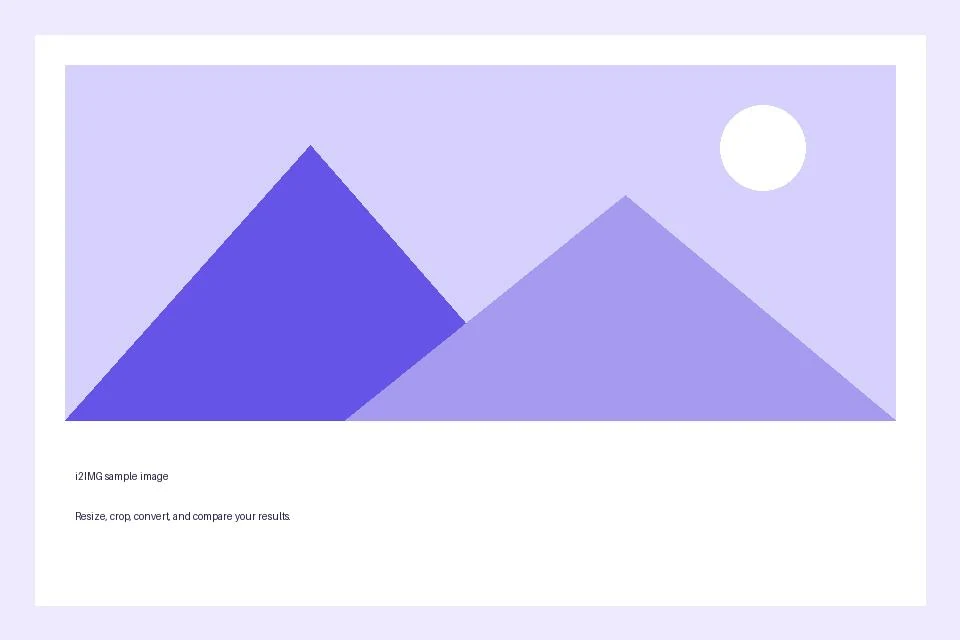
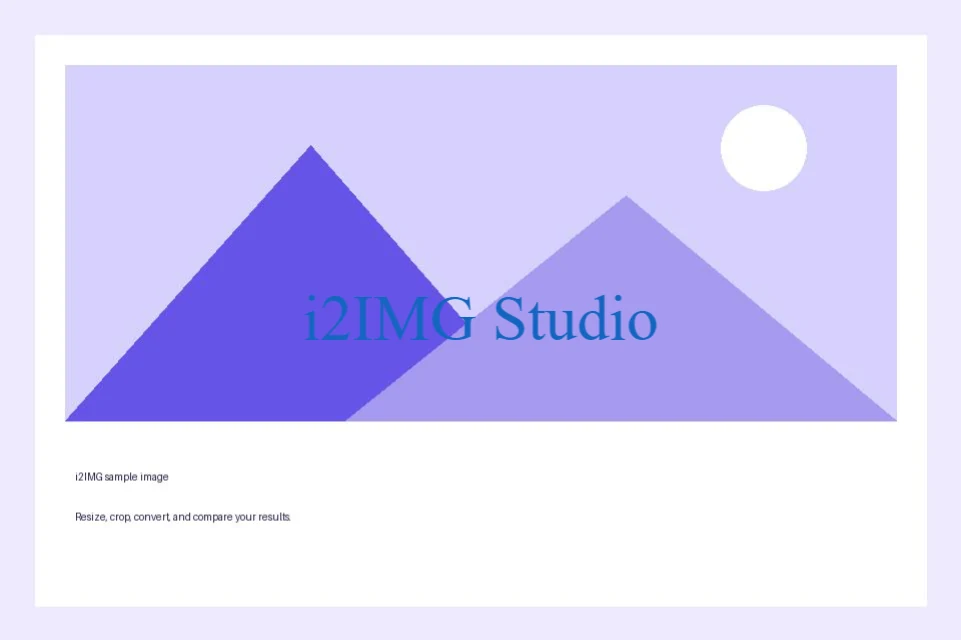
Eksempelet i denne veiledningen
Tekst: i2IMG Studio
- Inndata
- 960 x 640 px
- Utdata
- 961 x 640 px
- Inndatafil
- 21,970 byte
- Nedlastet fil
- 113,049 bytes
Eksporter det redigerte bildet
Velg det tilbudte PNG, JPG eller WebP-formatet og lagre resultatet.
Behold den nedlastede kopien før du starter en ny oppgave. Oppdatering av en redigerer eller nedlastingsside returnerer til hovedverktøysiden; vanlig Tilbake-navigering kan gjenopprette gjeldende arbeidsflyt.
PNG eller WebP kan ha gjennomsiktighet; JPG trenger en solid bakgrunn. Gjennomgå det lagrede bildet i stedet for å stole kun på forhåndsvisningen i redigeringsprogrammet.
Vanlige spørsmål
Hva bør jeg sjekke i det nedlastede resultatet?
PNG eller WebP kan ha gjennomsiktighet; JPG trenger en solid bakgrunn. Gjennomgå det lagrede bildet i stedet for å stole kun på forhåndsvisningen i redigeringsprogrammet.
Hvordan fungerer Vannmerkebilde?
Plasser tekst eller en importert logo på bildet ditt, juster det visuelt, og last ned et flatt PNG, JPG eller WebP.
Kan jeg redigere tekstlagene i den nedlastede filen?
Nei. Tekst, former og overlegg kombineres til de nedlastede pikslene. Hold editoren åpen til du er fornøyd med designet.
Prøv dette med din egen fil.
Prøv et eksempel eller bruk din egen fil, og gå gjennom resultatet før du deler.


