

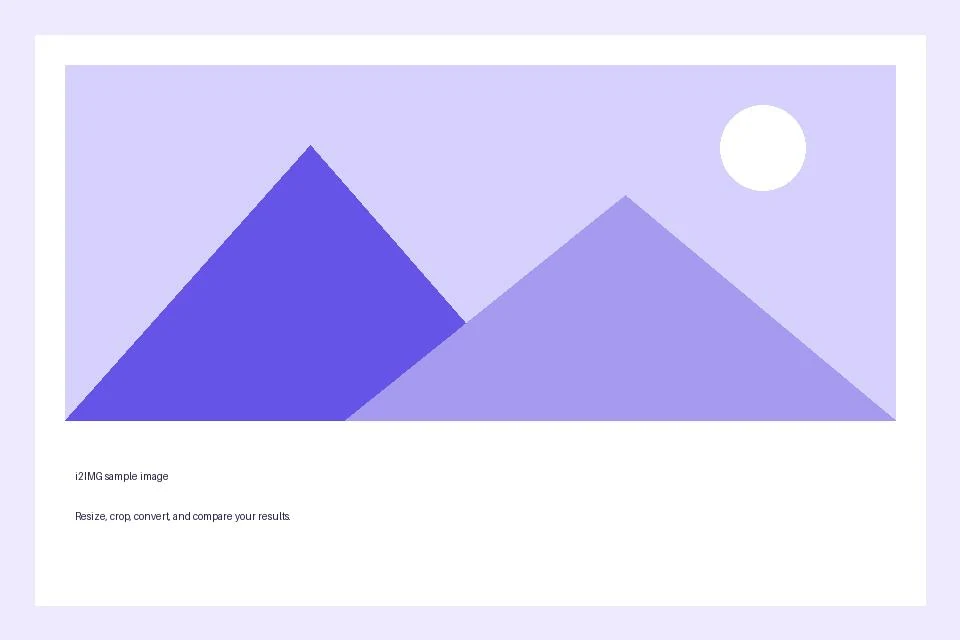
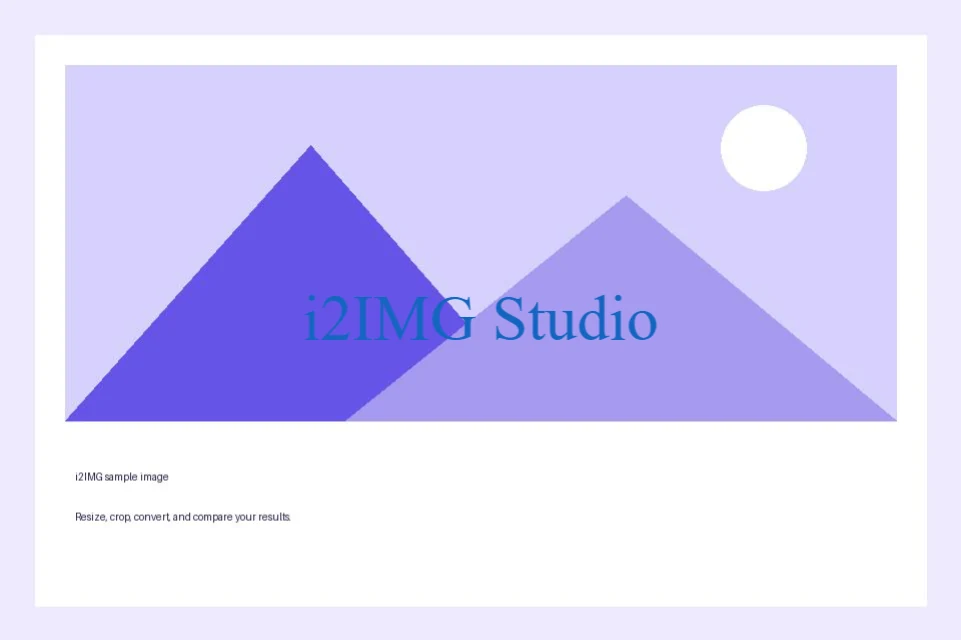

Plasează text sau un logo importat pe fotografia ta, ajustează-l vizual și descarcă un PNG, JPG sau WebP aplatizat. Deschide Adaugă filigran imaginii.
Alege un filigran text sau imagine
Deschide Filigran Imagine și selectează Alege imagini, trage un fișier suportat sau folosește exemplul. Pe un telefon, deschide Setări pentru a accesa aceleași controale.
Deschide controalele pentru stratul de text sau imagine și adaugă un nume, logo sau etichetă. Poziționează-l acolo unde rămâne lizibil fără a ascunde subiectul principal.
Un filigran vizibil comunică atribuirea, dar nu este o garanție împotriva copierii sau eliminării.
Revizuiește straturile și istoricul
Folosește bara de instrumente de editare de deasupra imaginii pentru a adăuga sau ajusta text, forme și elemente de imagine. Folosește anularea sau istoricul pentru a compara modificările.
Inspectează marginile și detaliile mici la un nivel de zoom util. Originalul de pe dispozitivul tău rămâne separat de copia exportată.
Exemplul din acest ghid
Text: i2IMG Studio
- Intrare
- 960 x 640 px
- Ieșire
- 961 x 640 px
- Fișier de intrare
- 21,970 octeți
- Fișier descărcat
- 113,049 octeți
Exportă imaginea editată
Alege formatul oferit PNG, JPG sau WebP și salvează rezultatul.
Păstrează copia descărcată înainte de a începe o sarcină nouă. Reîmprospătarea unui editor sau a paginii de descărcare revine la pagina principală a instrumentului; navigarea normală Înapoi poate restaura fluxul de lucru curent.
PNG sau WebP pot avea transparență; JPG necesită un fundal solid. Revizuiește imaginea salvată în loc să te bazezi doar pe previzualizarea editorului.
Întrebări frecvente
Ce ar trebui să verific în rezultatul descărcat?
PNG sau WebP pot avea transparență; JPG necesită un fundal solid. Revizuiește imaginea salvată în loc să te bazezi doar pe previzualizarea editorului.
Cum funcționează Filigran imagine?
Plasează text sau un logo importat pe fotografia ta, ajustează-l vizual și descarcă un PNG, JPG sau WebP aplatizat.
Pot edita straturile de text din fișierul descărcat?
Nu. Textul, formele și suprapunerile sunt combinate în pixelii descărcați. Păstrează editorul deschis până când ești mulțumit de design.
Încearcă acest lucru cu propriul tău fișier.
Încearcă un eșantion sau folosește propriul fișier și revizuiește rezultatul înainte de a-l partaja.


