

Open een JPG, PNG of WebP, voeg bewerkbare tekst toe op het canvas en exporteer het voltooide ontwerp als een afbeelding. Open Tekst toevoegen aan afbeelding.
Schrijf en positioneer het bericht
Open Tekst toevoegen aan afbeelding en selecteer Kies afbeeldingen, sleep een ondersteund bestand erin of gebruik het voorbeeld. Open op een telefoon Instellingen om dezelfde bedieningselementen te bereiken.
Voeg een tekstlaag toe, voer uw tekst in en pas het lettertype, de grootte, de kleur en de positie aan. Houd het binnen de zichtbare afbeeldingsgrenzen.
Gebruik voldoende contrast tussen letters en de afbeelding. Controleer kleine tekst op het uiteindelijke weergaveformaat, niet alleen bij een grote zoom in de editor.
Controleer de lagen en geschiedenis
Gebruik de bewerkingswerkbalk boven de afbeelding om tekst, vormen en afbeeldingselementen toe te voegen of aan te passen. Gebruik ongedaan maken of geschiedenis om wijzigingen te vergelijken.
Inspecteer de randen en kleine details op een nuttig zoomniveau. Het origineel op uw apparaat blijft gescheiden van de geëxporteerde kopie.
Het voorbeeld in deze handleiding
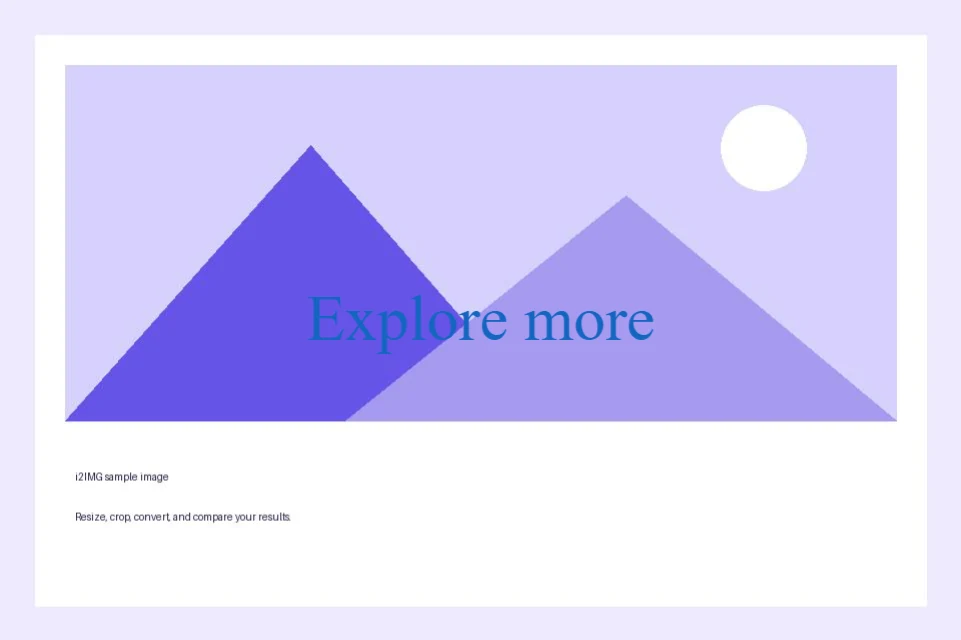
Tekst: Ontdek meer
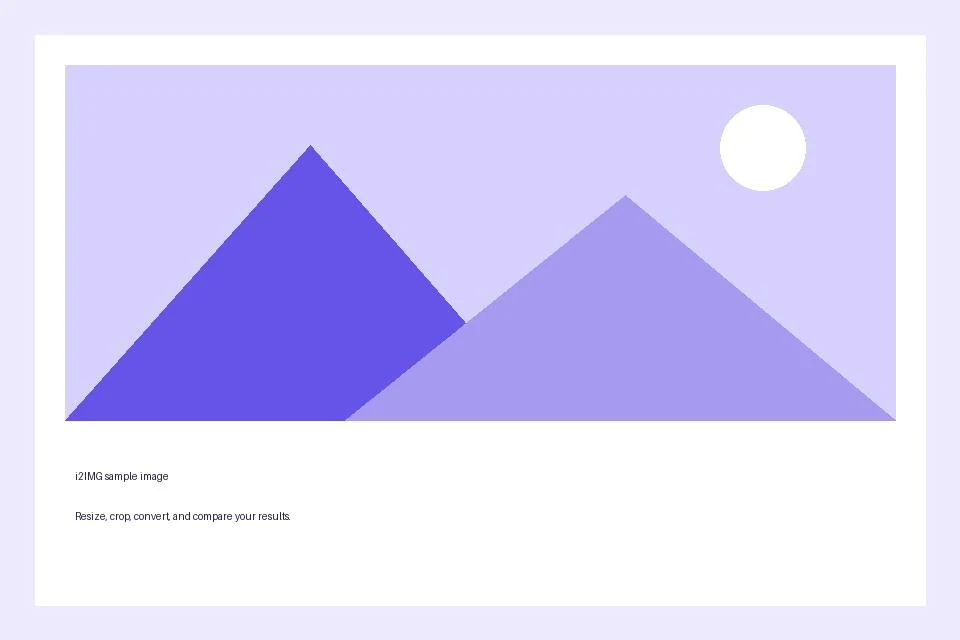
- Input
- 960 x 640 px
- Output
- 961 x 640 px
- Inputbestand
- 21,970 bytes
- Gedownload bestand
- 111,267 bytes
Exporteer de bewerkte afbeelding
Kies het aangeboden PNG, JPG of WebP formaat en sla het resultaat op.
Bewaar de gedownloade kopie voordat u een nieuwe taak start. Het vernieuwen van een editor of downloadpagina keert terug naar de hoofdpagina van de tool; normale Terug-navigatie kan de huidige workflow herstellen.
PNG of WebP kunnen transparantie bevatten; JPG heeft een effen achtergrond nodig. Controleer de opgeslagen afbeelding in plaats van alleen op het voorbeeld in de editor te vertrouwen.
Veelgestelde vragen
Wat moet ik controleren in het gedownloade resultaat?
PNG of WebP kunnen transparantie bevatten; JPG heeft een effen achtergrond nodig. Controleer de opgeslagen afbeelding in plaats van alleen op het voorbeeld in de editor te vertrouwen.
Hoe werkt Tekst aan Afbeelding toevoegen?
Open een JPG, PNG of WebP, voeg bewerkbare tekst toe op het canvas en exporteer het voltooide ontwerp als een afbeelding.
Kan ik de tekstlagen in het gedownloade bestand bewerken?
Nee. Tekst, vormen en overlays worden gecombineerd tot de gedownloade pixels. Houd de editor open totdat je tevreden bent met het ontwerp.
Probeer dit met uw eigen bestand.
Probeer een voorbeeld of gebruik je eigen bestand en bekijk het resultaat voordat je het deelt.


