

เปิด JPG, PNG หรือ WebP เพิ่มข้อความที่แก้ไขได้บนผืนผ้าใบ แล้วส่งออกงานออกแบบที่เสร็จสมบูรณ์เป็นรูปภาพ เปิด เพิ่มข้อความลงในรูปภาพ.
เขียนและจัดตำแหน่งข้อความ
เปิด Add Text to Image และเลือก เลือกรูปภาพ ลากไฟล์ที่รองรับเข้ามา หรือใช้ตัวอย่าง บนโทรศัพท์ ให้เปิด Settings เพื่อเข้าถึงการควบคุมเดียวกัน
เพิ่มเลเยอร์ข้อความ พิมพ์ข้อความของคุณ และปรับแบบอักษร ขนาด สี และตำแหน่ง เก็บไว้ภายในขอบเขตของรูปภาพที่มองเห็นได้
ใช้ความคมชัดที่เพียงพอระหว่างตัวอักษรและรูปภาพ ตรวจสอบข้อความขนาดเล็กที่ขนาดแสดงผลจริง ไม่ใช่แค่ที่การซูมของโปรแกรมแก้ไขขนาดใหญ่
ตรวจสอบเลเยอร์และประวัติ
ใช้แถบเครื่องมือแก้ไขเหนือรูปภาพเพื่อเพิ่มหรือปรับแต่งข้อความ รูปร่าง และองค์ประกอบรูปภาพ ใช้เลิกทำหรือประวัติเพื่อเปรียบเทียบการเปลี่ยนแปลง
ตรวจสอบขอบและรายละเอียดเล็กๆ ที่ระดับการซูมที่เหมาะสม ต้นฉบับบนอุปกรณ์ของคุณจะยังคงแยกจากสำเนาที่ส่งออก
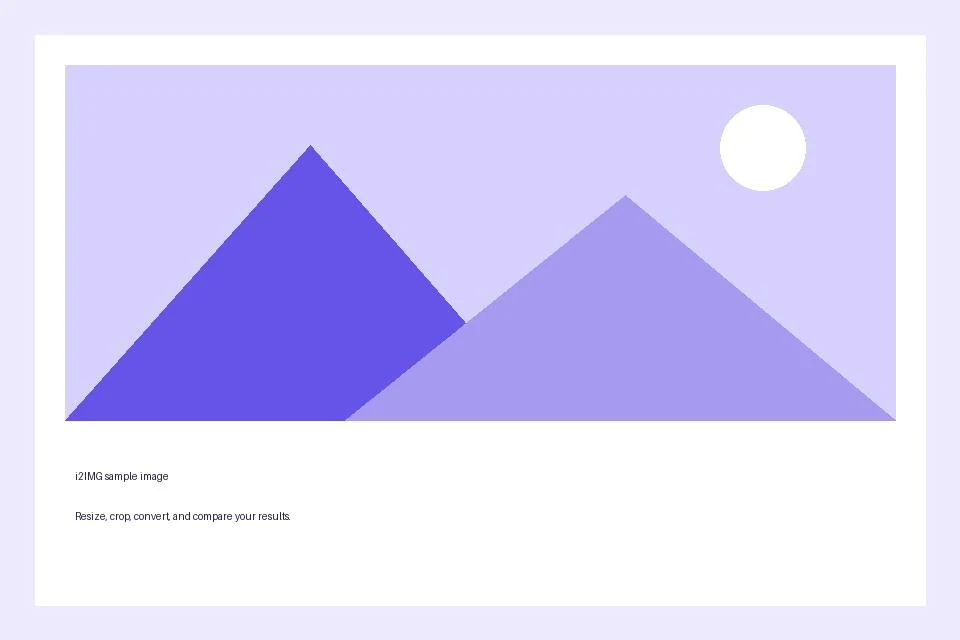
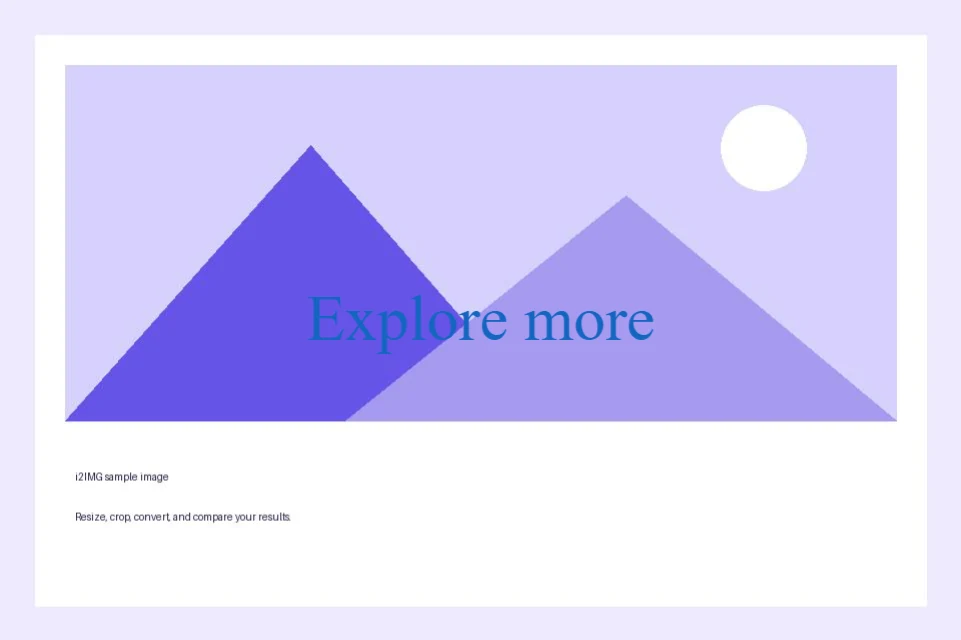
ตัวอย่างในคู่มือนี้
ข้อความ: Explore more
- อินพุต
- 960 x 640 พิกเซล
- เอาต์พุต
- 961 x 640 px
- ไฟล์อินพุต
- 21,970 ไบต์
- ไฟล์ที่ดาวน์โหลด
- 111,267 ไบต์
ส่งออกรูปภาพที่แก้ไขแล้ว
เลือกรูปแบบ PNG, JPG หรือ WebP ที่มีให้และบันทึกผลลัพธ์
เก็บสำเนาที่ดาวน์โหลดไว้ก่อนเริ่มงานใหม่ การรีเฟรชโปรแกรมแก้ไขหรือหน้าดาวน์โหลดจะกลับไปที่หน้าเครื่องมือหลัก การกดปุ่มย้อนกลับตามปกติสามารถกู้คืนขั้นตอนการทำงานปัจจุบันได้
PNG หรือ WebP สามารถรองรับความโปร่งใสได้ ส่วน JPG ต้องการพื้นหลังทึบ ตรวจสอบรูปภาพที่บันทึกไว้แทนที่จะพึ่งพาเพียงการแสดงตัวอย่างของโปรแกรมแก้ไข
คำถามที่พบบ่อย
ฉันควรตรวจสอบอะไรในผลลัพธ์ที่ดาวน์โหลดมา?
PNG หรือ WebP สามารถรองรับความโปร่งใสได้ ส่วน JPG ต้องการพื้นหลังทึบ ตรวจสอบรูปภาพที่บันทึกไว้แทนที่จะพึ่งพาเพียงการแสดงตัวอย่างของโปรแกรมแก้ไข
เครื่องมือเพิ่มข้อความบนรูปภาพทำงานอย่างไร?
เปิด JPG, PNG หรือ WebP เพิ่มข้อความที่แก้ไขได้บนผืนผ้าใบ แล้วส่งออกงานออกแบบที่เสร็จสมบูรณ์เป็นรูปภาพ
ฉันสามารถแก้ไขเลเยอร์ข้อความในไฟล์ที่ดาวน์โหลดมาได้หรือไม่
ไม่ได้ ข้อความ รูปร่าง และส่วนที่ซ้อนทับจะถูกรวมเข้าเป็นพิกเซลที่ดาวน์โหลดมา เปิดตัวแก้ไขทิ้งไว้จนกว่าคุณจะพอใจกับการออกแบบ
ลองทำสิ่งนี้กับไฟล์ของคุณเอง
ลองใช้ตัวอย่างหรือใช้ไฟล์ของคุณเอง และตรวจสอบผลลัพธ์ก่อนแชร์


