

Otwórz JPG, PNG lub WebP, dodaj edytowalny tekst na płótnie i wyeksportuj gotowy projekt jako obraz. Otwórz Dodaj tekst do obrazu.
Napisz i ustaw wiadomość
Otwórz Add Text to Image i wybierz Wybierz obrazy, przeciągnij obsługiwany plik lub użyj przykładu. Na telefonie otwórz Ustawienia, aby uzyskać dostęp do tych samych kontrolek.
Dodaj warstwę tekstową, wpisz treść i dostosuj czcionkę, rozmiar, kolor oraz położenie. Utrzymuj tekst w widocznych granicach obrazu.
Zadbaj o odpowiedni kontrast między literami a obrazem. Sprawdź mały tekst w docelowym rozmiarze wyświetlania, a nie tylko przy dużym powiększeniu edytora.
Przejrzyj warstwy i historię
Użyj paska narzędzi edycji nad obrazem, aby dodać lub dostosować tekst, kształty i elementy obrazu. Użyj cofania lub historii, aby porównać zmiany.
Sprawdź krawędzie i drobne szczegóły przy odpowiednim poziomie powiększenia. Oryginał na Twoim urządzeniu pozostaje oddzielony od wyeksportowanej kopii.
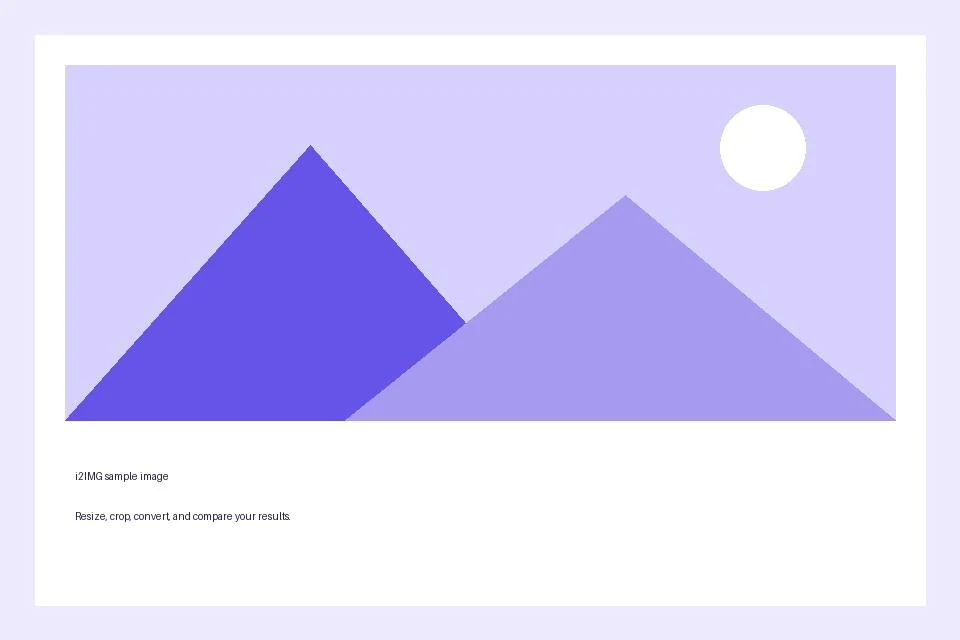
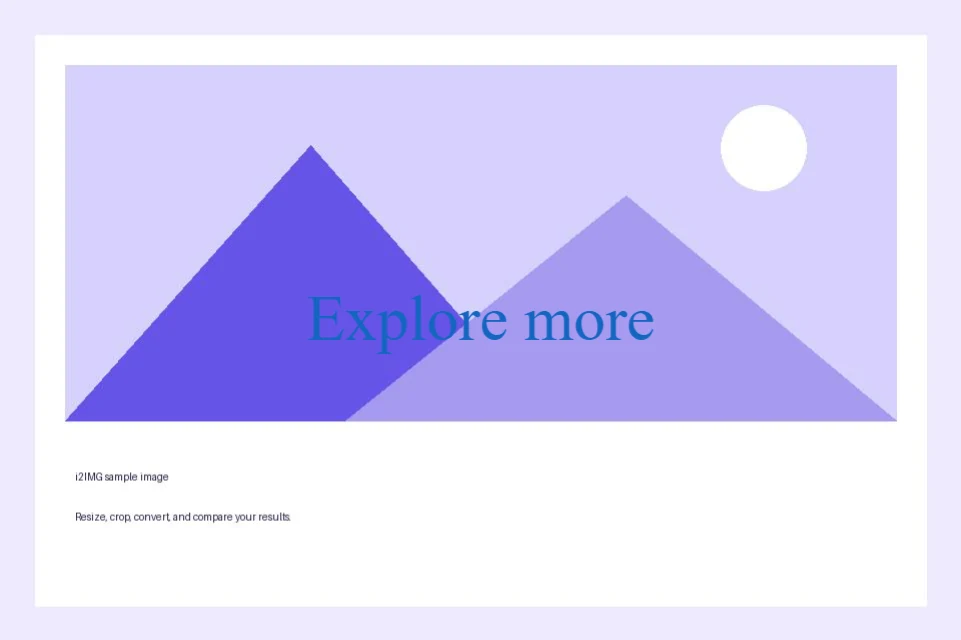
Przykład w tym przewodniku
Tekst: Odkryj więcej
- Wejście
- 960 x 640 px
- Wyjście
- 961 x 640 px
- Plik wejściowy
- 21,970 bajtów
- Pobrany plik
- 111,267 bajtów
Eksportuj edytowany obraz
Wybierz oferowany format PNG, JPG lub WebP i zapisz wynik.
Zachowaj pobraną kopię przed rozpoczęciem nowego zadania. Odświeżenie edytora lub strony pobierania powoduje powrót do głównej strony narzędzia; normalna nawigacja Wstecz może przywrócić bieżący przepływ pracy.
PNG lub WebP mogą obsługiwać przezroczystość; JPG wymaga jednolitego tła. Sprawdź zapisany obraz, zamiast polegać tylko na podglądzie edytora.
Często zadawane pytania
Co powinienem sprawdzić w pobranym wyniku?
PNG lub WebP mogą obsługiwać przezroczystość; JPG wymaga jednolitego tła. Sprawdź zapisany obraz, zamiast polegać tylko na podglądzie edytora.
Jak działa Dodawanie tekstu do obrazu?
Otwórz JPG, PNG lub WebP, dodaj edytowalny tekst na płótnie i wyeksportuj gotowy projekt jako obraz.
Czy mogę edytować warstwy tekstowe w pobranym pliku?
Nie. Tekst, kształty i nakładki są łączone w pobrane piksele. Pozostaw edytor otwarty, dopóki nie będziesz zadowolony z projektu.
Wypróbuj to z własnym plikiem.
Wypróbuj przykład lub użyj własnego pliku i sprawdź wynik przed udostępnieniem.


