


लिखित प्रॉम्प्ट को एक इमेज में बदलें। वैकल्पिक स्टाइल कीवर्ड जोड़ें, कैनवास और सीड चुनें, और बिना किसी एडिटर स्टेप के PNG जनरेट करें। टेक्स्ट टू इमेज खोलें.
दृश्य को अपने शब्दों में लिखें
विषय, सेटिंग और सबसे महत्वपूर्ण दृश्य विवरण का वर्णन करने वाला एक प्रॉम्प्ट दर्ज करें। 'प्यारी बिल्ली' और 'शानदार दिखने वाली कार' के उदाहरण एक शुरुआती बिंदु प्रदान कर सकते हैं।
प्रॉम्प्ट को पढ़ने योग्य रखें। एक स्पष्ट विषय और संरचना परस्पर विरोधी निर्देशों की लंबी सूची से अधिक उपयोगी होती है।
वैकल्पिक दृश्य निर्देश जोड़ें
मिलान टैब खोलने के लिए स्टाइल, आर्टिस्ट, क्वालिटी, कलर और मूड टूलबार का उपयोग करें। चयनित कीवर्ड प्रॉम्प्ट से अलग रहते हैं और उन्हें व्यक्तिगत रूप से हटाया जा सकता है या ट्रैश बटन के साथ साफ़ किया जा सकता है।
पहले कुछ संगत निर्देश चुनें। बहुत अधिक परस्पर विरोधी विकल्प यह समझना कठिन बना सकते हैं कि परिणाम क्यों बदला।
इस गाइड में दिया गया उदाहरण
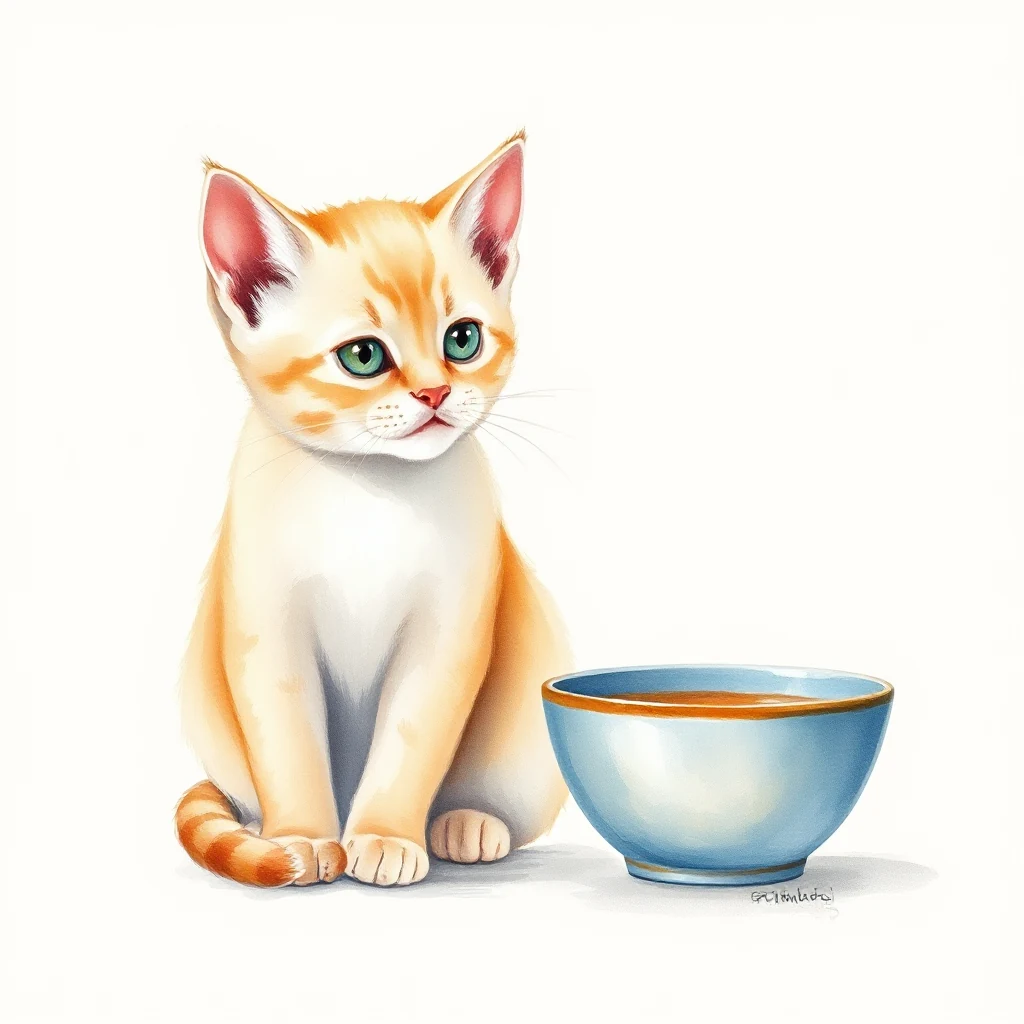
प्रॉम्प्ट: एक छोटी नीली सिरेमिक कटोरी के बगल में बैठी एक प्यारी नारंगी बिल्ली, सुबह की हल्की रोशनी, साधारण क्रीम बैकग्राउंड, प्राकृतिक फोटो; कैनवास: 1024x1024; दृश्य शैली: वॉटरकलर
- इनपुट
- संपादन योग्य टेक्स्ट
- आउटपुट
- 1,024 x 1,024 px
- इनपुट फ़ाइल
- 118 बाइट्स
- डाउनलोड की गई फ़ाइल
- 864,097 बाइट्स
कैनवास सेट करें और उत्पन्न करें
सेटिंग्स में कैनवास, सीड, डिटेल स्टेप्स और प्रॉम्प्ट गाइडेंस चुनें, फिर 'उत्पन्न करें' चुनें। प्रत्येक अनुरोध एक छवि बनाता है।
नया कार्य शुरू करने से पहले डाउनलोड की गई प्रतिलिपि रखें। एडिटर या डाउनलोड पेज को रिफ्रेश करने पर मुख्य टूल पेज पर वापस आ जाते हैं; सामान्य 'बैक' नेविगेशन वर्तमान वर्कफ़्लो को पुनर्स्थापित कर सकता है।
एक नया सीड एक और भिन्नता का पता लगा सकता है। यदि आप प्रयोगों की तुलना करना चाहते हैं तो प्रॉम्प्ट और सेटिंग्स को रखें; परिणाम का उपयोग करने से पहले जनरेटिव AI उपयोग की अतिरिक्त शर्तों को पढ़ें।
सामान्य प्रश्न
मुझे डाउनलोड किए गए परिणाम में क्या जांचना चाहिए?
एक नया सीड एक और भिन्नता का पता लगा सकता है। यदि आप प्रयोगों की तुलना करना चाहते हैं तो प्रॉम्प्ट और सेटिंग्स को रखें; परिणाम का उपयोग करने से पहले जनरेटिव AI उपयोग की अतिरिक्त शर्तों को पढ़ें।
टेक्स्ट टू इमेज कैसे काम करता है?
एक प्रॉम्प्ट लिखें या कम्युनिटी उदाहरण को अपनाएं, इस पेज पर अपनी सेटिंग्स चुनें, और एक PNG इमेज बनाने के लिए 'Generate' चुनें।
इमेज जनरेशन कब शुरू होता है?
एक इमेज का अनुरोध करने के लिए टूल पेज पर 'Generate' चुनें। प्रॉम्प्ट, स्टाइल या सेटिंग्स बदलने से केवल आपका ड्राफ्ट तैयार होता है। नए आउटपुट स्वचालित रूप से कम्युनिटी गैलरी में नहीं जोड़े जाते हैं।
अपना खुद का विचार या पता आज़माएं।
एक नमूना आज़माएं या अपनी खुद की फ़ाइल का उपयोग करें, और साझा करने से पहले परिणाम की समीक्षा करें।


