

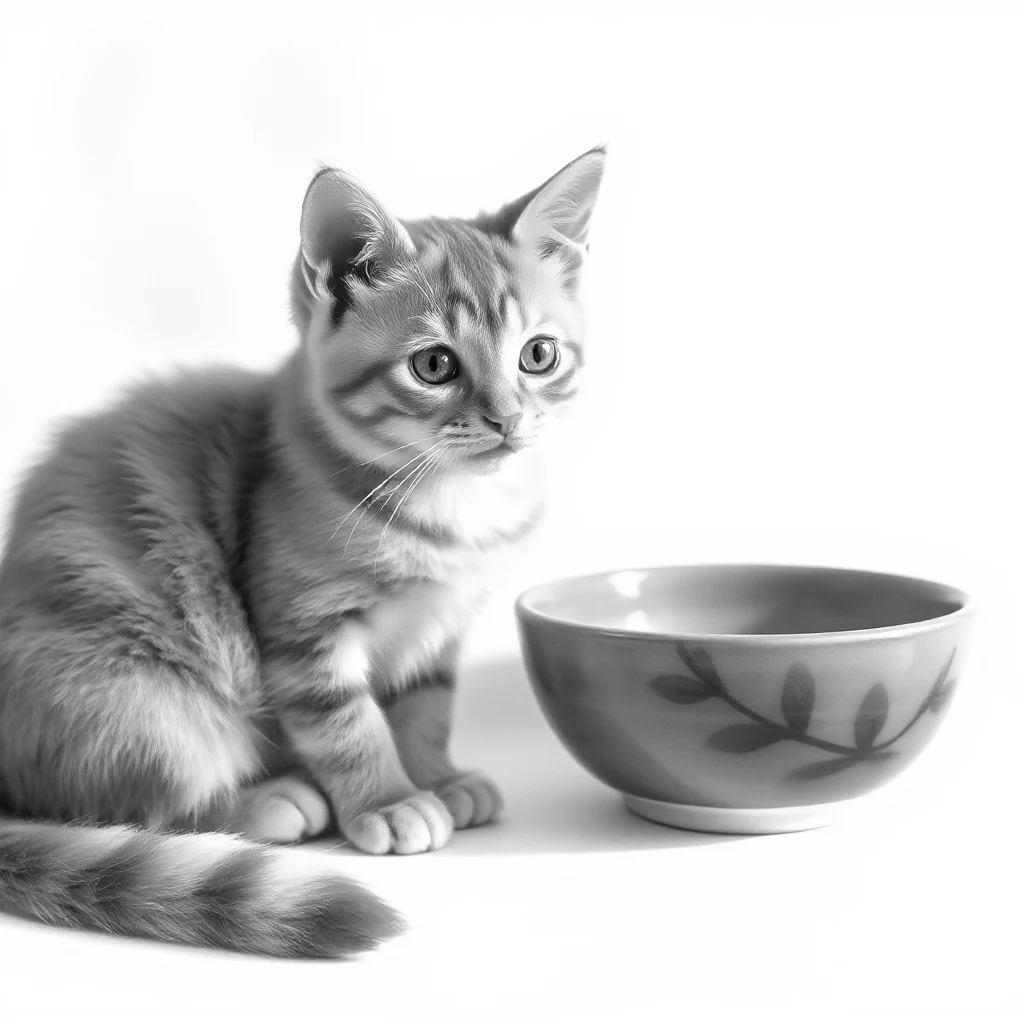

Laden Sie ein JPG oder PNG hoch und generieren Sie eine kurze Bildunterschrift, eine detaillierte Beschreibung oder einen Prompt zur Bildgenerierung als Text oder Word-Dokument. Bild zu Bildunterschrift öffnen.
Wählen Sie aus, wofür die Wörter bestimmt sind
Öffnen Sie Bild zu Bildunterschrift und wählen Sie Bilder auswählen, ziehen Sie eine unterstützte Datei hinein oder verwenden Sie das Beispiel. Auf einem Smartphone öffnen Sie die Einstellungen, um dieselben Steuerelemente zu erreichen.
Wählen Sie Kurze Bildunterschrift, Detaillierte Beschreibung oder Prompt zur Bildgenerierung.
Eine Bildunterschrift sollte zusammenfassen, was für den Leser wichtig ist. Ein Generierungs-Prompt beschreibt stattdessen visuelle Merkmale, die bei der Erstellung eines weiteren Bildes helfen können.
Generieren und überprüfen Sie die Beschreibung
Wählen Sie Start und vergleichen Sie den Wortlaut mit dem tatsächlichen Bild.
Beschreibungen können Dinge ableiten, die nicht sichtbar sind. Überprüfen Sie Farben, Anzahlen und kleine Details anhand des Originals; korrigieren Sie Namen, Objekte oder Ereignisse, die das Bild nicht belegt.
Das Beispiel in dieser Anleitung
Beschreibung: Kurze Bildunterschrift
- Eingabe
- 1,024 x 1,024 px
- Ausgabe
- Bearbeitbarer Text
- Eingabedatei
- 580,493 Bytes
- Heruntergeladene Datei
- 89 Bytes
Behalten Sie eine bearbeitbare Kopie
Wählen Sie Text oder Word und laden Sie das Ergebnis herunter.
Behalten Sie die heruntergeladene Kopie, bevor Sie eine neue Aufgabe starten. Das Aktualisieren eines Editors oder einer Download-Seite führt zur Hauptseite des Tools zurück; die normale Zurück-Navigation kann den aktuellen Arbeitsablauf wiederherstellen.
Passen Sie den Wortlaut für eine Barrierefreiheitsbeschreibung an die umgebende Seite an und vermeiden Sie es, Informationen zu wiederholen, die bereits in nahegelegenem Text stehen.
Häufige Fragen
Was sollte ich im heruntergeladenen Ergebnis überprüfen?
Passen Sie den Wortlaut für eine Barrierefreiheitsbeschreibung an die umgebende Seite an und vermeiden Sie es, Informationen zu wiederholen, die bereits in nahegelegenem Text stehen.
Wie funktioniert Bild zu Bildunterschrift?
Laden Sie ein JPG oder PNG hoch und generieren Sie eine kurze Bildunterschrift, eine detaillierte Beschreibung oder einen Prompt zur Bildgenerierung als Text oder Word-Dokument.
Fügt dies eine Bildunterschrift auf das Bild ein?
Nein. Es erstellt Text. Verwenden Sie Text zu Bild hinzufügen, wenn Sie diesen Wortlaut auf dem Bild selbst platzieren möchten.
Probieren Sie dies mit Ihrer eigenen Datei aus.
Probiere ein Beispiel oder verwende deine eigene Datei und überprüfe das Ergebnis vor dem Teilen.


