

工具95

AI / 实用图像指南

如何为图像添加描述性标题

选择文字的用途。

从清晰的源文件和明确的目标结果开始。跟随真实示例,了解哪些设置会影响保存的文件。

跟随指南
真实的输入与下载结果
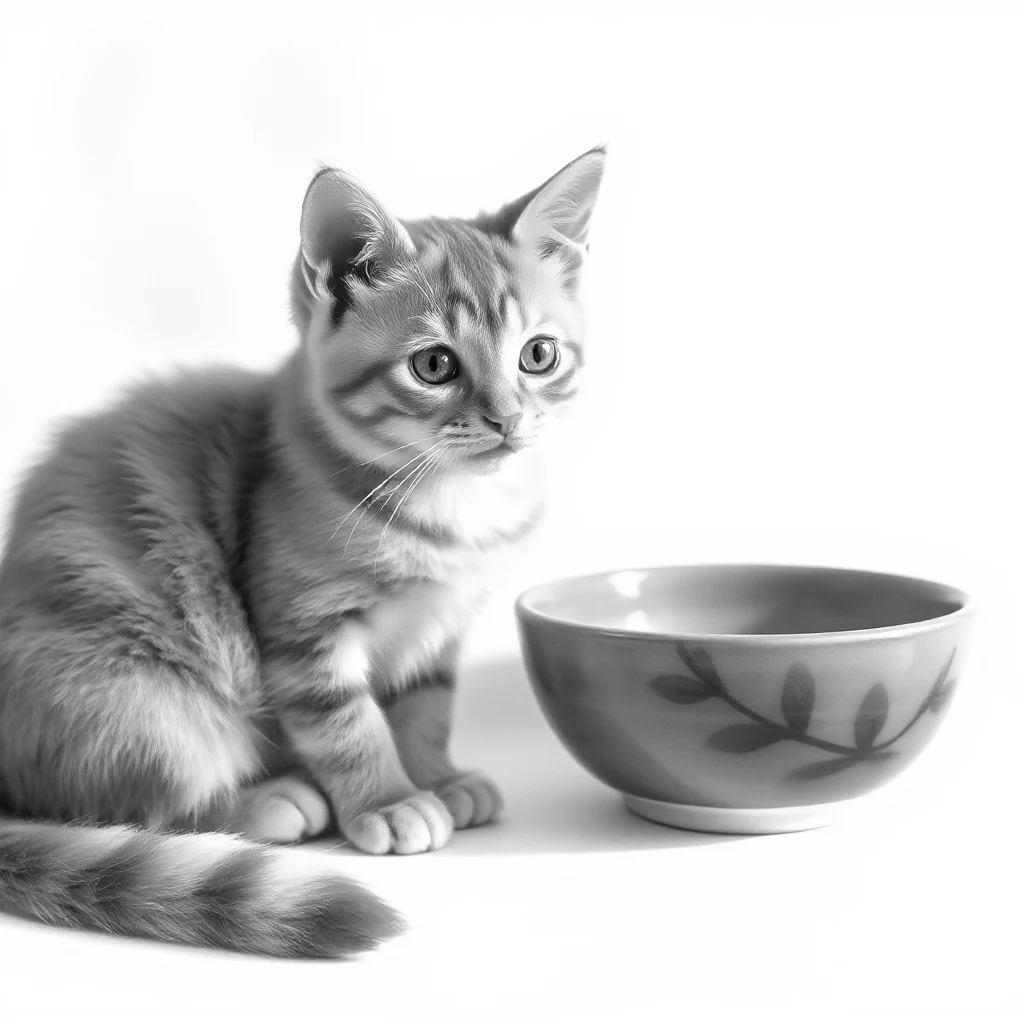
处理前 图像转标题前的原始源文件:1,024 x 1,024 像素。

kitten-grayscale.png: 1,024 x 1,024 像素,580,493 字节。

处理后
A small kitten sits attentively beside an ornate ceramic bowl against a white background.

text.txt: 可编辑文本,89 字节。

实际源文件和下载输出,为便于阅读已独立缩放。
广告
快速视频教程 如何为图像添加描述性标题 选择文字的用途。 英语旁白 观看视频

如何为图像添加描述性标题

广告

上传 JPG 或 PNG,并生成简短说明、详细描述或作为文本或 Word 文档的图像生成提示词。 打开 图像转标题.

01

选择文字的用途

打开“图像转标题”并选择“选择图像”,拖入支持的文件,或使用示例文件。在手机上,打开“设置”以访问相同的控件。

选择“简短标题”、“详细描述”或“图像生成提示词”。

标题应总结对读者重要的内容。而生成提示词则描述有助于创建另一张图像的视觉特征。

02

生成并检查描述

选择“开始”并对比文字与实际图片。

描述可能会推断出不可见的事物。请根据原始图像核对颜色、数量和细节;修正图像中未体现的名称、对象或事件。

本指南中的示例

描述:简短标题

输入
1,024 x 1,024 像素
输出
可编辑文本
输入文件
580,493 字节
下载文件
89 字节
03

保留一份可编辑副本

选择 Text 或 Word 格式并下载结果。

在开始新任务之前,请保留已下载的副本。刷新编辑器或下载页面会返回主工具页面;正常的“后退”导航可以恢复当前工作流程。

对于无障碍描述,请根据周围页面调整措辞,并避免重复页面中已有的信息。

实用详情

常见问题

我应该检查下载结果中的什么内容?

对于无障碍描述,请根据周围页面调整措辞,并避免重复页面中已有的信息。

图像转说明是如何工作的?

上传 JPG 或 PNG,并生成简短说明、详细描述或作为文本或 Word 文档的图像生成提示词。

这会把说明放在图片上吗?

不会。它创建的是文本。如果您想将该措辞放在图像本身上,请使用“添加文字到图像”。

轮到你了

尝试使用您自己的文件进行操作。

尝试示例或使用您自己的文件,并在分享前检查结果。

打开 图像转标题

图像详情

语言38

English العربية Français Italiano Deutsch Español Português Nederlands Русский Türkçe 日本語 中文 हिन्दी Bahasa Indonesia Bahasa Melayu 한국어 Tiếng Việt ไทย Polski Svenska Українська Norsk বাংলা Ελληνικά فارسی اردو Čeština Dansk Magyar Română Suomi Български Filipino ქართული Slovenčina Azərbaycanca עברית Slovenščina

选择您的语言。视频教程目前使用英语旁白。

