

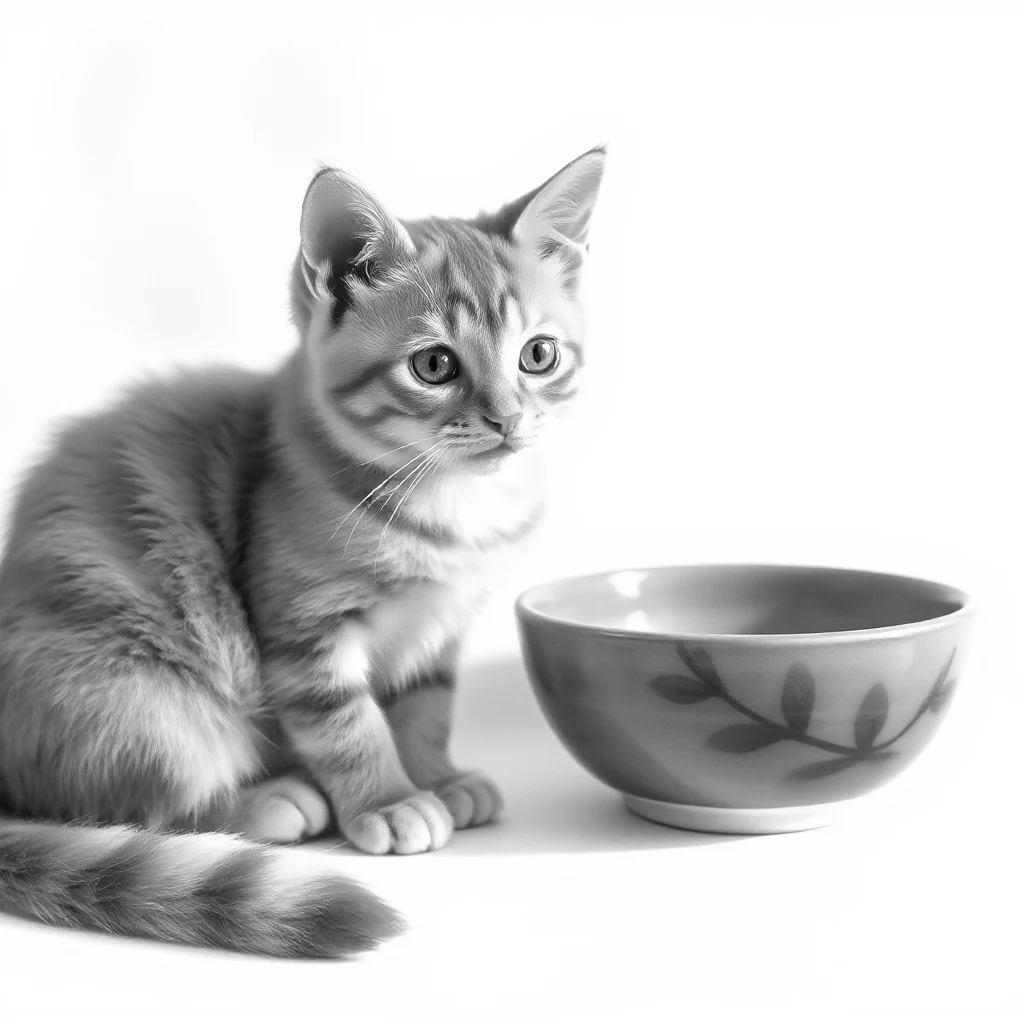

Last opp et JPG eller PNG og generer en kort bildetekst, en detaljert beskrivelse eller en bildegenererings-prompt som tekst eller et Word-dokument. Åpne Bilde til bildetekst.
Velg hva ordene skal brukes til
Åpne Bilde til bildetekst og velg Velg bilder, dra inn en støttet fil, eller bruk eksemplet. På en telefon, åpne Innstillinger for å nå de samme kontrollene.
Velg Kort bildetekst, Detaljert beskrivelse eller Ledetekst for bildegenerering.
En bildetekst bør oppsummere det som er viktig for leseren. En genereringsledetekst beskriver i stedet visuelle egenskaper som kan hjelpe med å lage et annet bilde.
Generer og sjekk beskrivelsen
Velg Start og sammenlign ordlyden med det faktiske bildet.
Beskrivelser kan slutte seg til ting som ikke er synlige. Sjekk farger, antall og små detaljer mot originalen; korriger navn, objekter eller hendelser som bildet ikke fastslår.
Eksempelet i denne veiledningen
Beskrivelse: Kort bildetekst
- Inndata
- 1,024 x 1,024 px
- Utdata
- Redigerbar tekst
- Inndatafil
- 580,493 bytes
- Nedlastet fil
- 89 bytes
Behold en redigerbar kopi
Velg Tekst eller Word og last ned resultatet.
Behold den nedlastede kopien før du starter en ny oppgave. Oppdatering av en redigerer eller nedlastingsside returnerer til hovedverktøysiden; vanlig Tilbake-navigering kan gjenopprette gjeldende arbeidsflyt.
For en tilgjengelighetsbeskrivelse, tilpass ordlyden til den omkringliggende siden og unngå å gjenta informasjon som allerede finnes i teksten i nærheten.
Vanlige spørsmål
Hva bør jeg sjekke i det nedlastede resultatet?
For en tilgjengelighetsbeskrivelse, tilpass ordlyden til den omkringliggende siden og unngå å gjenta informasjon som allerede finnes i teksten i nærheten.
Hvordan fungerer Bilde til bildetekst?
Last opp et JPG eller PNG og generer en kort bildetekst, en detaljert beskrivelse eller en bildegenererings-prompt som tekst eller et Word-dokument.
Setter dette en bildetekst på bildet?
Nei. Det lager tekst. Bruk Legg tekst til bilde hvis du vil plassere den ordlyden på selve bildet.
Prøv dette med din egen fil.
Prøv et eksempel eller bruk din egen fil, og gå gjennom resultatet før du deler.


