


Sube una JPG o PNG y genera un pie de foto corto, una descripción detallada o un prompt de generación de imagen como texto o documento de Word. Abrir Imagen a pie de foto.
Elige para qué son las palabras
Abre Imagen a pie de foto y selecciona Elegir imágenes, arrastra un archivo compatible o usa el ejemplo. En un teléfono, abre Ajustes para acceder a los mismos controles.
Selecciona Pie de foto corto, Descripción detallada o Aviso de generación de imágenes.
Un pie de foto debe resumir lo que le importa al lector. Un aviso de generación, en cambio, describe características visuales que pueden ayudar a crear otra imagen.
Genera y comprueba la descripción
Selecciona Iniciar y compara la redacción con la imagen real.
Las descripciones pueden inferir cosas que no son visibles. Comprueba los colores, recuentos y pequeños detalles con el original; corrige nombres, objetos o eventos que la imagen no establece.
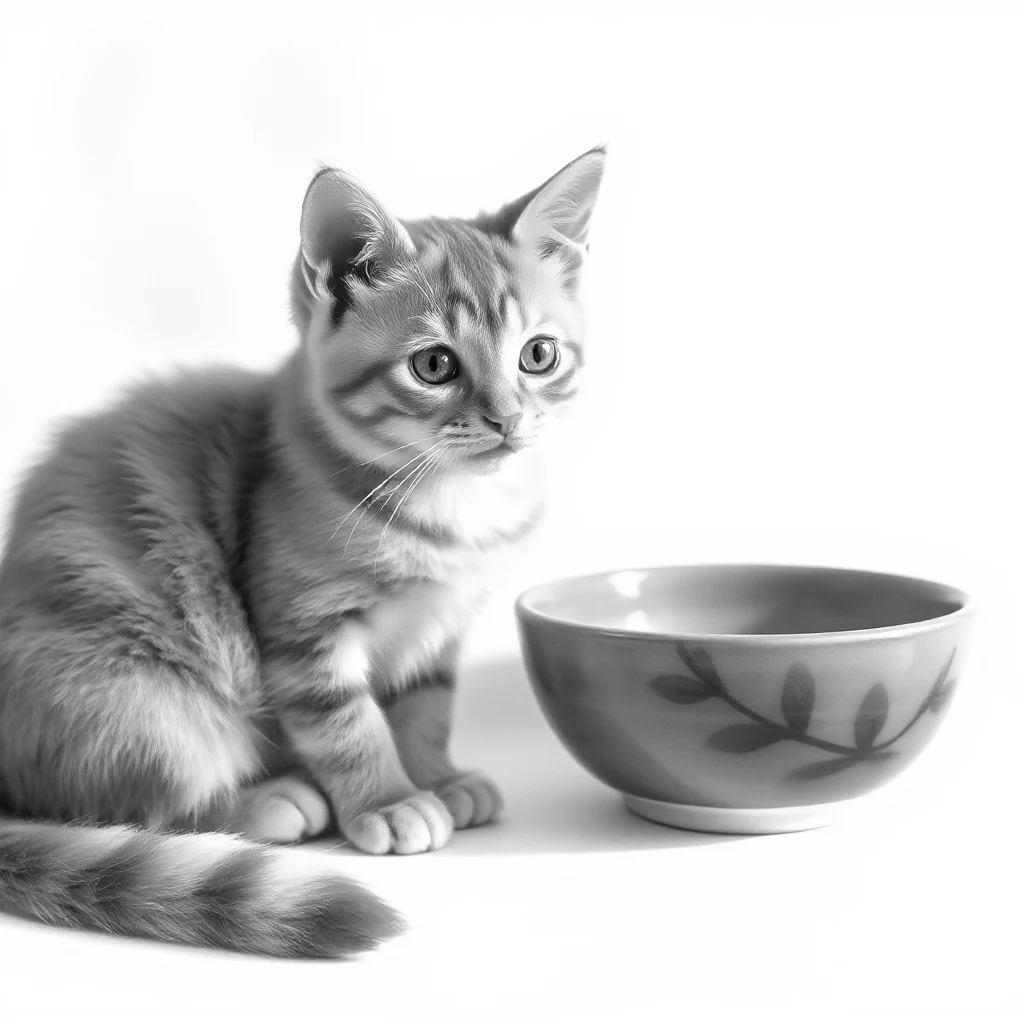
El ejemplo en esta guía
Descripción: Pie de foto corto
- Entrada
- 1,024 x 1,024 px
- Salida
- Texto editable
- Archivo de entrada
- 580,493 bytes
- Archivo descargado
- 89 bytes
Mantén una copia editable
Elige Texto o Word y descarga el resultado.
Guarda la copia descargada antes de comenzar una nueva tarea. Actualizar un editor o la página de descarga devuelve a la página principal de la herramienta; la navegación normal hacia atrás puede restaurar el flujo de trabajo actual.
Para una descripción de accesibilidad, adapta la redacción a la página circundante y evita repetir información que ya esté en el texto cercano.
Preguntas frecuentes
¿Qué debo comprobar en el resultado descargado?
Para una descripción de accesibilidad, adapta la redacción a la página circundante y evita repetir información que ya esté en el texto cercano.
¿Cómo funciona Imagen a pie de foto?
Sube una JPG o PNG y genera un pie de foto corto, una descripción detallada o un prompt de generación de imagen como texto o documento de Word.
¿Esto pone un pie de foto en la imagen?
No. Crea texto. Usa Añadir texto a imagen si deseas colocar esa redacción en la imagen misma.
Prueba esto con tu propio archivo.
Prueba una muestra o usa tu propio archivo, y revisa el resultado antes de compartirlo.


