

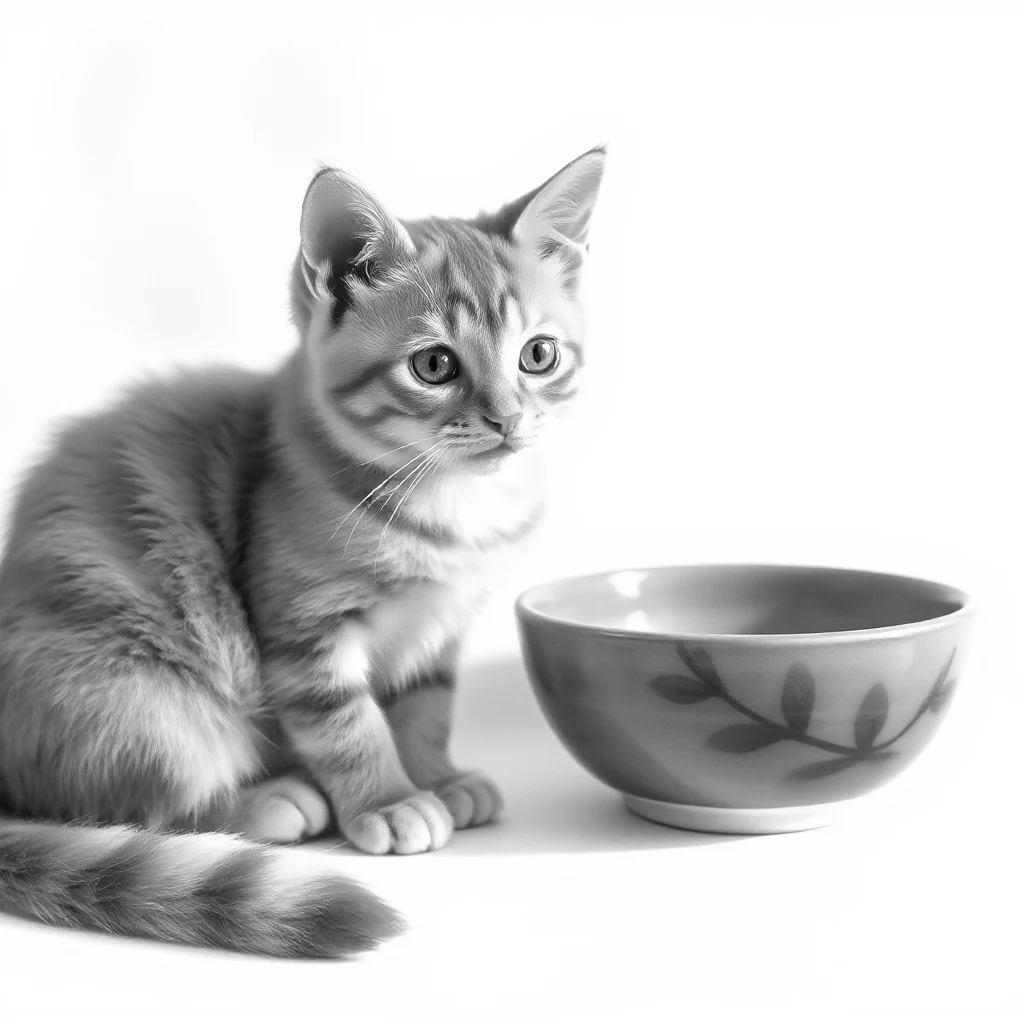

Nahrajte JPG nebo PNG a vygenerujte krátký popisek, podrobný popis nebo výzvu pro generování obrázku jako text nebo dokument Word. Otevřít Obrázek na popisek.
Zvolte, k čemu slova slouží
Otevřete Obrázek na titulek a vyberte Vybrat obrázky, přetáhněte podporovaný soubor nebo použijte ukázku. Na telefonu otevřete Nastavení pro přístup ke stejným ovládacím prvkům.
Vyberte Krátký titulek, Podrobný popis nebo Výzva pro generování obrázku.
Titulek by měl shrnout to, co je pro čtenáře důležité. Výzva pro generování naopak popisuje vizuální charakteristiky, které mohou pomoci vytvořit další obrázek.
Vygenerovat a zkontrolovat popis
Vyberte Start a porovnejte znění se skutečným obrázkem.
Popisy mohou vyvozovat věci, které nejsou viditelné. Zkontrolujte barvy, počty a drobné detaily oproti originálu; opravte jména, objekty nebo události, které obrázek nestanovuje.
Příklad v tomto průvodci
Popis: Krátký titulek
- Vstup
- 1,024 x 1,024 px
- Výstup
- Upravitelný text
- Vstupní soubor
- 580,493 bajtů
- Stažený soubor
- 89 bajtů
Ponechat upravitelnou kopii
Zvolte Text nebo Word a stáhněte výsledek.
Před zahájením nové úlohy si stáhněte kopii. Obnovení editoru nebo stránky stahování vás vrátí na hlavní stránku nástroje; běžná navigace Zpět může obnovit aktuální pracovní postup.
Pro popis přístupnosti přizpůsobte znění okolní stránce a vyhněte se opakování informací, které již jsou v textu poblíž.
Časté dotazy
Co bych měl zkontrolovat ve staženém výsledku?
Pro popis přístupnosti přizpůsobte znění okolní stránce a vyhněte se opakování informací, které již jsou v textu poblíž.
Jak funguje Obrázek na popisek?
Nahrajte JPG nebo PNG a vygenerujte krátký popisek, podrobný popis nebo výzvu pro generování obrázku jako text nebo dokument Word.
Vloží to popisek na obrázek?
Ne. Vytvoří to text. Pokud chcete toto znění umístit přímo na obrázek, použijte Přidat text na obrázek.
Zkuste to s vlastním souborem.
Vyzkoušejte ukázku nebo použijte vlastní soubor a před sdílením zkontrolujte výsledek.


