


Використовуйте Порівняти зображення, щоб перевірити пару «до та після» за допомогою режимів «Гортання», «Пліч-о-пліч», «Накладення» або «Теплова карта відмінностей». Вирівняйте друге зображення, перевірте обидва за допомогою синхронізованого масштабування та експортуйте потрібний вигляд. Цей приклад порівнює дві версії дизайну з точними статистичними даними пікселів. Відкрити Порівняння зображень.
Завантажте дві версії у послідовному порядку
Відкрийте Порівняти зображення та виберіть два файли або відкрийте зразок, щоб завантажити дві версії дизайну. A — це перше зображення, а B — друге.
Перше зображення визначає рамку порівняння. Для прикладу, обидва джерела мають розмір 1200 × 850 пікселів, тому Оригінальні пікселі · по центру з масштабом другого зображення 100% і нульовими зміщеннями порівнює відповідні позиції без зміни розміру.
Вхідні дані можуть бути JPG, PNG, WebP, GIF або BMP, розміром до 25 МБ кожне. Інструмент приймає рівно два зображення для порівняння. Анімовані вхідні дані використовують свій перший статичний кадр.
Для чесного порівняння експорту використовуйте однакове кадрування та розміри, де це можливо. Зміщене зображення може створити велику різницю в пікселях, навіть якщо його вміст не змінено.
Огляньте пару за допомогою правильного вигляду
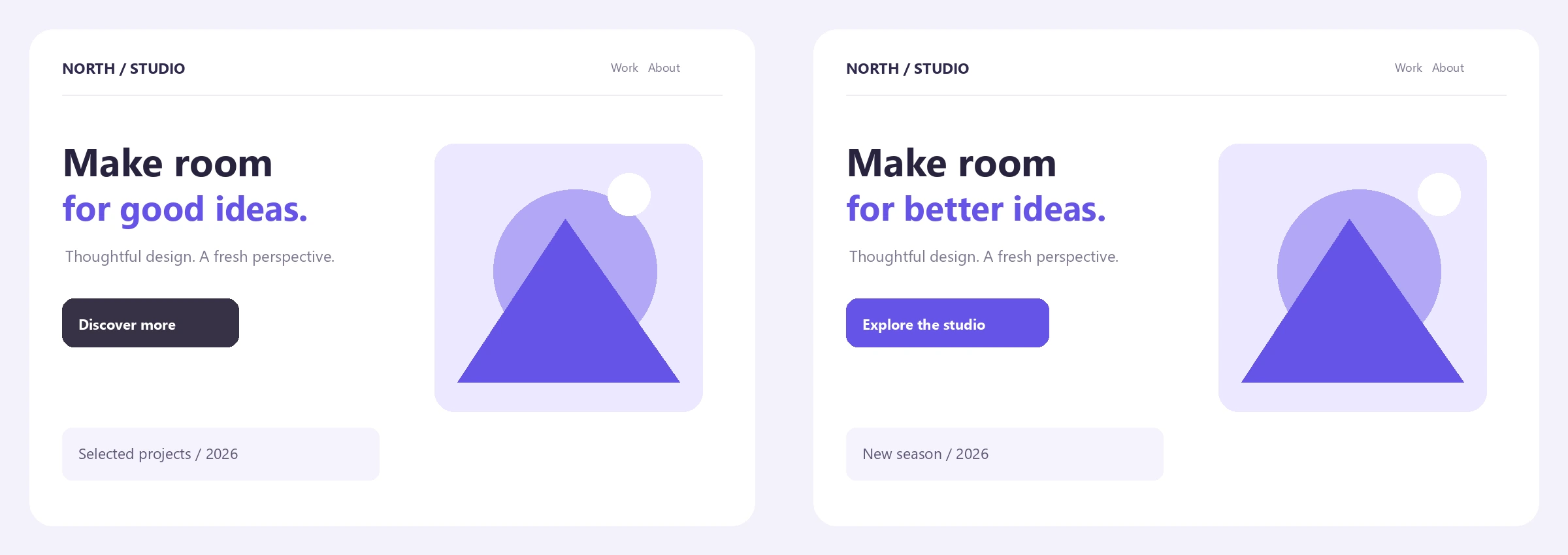
Гортання починається з роздільника між зображеннями. Перетягніть його при масштабі перегляду 100% або використовуйте «Показати / накласти», щоб перемістити межу. У прикладі версій змінено заголовок, кнопку та невеликі деталі ілюстрації.
Пліч-о-пліч показує обидва повні вирівняні кадри поруч. Накладення змішує їх, що може полегшити виявлення зміщеного краю. Різниця показує теплову карту інтенсивності, а не вихідні кольори.
Масштаб перегляду варіюється від 100% до 400%; перетягніть збільшений вигляд для панорамування. Обидва зображення рухаються разом. Масштабування впливає лише на перевірку, тому збережене порівняння все одно включає повний кадр.
Використовуйте Гортання для перегляду дизайну, Накладення для вирівнювання та Різницю для невеликих змін пікселів.
Приклад у цьому посібнику
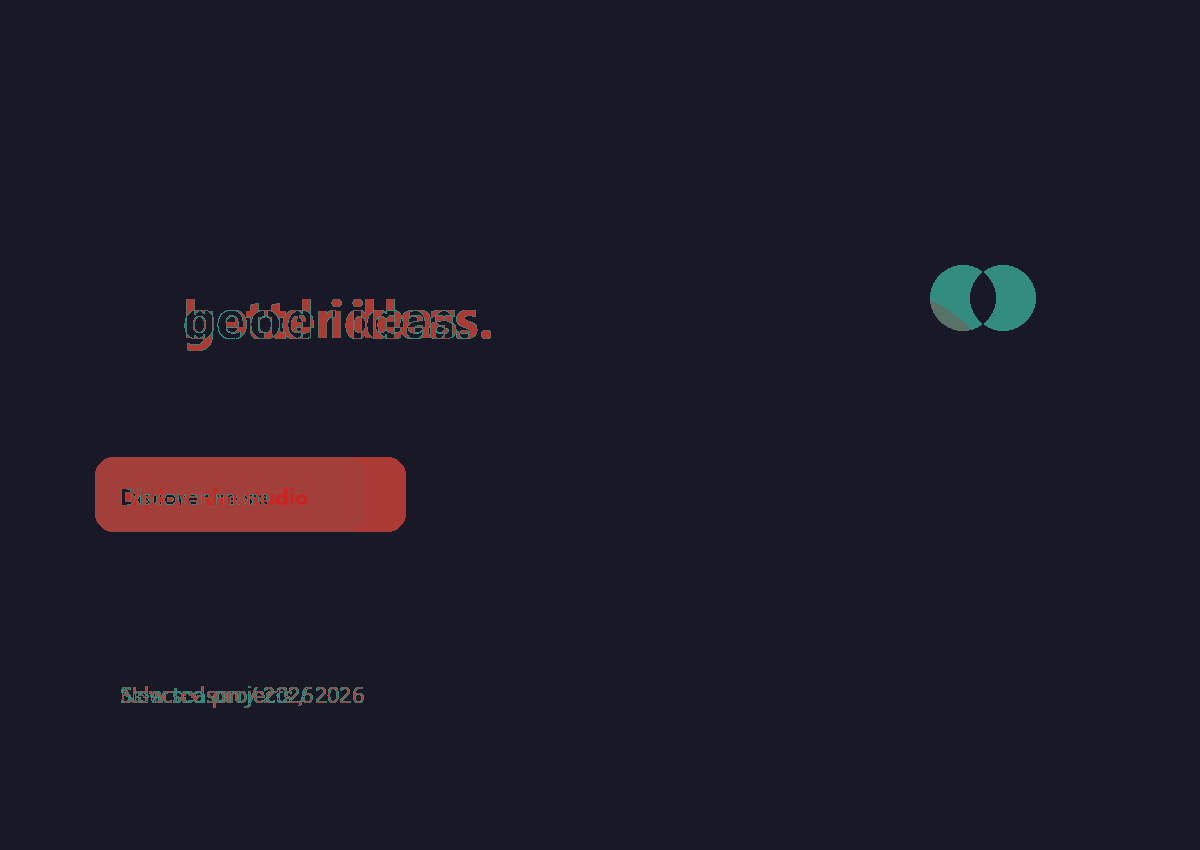
Два варіанти дизайну 1200 × 850 PNG; Оригінальні пікселі · по центру; масштаб другого зображення 100%; нульові зміщення X/Y; допуск різниці 0%; вигляд різниці; експорт PNG.
- Порівняльна сітка
- 1200 × 850 / 1,020,000 пікселів
- Змінені пікселі
- 35,683 / приблизно 3.50%
- Середня різниця RGB
- Приблизно 1.08%
- Вихідні дані
- Теплова карта 1200 × 850 PNG
Вирівняйте та інтерпретуйте вимірювання
Коли розміри відрізняються, Вирівнювання другого зображення пропонує Оригінальні пікселі · по центру, Вписати в перше зображення та Заповнити рамку першого зображення. Використовуйте масштаб і зміщення пікселів для більш точного налаштування. Вміст за межами рамки першого зображення виключається.
Для цієї пари залиште стандартні налаштування оригінальних пікселів і допуск різниці на 0%. Фактичний виміряний результат містить 35,683 змінених пікселів із 1,020,000, приблизно 3.50%. Середня різниця RGB становить приблизно 1.08%.
Частка змінених пікселів підраховує пікселі, чия найбільша різниця каналів RGB перевищує допуск. Середня різниця RGB вимірює середню абсолютну зміну каналу для всіх порівнюваних пікселів і не зникає при збільшенні допуску.
Прозорість накладається на білий фон. Сітка, більша за 16 мегапікселів або 8192 пікселів на сторону, зменшується та чітко позначається як змінена за розміром. Масштабування вихідного зображення також створює змінені вимірювання. Ці цифри є порівнянням пікселів, а не оцінкою якості сприйняття.
Стиснення JPEG може змінити багато ледь помітних значень пікселів. Допуск може приховати ці невеликі зміни, але він не може визначити, чи є перегляд дизайну кращим.
Експортуйте одне зображення порівняння
Виберіть «Різниця» (Difference), оберіть PNG і натисніть «Старт» для прикладу. «Завантажити» зберігає фактичну теплову карту 1200 × 850, показану в порівнянні вище.
Панель «До» містить обидва вихідні дизайни поруч; це контактний аркуш, створений для цієї статті. Панель «Після» — це справжня експортована теплова карта. Темні ділянки вказують на відсутність змін вище нульового порогу; кольорові ділянки показують відмінності.
Інші режими перегляду експортують відповідну композицію. «Пліч-о-пліч» подвоює ширину сітки, тоді як «Гортання» та «Накладання» залишаються одним кадром. Сітка експорту обмежена 16 мегапікселями, що дозволяє отримати результат із двох панелей до 32 мегапікселів.
Збережіть обидва оригінальні зображення для подальшої роботи. Вихідний файл — це зведене порівняння PNG або JPG, а не редагований проєкт, і масштабування переглядача не обрізає експортований результат.
Якщо вам потрібна точна перевірка ідентичності файлів, порівняння пікселів недостатньо: метадані, кодування та пікселі за межами вимірюваного кадру можуть відрізнятися.
Поширені запитання
Чи означає 0% змін, що файли ідентичні?
Це означає, що виміряні вирівняні пікселі не перевищують ваш допуск. Файли все одно можуть відрізнятися метаданими, кодуванням, значеннями прозорих RGB або вмістом за межами вимірюваної рамки. Використовуйте нульовий допуск, щоб виявити кожну представлену різницю RGB.
Чи можу я порівнювати зображення різних розмірів?
Так. Виберіть, як друге зображення вписується в першу рамку, і налаштуйте його масштаб або зміщення. Інтерфейс позначає ресемпльовані вимірювання, а все, що знаходиться за межами першої рамки, виключається.
Чому JPEG показує зміни, коли виглядає так само?
Кодування з втратами може змінювати невеликі значення пікселів по всьому зображенню. Збільште допуск Difference tolerance, щоб виключити невеликі відмінності каналів, пам'ятаючи, що середня різниця RGB все одно відображає всі виміряні відмінності.
Чи включає експорт моє збільшене кадрування?
Ні. Масштабування та панорамування переглядача призначені лише для огляду. Завантаження використовує повну рамку порівняння у вибраному вигляді.
Чи розраховуються відмінності зображень за допомогою ШІ?
Ні. Інструмент обчислює абсолютні різниці пікселів RGB у вашому браузері. Він не використовує семантичне розпізнавання і не претендує на оцінку перцептивної схожості.
Чи можу я експортувати порівняння пліч-о-пліч?
Так. Виберіть Side by side перед Start. Він експортує обидві вирівняні рамки в одне зображення PNG або JPG з подвійною шириною сітки порівняння. Масштабування переглядача не обрізає його.
Створіть власний ретельно перевірений результат
Спробуйте зразок або використайте власний файл і перегляньте результат перед поширенням.


