


Użyj Porównaj obrazy, aby sprawdzić parę przed i po za pomocą Przesunięcia, Obok siebie, Nakładki lub mapy cieplnej różnic. Wyrównaj drugi obraz, sprawdź oba za pomocą zsynchronizowanego powiększenia i wyeksportuj potrzebny widok. Ten przykład porównuje dwie wersje projektu z dokładnymi statystykami pikseli. Otwórz Porównaj obrazy.
Załaduj dwie wersje w spójnej kolejności
Otwórz Porównaj obrazy i wybierz dwa pliki lub otwórz przykład, aby załadować dwie przykładowe wersje projektu. A to pierwszy obraz, a B to drugi.
Pierwszy obraz określa ramkę porównania. W tym przykładzie oba źródła mają 1200 × 850 pikseli, więc Oryginalne piksele · wyśrodkowane ze skalą drugiego obrazu 100% i zerowymi przesunięciami porównuje pasujące pozycje bez zmiany rozmiaru.
Dane wejściowe mogą być JPG, PNG, WebP, GIF lub BMP, do 25 MB każdy. Narzędzie akceptuje dokładnie dwa obrazy do porównania. Animowane pliki wejściowe wykorzystują swoją pierwszą nieruchomą klatkę.
Dla sprawiedliwego porównania eksportu użyj tego samego kadrowania i wymiarów, jeśli to możliwe. Przesunięty obraz może powodować dużą różnicę pikseli, nawet jeśli jego zawartość jest niezmieniona.
Sprawdź parę za pomocą odpowiedniego widoku
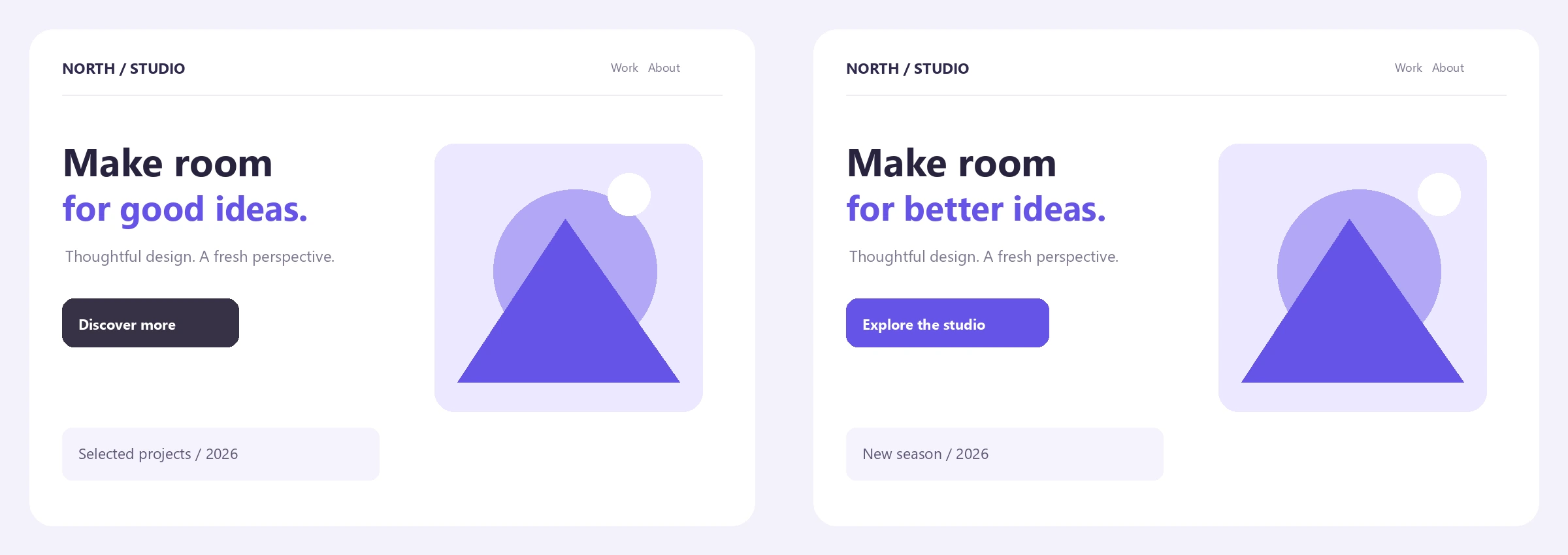
Przesunięcie zaczyna się od dzielnika na obrazach. Przeciągnij go przy powiększeniu widoku 100% lub użyj Odsłoń / nakładka, aby przesunąć granicę. Przykładowe wersje zmieniają nagłówek, przycisk i małe szczegóły ilustracji.
Obok siebie pokazuje obie pełne wyrównane ramki obok siebie. Nakładka łączy je, co może ułatwić zauważenie przesuniętej krawędzi. Różnica pokazuje mapę cieplną intensywności zamiast kolorów źródłowych.
Powiększenie widoku waha się od 100% do 400%; przeciągnij powiększony widok, aby przesuwać. Oba obrazy poruszają się razem. Powiększenie wpływa tylko na inspekcję, więc zapisane porównanie nadal zawiera pełną ramkę.
Użyj Przesunięcia do przeglądu projektu, Nakładki do wyrównania i Różnicy do małych zmian pikseli.
Przykład w tym przewodniku
Dwie rewizje projektu 1200 × 850 PNG; Oryginalne piksele · wyśrodkowane; skala drugiego obrazu 100%; zerowe przesunięcia X/Y; Tolerancja różnicy 0%; Widok różnicy; eksport PNG.
- Porównana siatka
- 1200 × 850 / 1,020,000 pikseli
- Zmienione piksele
- 35,683 / około 3.50%
- Średnia różnica RGB
- Około 1.08%
- Wyjście
- Mapa ciepła 1200 × 850 PNG
Wyrównaj i zinterpretuj pomiary
Gdy rozmiary się różnią, Wyrównanie drugiego obrazu oferuje Oryginalne piksele · wyśrodkowane, Dopasuj do pierwszego obrazu i Wypełnij ramkę pierwszego obrazu. Użyj skali i przesunięć pikseli dla dokładniejszej regulacji. Zawartość poza ramką pierwszego obrazu jest wykluczona.
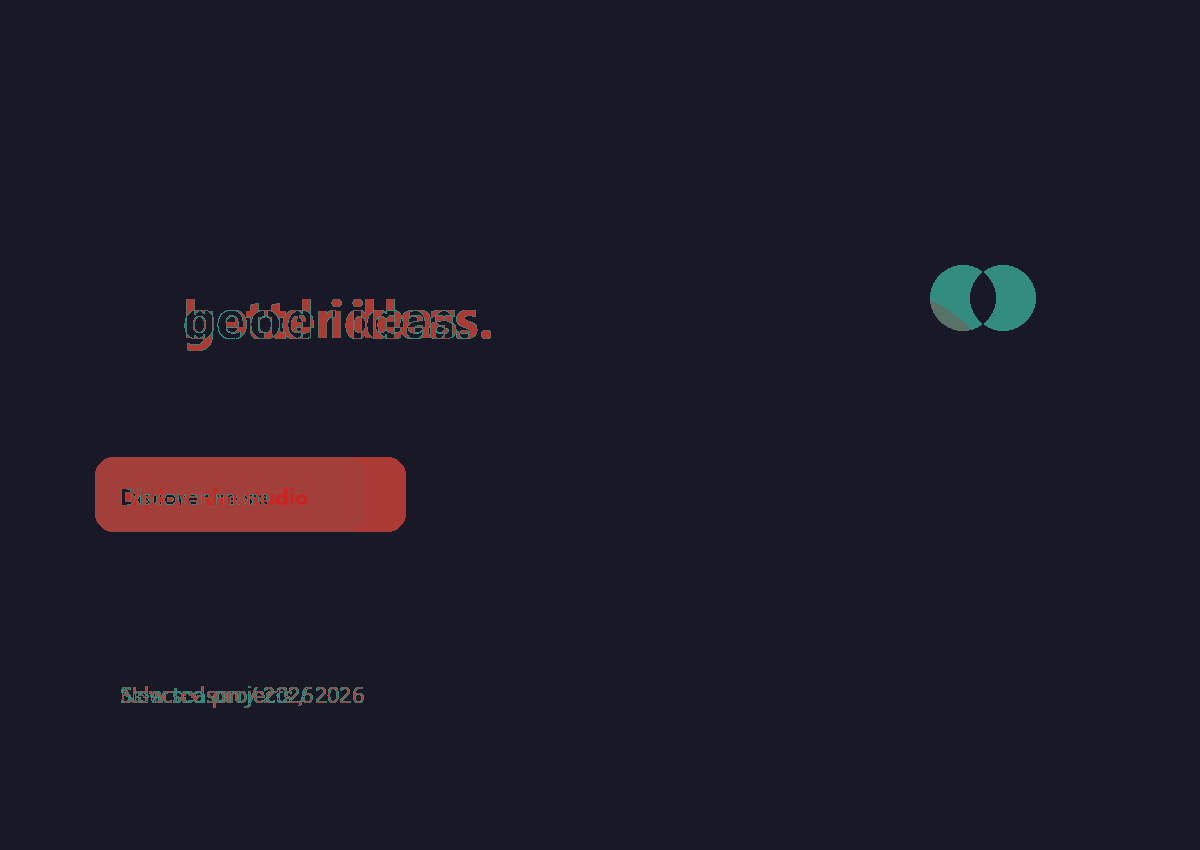
Dla tej pary zachowaj domyślne ustawienia oryginalnych pikseli i tolerancję różnicy na 0%. Rzeczywisty zmierzony wynik zawiera 35,683 zmienionych pikseli z 1,020,000, około 3.50%. Średnia różnica RGB wynosi około 1.08%.
Udział zmienionych pikseli zlicza piksele, których największa różnica kanału RGB przekracza tolerancję. Średnia różnica RGB mierzy średnią bezwzględną zmianę kanału we wszystkich porównywanych pikselach i nie znika po zwiększeniu tolerancji.
Przezroczystość jest nakładana na białe tło. Siatka większa niż 16 megapikseli lub 8192 pikseli na bok jest pomniejszana i wyraźnie oznaczana jako przeskalowana. Skalowanie źródła również tworzy pomiary przeskalowane. Te liczby to porównania pikseli, a nie oceny jakości percepcyjnej.
Kompresja JPEG może zmienić wiele subtelnych wartości pikseli. Tolerancja może wygładzić te niewielkie zmiany, ale nie jest w stanie określić, czy rewizja projektu jest lepsza.
Wyeksportuj pojedynczy obraz porównawczy
Wybierz Różnicę, wybierz PNG i wybierz Start dla przykładu. Pobierz zapisuje rzeczywistą mapę ciepła 1200 × 850 pokazaną w powyższym porównaniu.
Panel Przed zawiera oba projekty źródłowe obok siebie; jest to arkusz stykowy stworzony na potrzeby tego artykułu. Panel Po to autentyczna wyeksportowana mapa ciepła. Ciemne obszary wskazują brak zmian powyżej progu zerowego; kolorowe obszary pokazują różnice.
Inne tryby widoku eksportują odpowiadającą im kompozycję. Widok obok siebie podwaja szerokość siatki, podczas gdy Przesunięcie i Nakładka pozostają pojedynczą klatką. Siatka eksportu jest ograniczona do 16 megapikseli, co pozwala na wynik dwupanelowy do 32 megapikseli.
Zachowaj oba oryginalne obrazy do dalszej pracy. Wynik to spłaszczone porównanie PNG lub JPG, a nie edytowalny projekt, a powiększenie w przeglądarce nie przycina wyeksportowanego wyniku.
Jeśli potrzebujesz dokładnego sprawdzenia tożsamości pliku, porównanie pikseli nie wystarczy: metadane, kodowanie i piksele poza mierzoną ramką mogą się różnić.
Często zadawane pytania
Czy 0% zmian oznacza, że pliki są identyczne?
Oznacza to, że zmierzone wyrównane piksele nie przekraczają Twojej tolerancji. Pliki nadal mogą różnić się metadanymi, kodowaniem, wartościami przezroczystości RGB lub zawartością poza mierzoną ramką. Użyj zerowej tolerancji, aby wykryć każdą reprezentowaną różnicę RGB.
Czy mogę porównać obrazy o różnych rozmiarach?
Tak. Wybierz, jak drugi obraz dopasowuje się do pierwszej ramki i dostosuj jego skalę lub przesunięcie. Interfejs oznacza resamplowane pomiary, a wszystko poza pierwszą ramką jest wykluczone.
Dlaczego JPEG pokazuje zmiany, skoro wygląda tak samo?
Kodowanie stratne może zmieniać małe wartości pikseli w całym obrazie. Zwiększ tolerancję różnicy, aby wykluczyć małe różnice kanałów, pamiętając, że średnia różnica RGB nadal raportuje wszystkie zmierzone różnice.
Czy eksport zawiera moje powiększenie?
Nie. Powiększenie i przesuwanie podglądu służą tylko do inspekcji. Pobieranie wykorzystuje pełną ramkę porównania w wybranym widoku.
Czy różnice obrazów są obliczane za pomocą AI?
Nie. Narzędzie oblicza bezwzględne różnice pikseli RGB w Twojej przeglądarce. Nie używa rozpoznawania semantycznego ani nie twierdzi, że podaje wynik podobieństwa percepcyjnego.
Czy mogę wyeksportować porównanie obok siebie?
Tak. Wybierz Side by side przed Start. Eksportuje obie wyrównane ramki do jednego obrazu PNG lub JPG, z dwukrotną szerokością siatki porównawczej. Powiększenie podglądu go nie przycina.
Stwórz własny, starannie sprawdzony wynik
Wypróbuj przykład lub użyj własnego pliku i sprawdź wynik przed udostępnieniem.


