


Verwenden Sie Bilder vergleichen, um ein Vorher-Nachher-Paar mit Wischen, Nebeneinander, Überlagern oder einer Differenz-Heatmap zu untersuchen. Richten Sie das zweite Bild aus, untersuchen Sie beide mit synchronisiertem Zoom und exportieren Sie die Ansicht, die Sie benötigen. Dieses Beispiel vergleicht zwei eigene Designrevisionen mit exakten Pixelstatistiken. Bilder vergleichen öffnen.
Laden Sie zwei Versionen in einer konsistenten Reihenfolge
Öffnen Sie Bilder vergleichen und wählen Sie zwei Dateien aus, oder öffnen Sie das Beispiel, um die zwei Beispiel-Designrevisionen zu laden. A ist das erste Bild und B ist das zweite.
Das erste Bild bestimmt den Vergleichsrahmen. Für das Beispiel sind beide Quellen 1200 × 850 Pixel groß, daher vergleicht Originalpixel · zentriert mit 100% Skalierung des zweiten Bildes und Null-Offsets übereinstimmende Positionen ohne Größenänderung.
Eingaben können JPG, PNG, WebP, GIF oder BMP sein, bis zu 25 MB jeweils. Das Tool akzeptiert genau zwei Bilder für einen Vergleich. Animierte Eingaben verwenden ihren ersten Standbild-Frame.
Für einen fairen Exportvergleich verwenden Sie nach Möglichkeit denselben Zuschnitt und dieselben Abmessungen. Ein verschobenes Bild kann einen großen Pixelunterschied erzeugen, selbst wenn sein Inhalt unverändert ist.
Untersuchen Sie das Paar mit der richtigen Ansicht
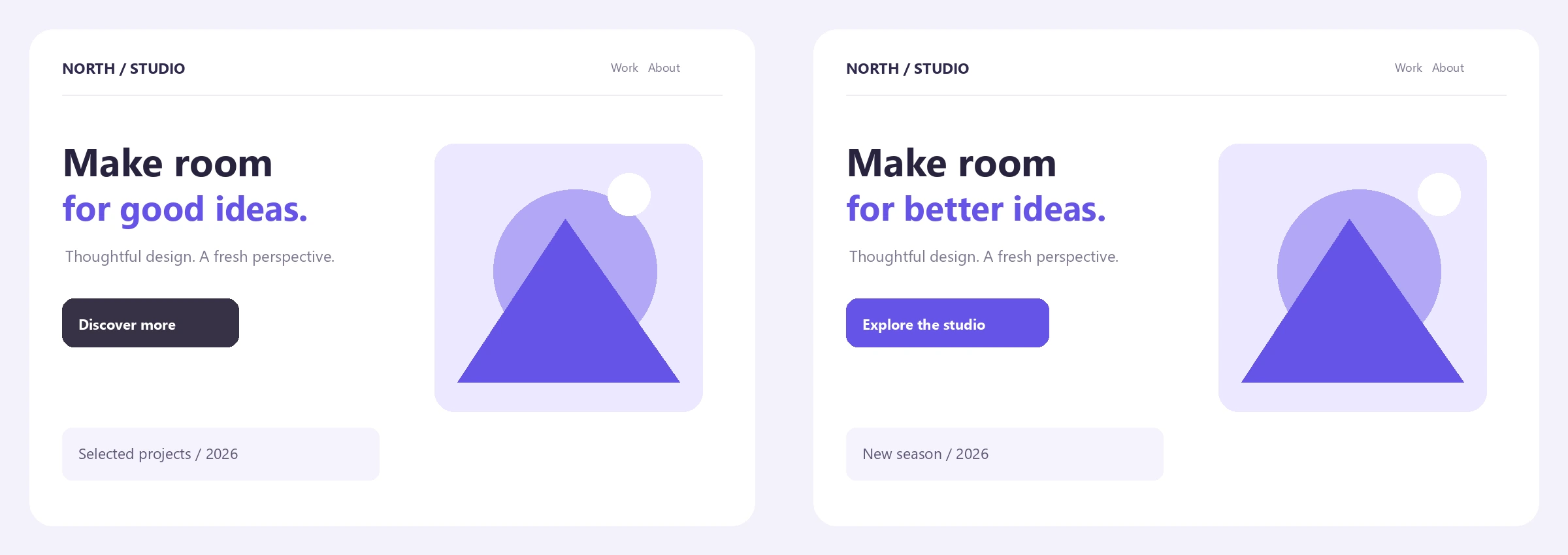
Wischen beginnt mit einer Trennlinie über den Bildern. Ziehen Sie sie bei 100% Viewer-Zoom oder verwenden Sie Anzeigen / Überlagern, um die Grenze zu verschieben. Die Beispielrevisionen ändern eine Überschrift, eine Schaltfläche und kleine Illustrationsdetails.
Nebeneinander zeigt beide vollständig ausgerichteten Rahmen nebeneinander. Überlagern mischt sie, was eine verschobene Kante leicht erkennbar machen kann. Differenz zeigt eine Intensitäts-Heatmap anstelle der Quellfarben.
Der Viewer-Zoom reicht von 100% bis 400%; ziehen Sie die vergrößerte Ansicht zum Schwenken. Beide Bilder bewegen sich zusammen. Der Zoom betrifft nur die Untersuchung, sodass der gespeicherte Vergleich weiterhin den vollständigen Rahmen enthält.
Verwenden Sie Wischen für eine Designüberprüfung, Überlagern für die Ausrichtung und Differenz für kleine Pixeländerungen.
Das Beispiel in dieser Anleitung
Zwei 1200 × 850 PNG Design-Überarbeitungen; Originalpixel · zentriert; 100% Skalierung des zweiten Bildes; null X/Y-Offsets; Differenztoleranz 0%; Differenzansicht; PNG Export.
- Verglichenes Raster
- 1200 × 850 / 1,020,000 Pixel
- Geänderte Pixel
- 35,683 / ungefähr 3.50%
- Mittlere RGB Differenz
- Ungefähr 1.08%
- Ausgabe
- 1200 × 850 PNG Heatmap
Richten Sie die Messungen aus und interpretieren Sie sie
Wenn die Größen unterschiedlich sind, bietet die Ausrichtung des zweiten Bildes Originalpixel · zentriert, In erstes Bild einpassen und Erstes Bild füllen. Verwenden Sie Skalierung und Pixel-Offsets für eine feinere Anpassung. Inhalt außerhalb des Rahmens des ersten Bildes wird ausgeschlossen.
Behalten Sie für dieses Paar die Standardeinstellungen für Originalpixel und die Differenztoleranz bei 0% bei. Das tatsächlich gemessene Ergebnis enthält 35,683 geänderte Pixel von 1,020,000, ungefähr 3.50%. Die mittlere RGB Differenz beträgt ungefähr 1.08%.
Der Anteil geänderter Pixel zählt Pixel, deren größte RGB Kanaldifferenz die Toleranz überschreitet. Die mittlere RGB Differenz misst die durchschnittliche absolute Kanaländerung über alle verglichenen Pixel hinweg und verschwindet nicht, wenn Sie die Toleranz erhöhen.
Transparenz wird über Weiß zusammengesetzt. Ein Raster, das größer als 16 Megapixel oder 8192 Pixel pro Seite ist, wird verkleinert und explizit als neu berechnet gekennzeichnet. Das Skalieren einer Quelle erzeugt ebenfalls neu berechnete Messwerte. Diese Zahlen sind Pixelvergleiche, keine wahrnehmungsbasierten Qualitätsbewertungen.
JPEG-Kompression kann viele subtile Pixelwerte verändern. Eine Toleranz kann diese kleinen Änderungen unterdrücken, aber sie kann nicht bestimmen, ob eine Designüberarbeitung besser ist.
Exportieren Sie ein einzelnes Vergleichsbild
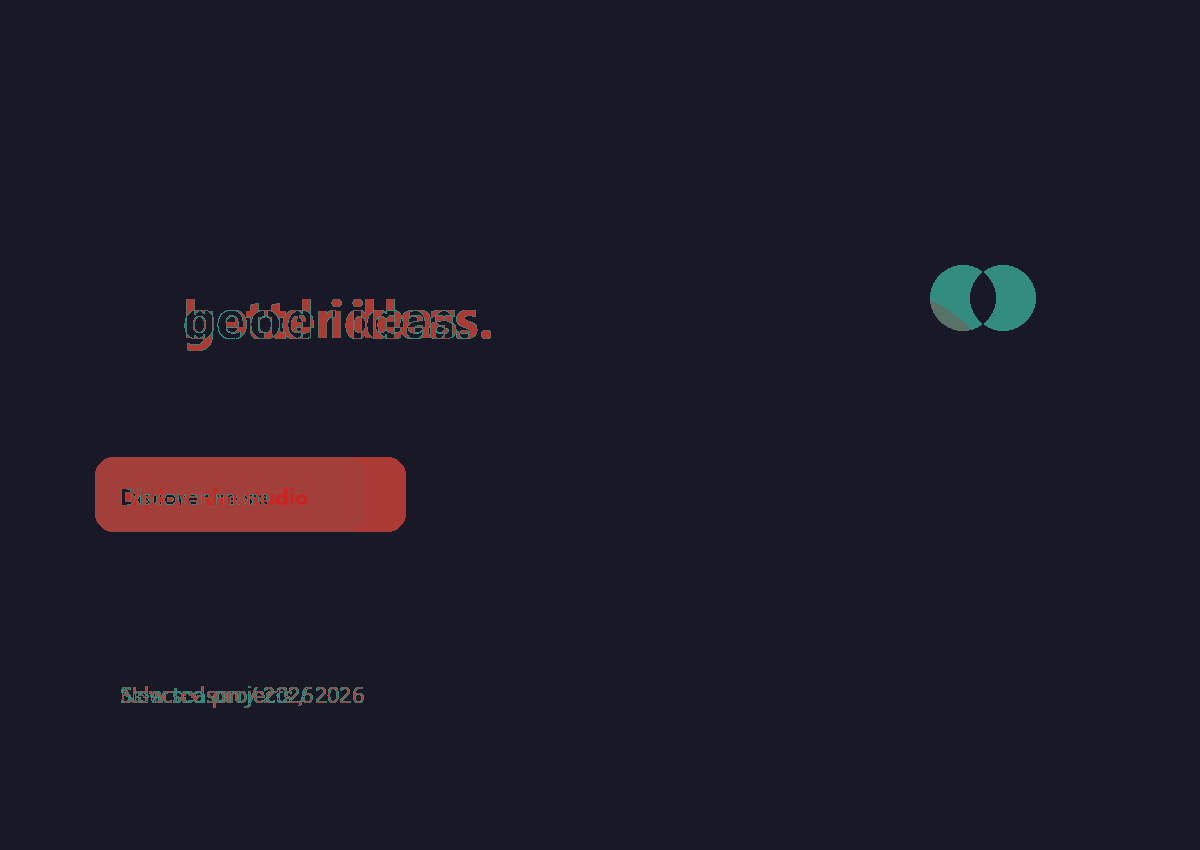
Wählen Sie Differenz, wählen Sie PNG und wählen Sie Start für das Beispiel. Download speichert die tatsächliche 1200 × 850 Heatmap, die im obigen Vergleich gezeigt wird.
Das Vorher-Panel enthält beide Quelldesigns nebeneinander; es ist ein Kontaktbogen, der für diesen Artikel erstellt wurde. Das Nachher-Panel ist die echte exportierte Heatmap. Dunkle Bereiche zeigen keine Änderung über dem Null-Schwellenwert an; farbige Bereiche zeigen Unterschiede.
Andere Ansichtsmodi exportieren ihre entsprechende Komposition. Seite an Seite verdoppelt die Rasterbreite, während Wischen und Überlagern ein einzelner Rahmen bleiben. Das Exportraster ist auf 16 Megapixel begrenzt, was ein Zwei-Panel-Ergebnis von bis zu 32 Megapixeln ermöglicht.
Behalten Sie beide Originalbilder für die weitere Arbeit. Die Ausgabe ist ein abgeflachter PNG oder JPG Vergleich und kein bearbeitbares Projekt, und der Zoom des Betrachters beschneidet das exportierte Ergebnis nicht.
Wenn Sie eine exakte Dateiidentitätsprüfung benötigen, reicht ein Pixelvergleich nicht aus: Metadaten, Kodierung und Pixel außerhalb des gemessenen Rahmens können abweichen.
Häufige Fragen
Bedeuten 0% Änderung, dass die Dateien identisch sind?
Es bedeutet, dass die gemessenen ausgerichteten Pixel Ihre Toleranz nicht überschreiten. Dateien können sich dennoch in Metadaten, Kodierung, transparenten RGB-Werten oder Inhalten außerhalb des gemessenen Rahmens unterscheiden. Verwenden Sie die Toleranz Null, um jeden dargestellten RGB-Unterschied zu erkennen.
Kann ich Bilder unterschiedlicher Größe vergleichen?
Ja. Wählen Sie, wie das zweite Bild in den ersten Rahmen passt, und passen Sie Skalierung oder Offset an. Die Benutzeroberfläche kennzeichnet neu berechnete Messungen, und alles außerhalb des ersten Rahmens wird ausgeschlossen.
Warum zeigt ein JPEG Änderungen, obwohl es gleich aussieht?
Verlustbehaftete Kodierung kann kleine Pixelwerte im gesamten Bild verändern. Erhöhen Sie die Differenztoleranz, um kleine Kanaldifferenzen auszuschließen, wobei zu beachten ist, dass die mittlere RGB-Differenz weiterhin alle gemessenen Unterschiede meldet.
Enthält der Export meinen gezoomten Ausschnitt?
Nein. Viewer-Zoom und Schwenken dienen nur der Untersuchung. Der Download verwendet den vollständigen Vergleichsrahmen in der ausgewählten Ansicht.
Werden Bildunterschiede mit KI berechnet?
Nein. Das Tool berechnet absolute RGB-Pixeldifferenzen in Ihrem Browser. Es verwendet keine semantische Erkennung und beansprucht keinen wahrnehmungsbezogenen Ähnlichkeitswert.
Kann ich den Vergleich nebeneinander exportieren?
Ja. Wählen Sie vor dem Start Nebeneinander. Es exportiert beide ausgerichteten Rahmen in ein PNG oder JPG Bild mit der doppelten Breite des Vergleichsrasters. Der Viewer-Zoom schneidet es nicht zu.
Erstellen Sie Ihr eigenes, sorgfältig geprüftes Ergebnis
Probiere ein Beispiel oder verwende deine eigene Datei und überprüfe das Ergebnis vor dem Teilen.


