


Utilisez Comparer les images pour inspecter une paire avant-après avec Balayage, Côte à côte, Superposition ou une carte thermique des différences. Alignez la deuxième image, inspectez les deux avec un zoom synchronisé et exportez la vue dont vous avez besoin. Cet exemple compare deux révisions de conception possédées avec des statistiques de pixels exactes. Ouvrir Comparer des images.
Chargez deux versions dans un ordre cohérent
Ouvrez Comparer les images et choisissez deux fichiers, ou ouvrez l'exemple pour charger les deux révisions de conception d'exemple. A est la première image et B est la deuxième.
La première image détermine le cadre de comparaison. Pour l'exemple, les deux sources font 1200 × 850 pixels, donc Pixels originaux · centrés avec une échelle de deuxième image de 100% et des décalages nuls compare les positions correspondantes sans redimensionnement.
Les entrées peuvent être JPG, PNG, WebP, GIF ou BMP, jusqu'à 25 Mo chacune. L'outil accepte exactement deux images pour une comparaison. Les entrées animées utilisent leur première image fixe.
Pour une comparaison d'exportation équitable, utilisez le même recadrage et les mêmes dimensions si possible. Une image décalée peut produire une grande différence de pixels même lorsque son contenu est inchangé.
Inspectez la paire avec la bonne vue
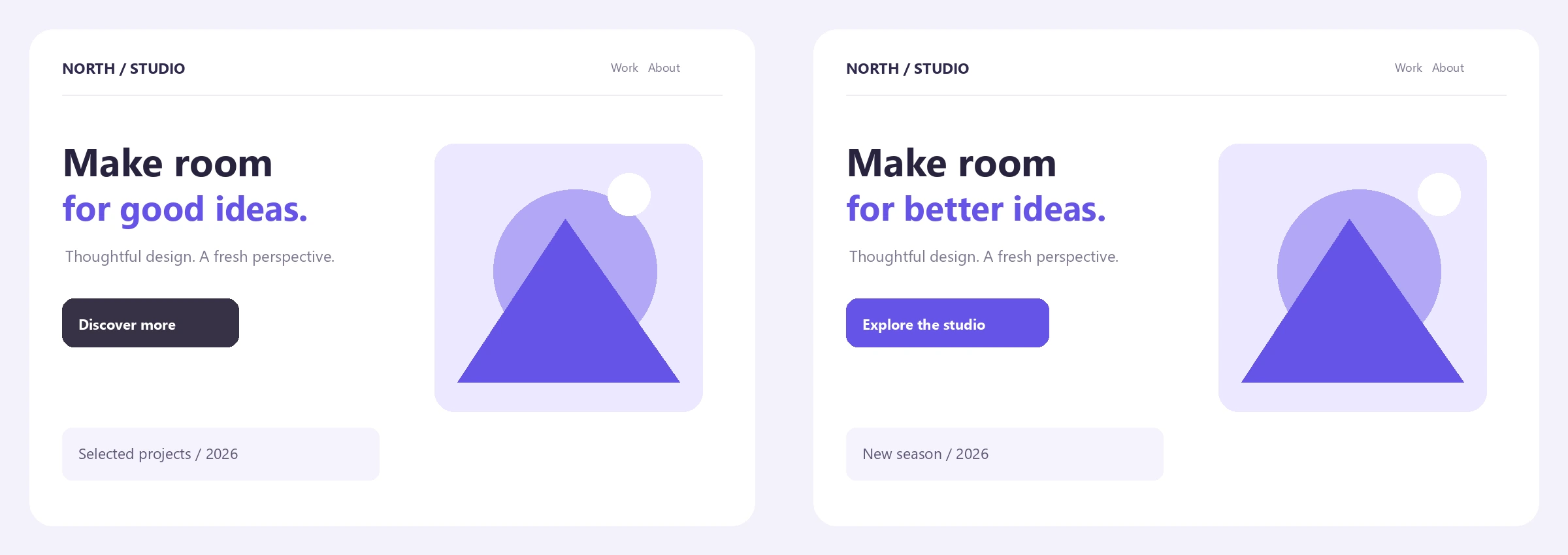
Le balayage commence par un séparateur sur les images. Faites-le glisser à 100% de zoom de la visionneuse ou utilisez Révéler / superposition pour déplacer la limite. Les révisions de l'exemple modifient un titre, un bouton et de petits détails d'illustration.
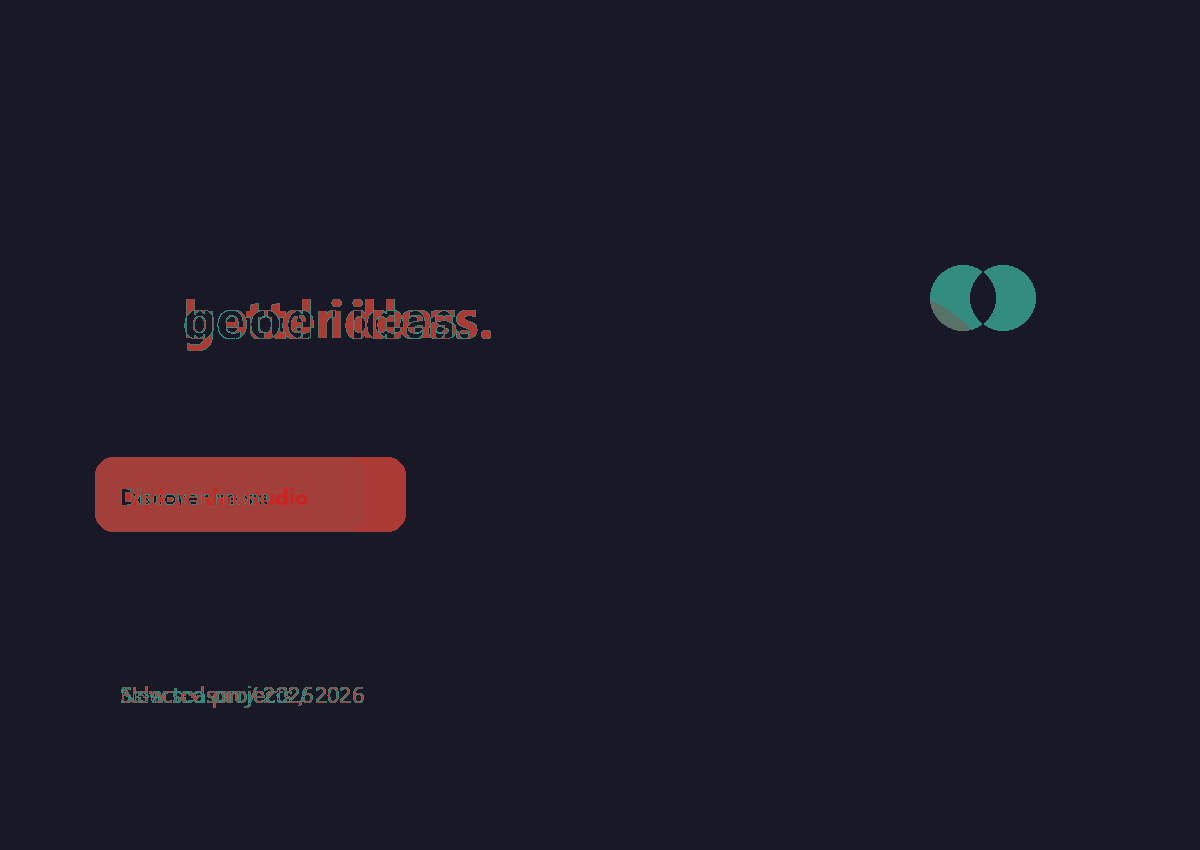
Côte à côte montre les deux cadres alignés complets l'un à côté de l'autre. Superposition les mélange, ce qui peut rendre un bord décalé facile à repérer. Différence montre une carte thermique d'intensité plutôt que les couleurs sources.
Le zoom de la visionneuse varie de 100% à 400% ; faites glisser la vue agrandie pour effectuer un panoramique. Les deux images se déplacent ensemble. Le zoom n'affecte que l'inspection, donc la comparaison enregistrée inclut toujours le cadre complet.
Utilisez Balayage pour une révision de conception, Superposition pour l'alignement et Différence pour les petits changements de pixels.
L'exemple dans ce guide
Deux révisions de conception 1200 × 850 PNG ; Pixels originaux · centrés ; échelle de la deuxième image 100% ; décalages X/Y zéro ; tolérance de différence 0% ; vue Différence ; exportation PNG.
- Grille comparée
- 1200 × 850 / 1,020,000 pixels
- Pixels modifiés
- 35,683 / environ 3.50%
- Différence moyenne RGB
- Environ 1.08%
- Sortie
- Carte thermique 1200 × 850 PNG
Alignez et interprétez les mesures
Lorsque les tailles diffèrent, l'alignement de la deuxième image propose Pixels originaux · centrés, Ajuster à l'intérieur de la première image et Remplir le cadre de la première image. Utilisez l'échelle et les décalages de pixels pour un ajustement plus précis. Le contenu en dehors du cadre de la première image est exclu.
Pour cette paire, gardez les valeurs par défaut des pixels originaux et la tolérance de différence à 0%. Le résultat mesuré réel contient 35,683 pixels modifiés sur 1,020,000, soit environ 3.50%. La différence moyenne RGB est d'environ 1.08%.
La part de pixels modifiés compte les pixels dont la plus grande différence de canal RGB dépasse la tolérance. La différence moyenne RGB mesure le changement de canal absolu moyen sur tous les pixels comparés et ne disparaît pas lorsque vous augmentez la tolérance.
La transparence est composée sur du blanc. Une grille supérieure à 16 mégapixels ou 8192 pixels par côté est réduite et explicitement étiquetée comme rééchantillonnée. Le redimensionnement d'une source crée également des mesures rééchantillonnées. Ces nombres sont des comparaisons de pixels, pas des scores de qualité perceptive.
La compression JPEG peut modifier de nombreuses valeurs de pixels subtiles. Une tolérance peut supprimer ces petits changements, mais elle ne peut pas déterminer si une révision de conception est meilleure.
Exportez une seule image de comparaison
Sélectionnez Différence, choisissez PNG et sélectionnez Démarrer pour l'exemple. Télécharger enregistre la carte thermique réelle de 1200 × 850 affichée dans la comparaison ci-dessus.
Le panneau Avant contient les deux conceptions sources côte à côte ; il s'agit d'une planche contact réalisée pour cet article. Le panneau Après est la véritable carte thermique exportée. Les zones sombres indiquent aucun changement au-dessus du seuil zéro ; les zones colorées montrent les différences.
D'autres modes d'affichage exportent leur composition correspondante. Côte à côte double la largeur de la grille, tandis que Balayage et Superposition restent une image unique. La grille d'exportation est limitée à 16 mégapixels, permettant un résultat à deux panneaux jusqu'à 32 mégapixels.
Conservez les deux images originales pour un travail ultérieur. La sortie est une comparaison aplatie PNG ou JPG plutôt qu'un projet modifiable, et le zoom de la visionneuse ne recadre pas le résultat exporté.
Si vous avez besoin d'une vérification exacte de l'identité du fichier, la comparaison de pixels n'est pas suffisante : les métadonnées, l'encodage et les pixels en dehors du cadre mesuré peuvent différer.
Questions fréquentes
Est-ce qu'un changement de 0% signifie que les fichiers sont identiques ?
Cela signifie que les pixels alignés mesurés ne dépassent pas votre tolérance. Les fichiers peuvent toujours différer au niveau des métadonnées, de l'encodage, des valeurs RGB transparentes ou du contenu en dehors du cadre mesuré. Utilisez une tolérance nulle pour détecter chaque différence RGB représentée.
Puis-je comparer des images de tailles différentes ?
Oui. Choisissez comment la seconde image s'ajuste au premier cadre et ajustez son échelle ou son décalage. L'interface étiquette les mesures rééchantillonnées, et tout ce qui se trouve en dehors du premier cadre est exclu.
Pourquoi un JPEG montre-t-il des changements alors qu'il semble identique ?
L'encodage avec perte peut altérer de petites valeurs de pixels dans toute l'image. Augmentez la tolérance de différence pour exclure les petites différences de canal, tout en gardant à l'esprit que la différence moyenne de RGB signale toujours toutes les différences mesurées.
L'exportation inclut-elle mon recadrage zoomé ?
Non. Le zoom et le déplacement de la visionneuse sont uniquement destinés à l'inspection. Le téléchargement utilise le cadre de comparaison complet dans la vue sélectionnée.
Les différences d'image sont-elles calculées avec l'IA ?
Non. L'outil calcule les différences de pixels RGB absolues dans votre navigateur. Il n'utilise pas de reconnaissance sémantique et ne prétend pas fournir un score de similarité perceptive.
Puis-je exporter la comparaison côte à côte ?
Oui. Choisissez « Côte à côte » avant de cliquer sur « Démarrer ». Cela exporte les deux cadres alignés dans une seule image PNG ou JPG, avec deux fois la largeur de la grille de comparaison. Le zoom de la visionneuse ne le rogne pas.
Réalisez votre propre résultat soigneusement vérifié
Essayez un exemple ou utilisez votre propre fichier, et vérifiez le résultat avant de partager.


