

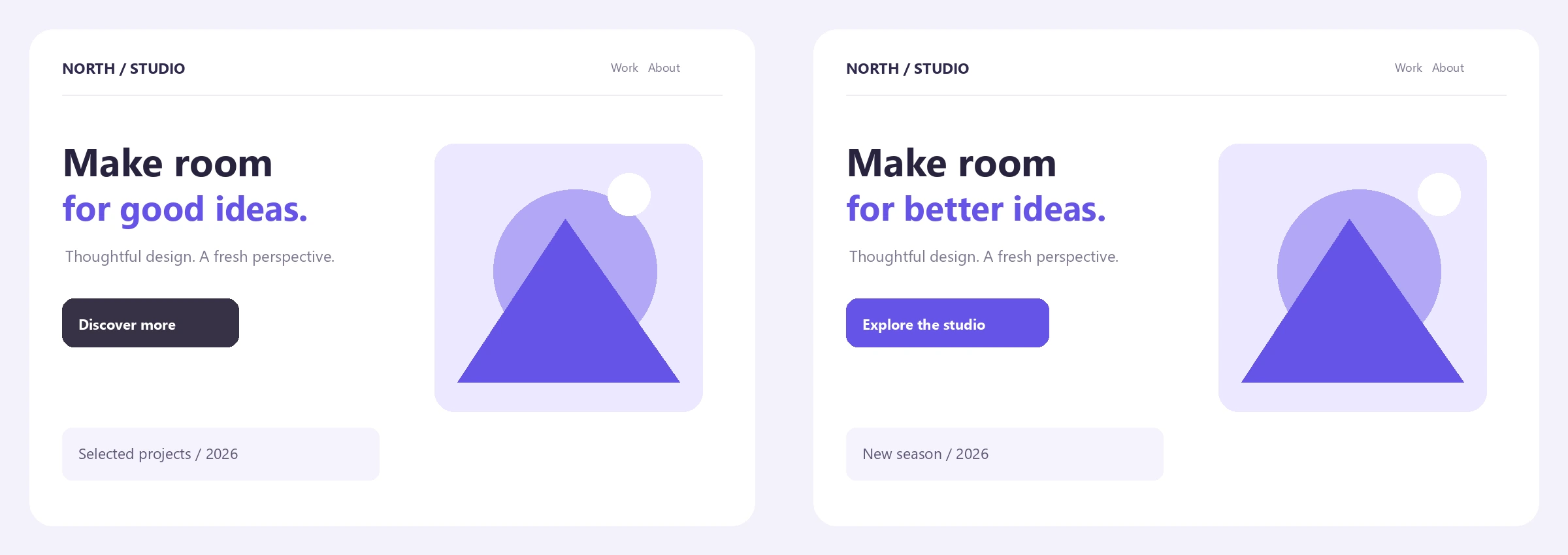

از Compare Images برای بررسی جفت قبل و بعد با استفاده از Swipe، کنار هم، Overlay یا نقشه حرارتی تفاوت استفاده کنید. تصویر دوم را تراز کنید، هر دو را با زوم همگامسازی شده بررسی کنید و نمای مورد نیاز خود را صادر کنید. این مثال دو نسخه طراحی متعلق به شما را با آمار پیکسلی دقیق مقایسه میکند. باز کردن مقایسه تصاویر.
دو نسخه را به ترتیب ثابت بارگذاری کنید
Compare Images را باز کرده و دو فایل را انتخاب کنید، یا نمونه را باز کنید تا دو نسخه طراحی نمونه بارگذاری شوند. A تصویر اول و B تصویر دوم است.
تصویر اول چارچوب مقایسه را تعیین میکند. برای این مثال، هر دو منبع 1200 × 850 پیکسل هستند، بنابراین Original pixels · centered با مقیاس تصویر دوم 100% و افستهای صفر، موقعیتهای منطبق را بدون تغییر اندازه مقایسه میکند.
ورودیها میتوانند JPG، PNG، WebP، GIF یا BMP باشند، تا 25 مگابایت برای هر کدام. این ابزار دقیقاً دو تصویر را برای مقایسه میپذیرد. ورودیهای متحرک از اولین فریم ثابت خود استفاده میکنند.
برای مقایسه صادراتی منصفانه، در صورت امکان از برش و ابعاد یکسان استفاده کنید. یک تصویر جابجا شده میتواند تفاوت پیکسلی بزرگی ایجاد کند، حتی زمانی که محتوای آن بدون تغییر است.
جفت را با نمای مناسب بررسی کنید
Swipe با یک جداکننده در سراسر تصاویر شروع میشود. آن را در زوم 100% نمایشگر بکشید یا از Reveal / overlay برای جابجایی مرز استفاده کنید. نسخههای مثال، یک تیتر، یک دکمه و جزئیات کوچک تصویرسازی را تغییر میدهند.
کنار هم هر دو فریم تراز شده کامل را در کنار هم نشان میدهد. Overlay آنها را با هم ترکیب میکند، که میتواند تشخیص لبه جابجا شده را آسان کند. Difference به جای رنگهای منبع، یک نقشه حرارتی شدت را نشان میدهد.
زوم نمایشگر از 100% تا 400% متغیر است؛ نمای بزرگنمایی شده را برای حرکت (Pan) بکشید. هر دو تصویر با هم حرکت میکنند. زوم فقط بر بازرسی تأثیر میگذارد، بنابراین مقایسه ذخیرهشده همچنان شامل کل فریم است.
از Swipe برای بررسی طراحی، از Overlay برای تراز کردن و از Difference برای تغییرات پیکسلی کوچک استفاده کنید.
نمونه موجود در این راهنما
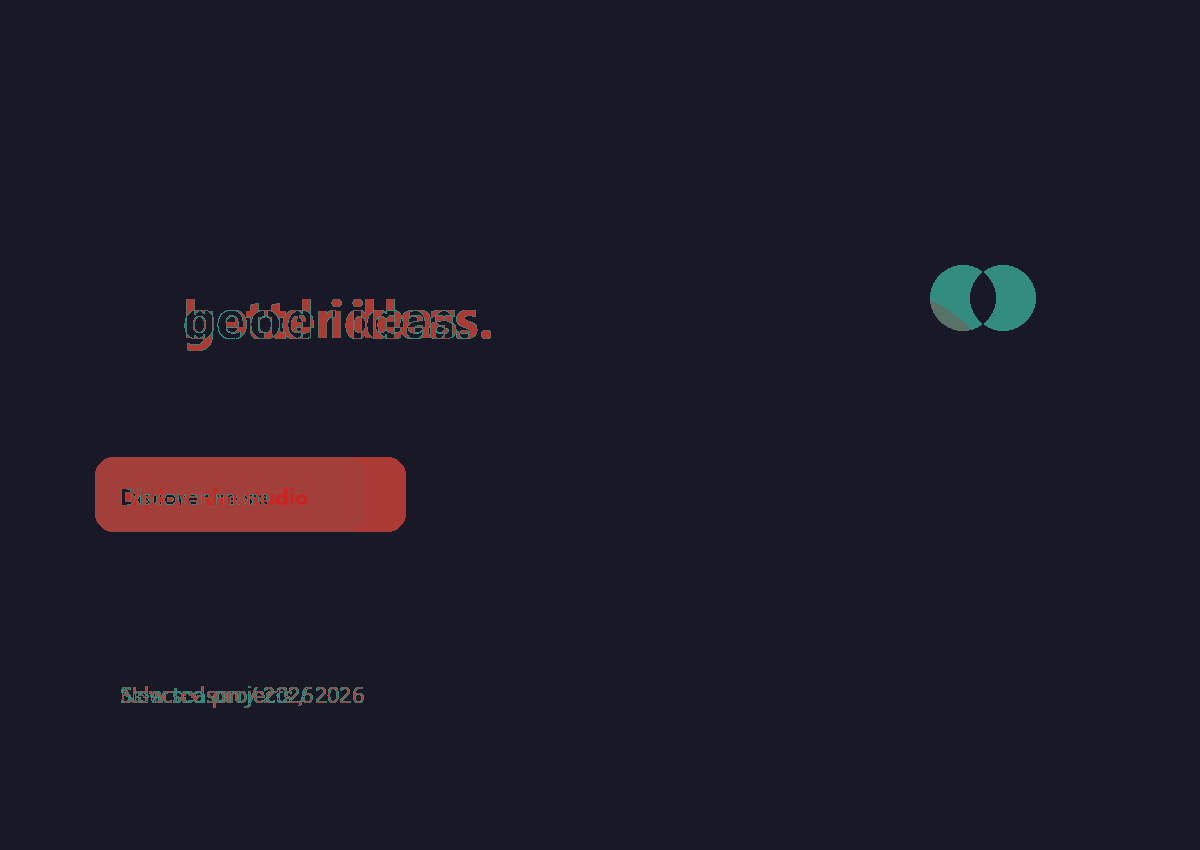
دو بازنگری طراحی 1200 × 850 PNG؛ پیکسلهای اصلی · مرکزچین؛ مقیاس تصویر دوم 100%؛ آفستهای X/Y صفر؛ تلورانس تفاوت 0%؛ نمای تفاوت؛ خروجی PNG.
- شبکه مقایسه شده
- 1200 × 850 / 1,020,000 پیکسل
- پیکسلهای تغییر یافته
- 35,683 / تقریباً 3.50%
- میانگین تفاوت RGB
- تقریباً 1.08%
- خروجی
- نقشه حرارتی 1200 × 850 PNG
اندازهگیریها را تراز و تفسیر کنید
هنگامی که اندازهها متفاوت هستند، Second image alignment گزینههای Original pixels · centered، Fit inside first image و Fill first image frame را ارائه میدهد. از مقیاس و افستهای پیکسلی برای تنظیم دقیقتر استفاده کنید. محتوای خارج از فریم تصویر اول حذف میشود.
برای این جفت، پیشفرضهای پیکسل اصلی و تحمل تفاوت (Difference tolerance) را روی 0% نگه دارید. نتیجه اندازهگیری شده واقعی شامل 35,683 پیکسل تغییر یافته از 1,020,000 است، که تقریباً 3.50% است. میانگین تفاوت RGB تقریباً 1.08% است.
سهم پیکسلهای تغییر یافته، پیکسلهایی را میشمارد که بزرگترین تفاوت کانال RGB آنها از تحمل فراتر میرود. میانگین تفاوت RGB، میانگین تغییر مطلق کانال را در تمام پیکسلهای مقایسه شده اندازهگیری میکند و با افزایش تحمل از بین نمیرود.
شفافیت روی پسزمینه سفید ترکیب میشود. شبکهای بزرگتر از 16 مگاپیکسل یا 8192 پیکسل در هر ضلع، کوچک شده و بهطور صریح بهعنوان نمونهبرداری مجدد (resampled) برچسبگذاری میشود. مقیاسبندی منبع نیز اندازهگیریهای نمونهبرداری مجدد ایجاد میکند. این اعداد مقایسههای پیکسلی هستند، نه امتیازات کیفیت ادراکی.
فشردهسازی JPEG میتواند بسیاری از مقادیر پیکسلی ظریف را تغییر دهد. یک تلورانس میتواند آن تغییرات کوچک را سرکوب کند، اما نمیتواند تعیین کند که آیا یک بازنگری در طراحی بهتر است یا خیر.
یک تصویر مقایسهای واحد صادر کنید
گزینه Difference را انتخاب کنید، PNG را برگزینید و برای مشاهده مثال، Start را بزنید. Download نقشه حرارتی واقعی 1200 × 850 نمایش داده شده در مقایسه بالا را ذخیره میکند.
پنل Before شامل هر دو طرح منبع در کنار یکدیگر است؛ این یک شیت تماس است که برای این مقاله ساخته شده است. پنل After نقشه حرارتی واقعی صادر شده است. نواحی تیره نشاندهنده عدم تغییر بیش از آستانه صفر هستند؛ نواحی رنگی تفاوتها را نشان میدهند.
سایر حالتهای نمایش، ترکیب منطبق خود را صادر میکنند. حالت کنار هم عرض شبکه را دو برابر میکند، در حالی که Swipe و Overlay یک فریم واحد باقی میمانند. شبکه خروجی به 16 مگاپیکسل محدود شده است که امکان نتیجه دو پنلی تا 32 مگاپیکسل را فراهم میکند.
هر دو تصویر اصلی را برای کارهای بعدی نگه دارید. خروجی یک مقایسه تخت PNG یا JPG است و نه یک پروژه قابل ویرایش، و زوم نمایشگر نتیجه صادر شده را برش نمیدهد.
اگر به بررسی دقیق هویت فایل نیاز دارید، مقایسه پیکسلی کافی نیست: متادیتا، کدگذاری و پیکسلهای خارج از فریم اندازهگیری شده ممکن است متفاوت باشند.
پرسشهای متداول
آیا 0% تغییر به معنای یکسان نبودن فایلهاست؟
این بدان معناست که پیکسلهای تراز شده اندازهگیری شده از تلورانس شما فراتر میروند. فایلها همچنان میتوانند در متادیتا، کدگذاری، مقادیر RGB شفاف یا محتوای خارج از قاب اندازهگیری شده متفاوت باشند. از تلورانس صفر برای تشخیص هر تفاوت RGB نمایش داده شده استفاده کنید.
آیا میتوانم تصاویر با اندازههای مختلف را مقایسه کنم؟
بله. انتخاب کنید که تصویر دوم چگونه در قاب اول قرار گیرد و مقیاس یا آفست آن را تنظیم کنید. رابط کاربری اندازهگیریهای نمونهبرداریشده را برچسبگذاری میکند و هر چیزی خارج از قاب اول حذف میشود.
چرا یک JPEG با وجود ظاهر یکسان، تغییرات را نشان میدهد؟
کدگذاری با افت کیفیت (Lossy) میتواند مقادیر کوچک پیکسل را در سراسر تصویر تغییر دهد. تلورانس تفاوت را افزایش دهید تا تفاوتهای کوچک کانالها حذف شوند، در حالی که به یاد داشته باشید میانگین تفاوت RGB همچنان تمام تفاوتهای اندازهگیری شده را گزارش میکند.
آیا خروجی شامل برش زومشده من میشود؟
خیر. زوم و جابجایی نمایشگر فقط برای بررسی است. دانلود از کل قاب مقایسه در نمای انتخاب شده استفاده میکند.
آیا تفاوتهای تصویر با هوش مصنوعی محاسبه میشوند؟
خیر. این ابزار تفاوتهای مطلق پیکسل RGB را در مرورگر شما محاسبه میکند. از تشخیص معنایی استفاده نمیکند و ادعای امتیاز شباهت ادراکی ندارد.
آیا میتوانم مقایسه کنار هم (Side-by-side) را خروجی بگیرم؟
بله. قبل از Start، گزینه Side by side را انتخاب کنید. این گزینه هر دو قاب تراز شده را در یک تصویر PNG یا JPG با دو برابر عرض شبکه مقایسه خروجی میدهد. زوم نمایشگر آن را برش نمیدهد.
نتیجهای که با دقت بررسی شده است بسازید
یک نمونه را امتحان کنید یا از فایل خود استفاده کنید و قبل از اشتراکگذاری، نتیجه را بررسی کنید.


