

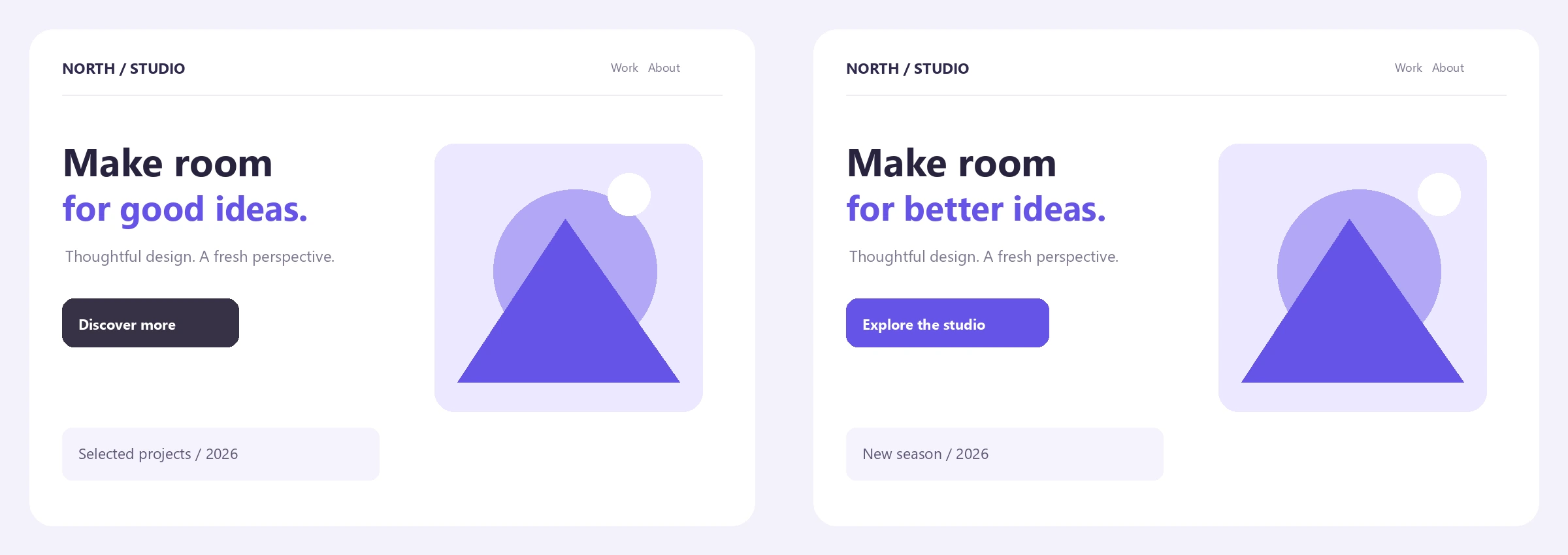
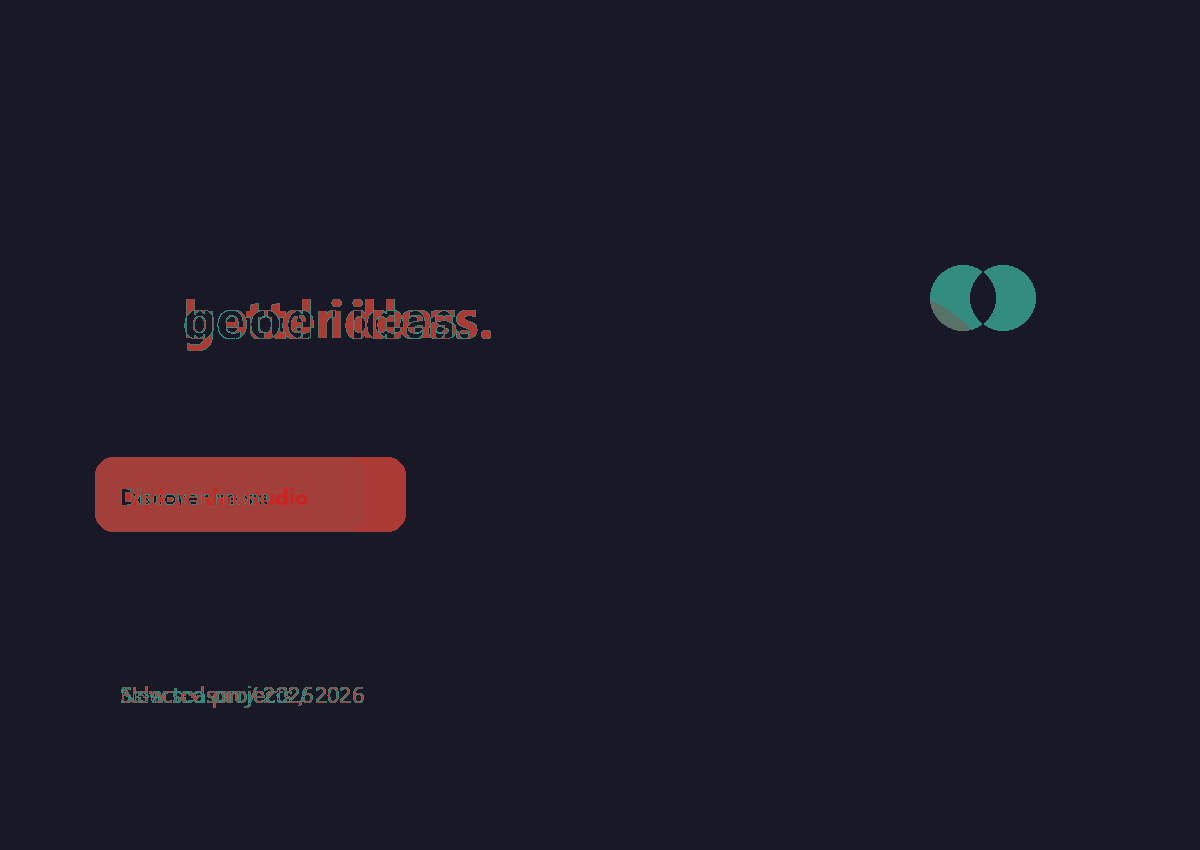

Použite Porovnať obrázky na kontrolu dvojice pred a po pomocou posuvníka, zobrazenia vedľa seba, prekrytia alebo teplotnej mapy rozdielov. Zarovnajte druhý obrázok, skontrolujte oba pomocou synchronizovaného priblíženia a exportujte zobrazenie, ktoré potrebujete. Tento príklad porovnáva dve vlastné revízie dizajnu s presnými štatistikami pixelov. Otvoriť Porovnať obrázky.
Načítajte dve verzie v konzistentnom poradí
Otvorte Porovnať obrázky a vyberte dva súbory, alebo otvorte vzorku na načítanie dvoch vzorových revízií dizajnu. A je prvý obrázok a B je druhý.
Prvý obrázok určuje rámec porovnania. V príklade majú oba zdroje 1200 × 850 pixelov, takže Pôvodné pixely · centrované s 100% mierkou druhého obrázka a nulovými posunmi porovnáva zodpovedajúce pozície bez zmeny veľkosti.
Vstupy môžu byť JPG, PNG, WebP, GIF alebo BMP, každý do 25 MB. Nástroj akceptuje presne dva obrázky na porovnanie. Animované vstupy používajú svoj prvý statický snímok.
Pre spravodlivé porovnanie exportu použite rovnaký orez a rozmery, kde je to možné. Posunutý obrázok môže spôsobiť veľký rozdiel v pixeloch, aj keď je jeho obsah nezmenený.
Skontrolujte dvojicu správnym zobrazením
Posuvník začína rozdeľovačom cez obrázky. Potiahnite ho pri 100% priblížení prehliadača alebo použite Odhaliť / prekrytie na posunutie hranice. Revízie v príklade menia nadpis, tlačidlo a malé detaily ilustrácie.
Vedľa seba zobrazí oba plne zarovnané rámce vedľa seba. Prekrytie ich zmieša, čo môže uľahčiť spozorovanie posunutej hrany. Rozdiel zobrazuje teplotnú mapu intenzity namiesto zdrojových farieb.
Priblíženie prehliadača sa pohybuje od 100% do 400%; potiahnite zväčšený pohľad na posúvanie. Oba obrázky sa pohybujú spolu. Priblíženie ovplyvňuje iba kontrolu, takže uložené porovnanie stále obsahuje kompletný rámec.
Použite Posuvník pre kontrolu dizajnu, Prekrytie pre zarovnanie a Rozdiel pre malé zmeny pixelov.
Príklad v tejto príručke
Dve revízie dizajnu 1200 × 850 PNG; Pôvodné pixely · centrované; 100% mierka druhého obrázka; nulové X/Y posuny; Tolerancia rozdielu 0%; Zobrazenie rozdielu; PNG export.
- Porovnaná mriežka
- 1200 × 850 / 1,020,000 pixelov
- Zmenené pixely
- 35,683 / približne 3.50%
- Priemerný rozdiel RGB
- Približne 1.08%
- Výstup
- Tepelná mapa 1200 × 850 PNG
Zarovnajte a interpretujte merania
Keď sa veľkosti líšia, Zarovnanie druhého obrázka ponúka Pôvodné pixely · centrované, Prispôsobiť do prvého obrázka a Vyplniť rámec prvého obrázka. Pre jemnejšie nastavenie použite mierku a posuny pixelov. Obsah mimo rámca prvého obrázka je vylúčený.
Pre túto dvojicu ponechajte predvolené nastavenia pôvodných pixelov a toleranciu rozdielu na 0%. Skutočný nameraný výsledok obsahuje 35,683 zmenených pixelov z 1,020,000, približne 3.50%. Priemerný rozdiel RGB je približne 1.08%.
Podiel zmenených pixelov počíta pixely, ktorých najväčší rozdiel kanála RGB prekračuje toleranciu. Priemerný rozdiel RGB meria priemernú absolútnu zmenu kanála naprieč všetkými porovnávanými pixelmi a nezmizne, keď zvýšite toleranciu.
Priehľadnosť sa skladá nad bielou. Mriežka väčšia ako 16 megapixelov alebo 8192 pixelov na stranu sa zmenší a explicitne označí ako prevzorkovaná. Škálovanie zdroja tiež vytvára prevzorkované merania. Tieto čísla sú porovnania pixelov, nie skóre vnímanej kvality.
Kompresia JPEG môže zmeniť mnoho jemných hodnôt pixelov. Tolerancia môže tieto malé zmeny potlačiť, ale nedokáže určiť, či je revízia dizajnu lepšia.
Exportujte jeden porovnávací obrázok
Vyberte Rozdiel, zvoľte PNG a pre príklad vyberte Štart. Stiahnuť uloží skutočnú tepelnú mapu 1200 × 850, ktorá je zobrazená v porovnaní vyššie.
Panel Predtým obsahuje oba zdrojové návrhy vedľa seba; je to kontaktný hárok vytvorený pre tento článok. Panel Potom je skutočná exportovaná tepelná mapa. Tmavé oblasti indikujú žiadnu zmenu nad nulovým prahom; farebné oblasti zobrazujú rozdiely.
Ostatné režimy zobrazenia exportujú svoju zodpovedajúcu kompozíciu. Vedľa seba zdvojnásobuje šírku mriežky, zatiaľ čo Potiahnutie a Prekrytie zostávajú jedným rámcom. Exportná mriežka je obmedzená na 16 megapixelov, čo umožňuje výsledok s dvoma panelmi až do 32 megapixelov.
Ponechajte si oba pôvodné obrázky pre ďalšiu prácu. Výstupom je sploštené porovnanie PNG alebo JPG namiesto upraviteľného projektu a priblíženie prehliadača neooreže exportovaný výsledok.
Ak potrebujete presnú kontrolu identity súboru, porovnanie pixelov nestačí: metadáta, kódovanie a pixely mimo meraného rámca sa môžu líšiť.
Časté otázky
Znamená 0% zmena, že súbory sú identické?
Znamená to, že namerané zarovnané pixely neprekračujú vašu toleranciu. Súbory sa stále môžu líšiť v metadátach, kódovaní, hodnotách priehľadnosti RGB alebo obsahu mimo meraného rámca. Použite nulovú toleranciu na zistenie každého reprezentovaného rozdielu RGB.
Môžem porovnávať obrázky rôznych veľkostí?
Áno. Vyberte, ako sa druhý obrázok prispôsobí prvému rámcu, a upravte jeho mierku alebo posun. Rozhranie označuje prevzorkované merania a všetko mimo prvého rámca je vylúčené.
Prečo JPEG vykazuje zmeny, keď vyzerá rovnako?
Stratové kódovanie môže zmeniť malé hodnoty pixelov v celom obrázku. Zvýšte toleranciu rozdielu, aby ste vylúčili malé rozdiely kanálov, pričom pamätajte na to, že priemerný rozdiel RGB stále hlási všetky namerané rozdiely.
Obsahuje export môj priblížený výrez?
Nie. Priblíženie a posun prehliadača slúžia len na kontrolu. Stiahnutie používa celý porovnávací rámec vo vybranom zobrazení.
Sú rozdiely v obrázkoch vypočítané pomocou AI?
Nie. Nástroj vypočíta absolútne rozdiely pixelov RGB vo vašom prehliadači. Nepoužíva sémantické rozpoznávanie ani si nenárokuje skóre vnímanej podobnosti.
Môžem exportovať porovnanie vedľa seba?
Áno. Pred spustením vyberte Vedľa seba. Exportuje oba zarovnané rámce do jedného obrázka PNG alebo JPG s dvojnásobnou šírkou porovnávacej mriežky. Priblíženie prehliadača ho neooreže.
Vytvorte si vlastný starostlivo skontrolovaný výsledok
Vyskúšajte ukážku alebo použite vlastný súbor a pred zdieľaním skontrolujte výsledok.


