


Usa Confronta immagini per ispezionare una coppia prima-dopo con Scorrimento, Affiancato, Sovrapposizione o una mappa termica delle differenze. Allinea la seconda immagine, ispezionale entrambe con zoom sincronizzato ed esporta la vista di cui hai bisogno. Questo esempio confronta due revisioni di design possedute con statistiche precise sui pixel. Apri Confronta immagini.
Carica due versioni in un ordine coerente
Apri Confronta immagini e scegli due file, oppure apri il campione per caricare le due revisioni di design campione. A è la prima immagine e B è la seconda.
La prima immagine determina il frame di confronto. Per l'esempio, entrambe le sorgenti sono 1200 × 850 pixel, quindi Pixel originali · centrati con scala della seconda immagine al 100% e offset zero confronta posizioni corrispondenti senza ridimensionare.
Gli input possono essere JPG, PNG, WebP, GIF o BMP, fino a 25 MB ciascuno. Lo strumento accetta esattamente due immagini per un confronto. Gli input animati usano il loro primo fotogramma statico.
Per un confronto di esportazione equo, usa lo stesso ritaglio e le stesse dimensioni ove possibile. Un'immagine spostata può produrre una grande differenza di pixel anche quando il suo contenuto è invariato.
Ispeziona la coppia con la vista giusta
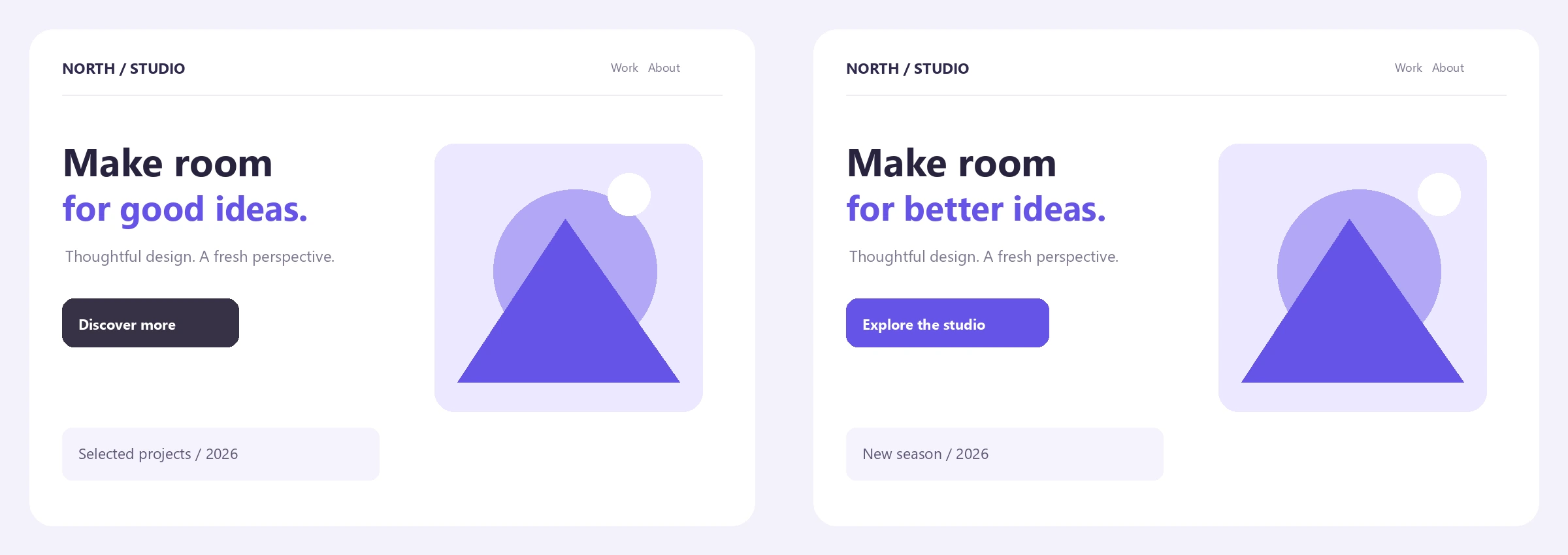
Scorrimento inizia con un divisore attraverso le immagini. Trascinalo allo zoom del visualizzatore al 100% o usa Rivela / sovrapposizione per spostare il confine. Le revisioni di esempio cambiano un titolo, un pulsante e piccoli dettagli dell'illustrazione.
Affiancato mostra entrambi i frame allineati completi uno accanto all'altro. Sovrapposizione li fonde, il che può rendere facile individuare un bordo spostato. Differenza mostra una mappa termica dell'intensità piuttosto che i colori sorgente.
Lo zoom del visualizzatore varia dal 100% al 400%; trascina la vista ingrandita per eseguire la panoramica. Entrambe le immagini si muovono insieme. Lo zoom influisce solo sull'ispezione, quindi il confronto salvato include ancora il frame completo.
Usa Scorrimento per una revisione del design, Sovrapposizione per l'allineamento e Differenza per piccole modifiche ai pixel.
L'esempio in questa guida
Due revisioni del design 1200 × 850 PNG; Pixel originali · centrati; scala seconda immagine 100%; offset X/Y zero; tolleranza differenza 0%; vista differenza; esportazione PNG.
- Griglia confrontata
- 1200 × 850 / 1,020,000 pixel
- Pixel modificati
- 35,683 / circa 3.50%
- Differenza media RGB
- Circa 1.08%
- Output
- Mappa di calore 1200 × 850 PNG
Allinea e interpreta le misurazioni
Quando le dimensioni differiscono, Allineamento seconda immagine offre Pixel originali · centrati, Adatta all'interno della prima immagine e Riempi frame prima immagine. Usa scala e offset pixel per una regolazione più fine. Il contenuto al di fuori del frame della prima immagine è escluso.
Per questa coppia, mantieni i valori predefiniti dei pixel originali e la tolleranza di differenza al 0%. Il risultato misurato effettivo contiene 35,683 pixel cambiati su 1,020,000, circa 3.50%. La differenza media RGB è circa 1.08%.
La quota di pixel cambiati conta i pixel la cui differenza di canale RGB maggiore supera la tolleranza. La differenza media RGB misura la variazione assoluta media del canale su tutti i pixel confrontati e non scompare quando aumenti la tolleranza.
La trasparenza viene composta su bianco. Una griglia più grande di 16 megapixel o 8192 pixel per lato viene ridotta ed etichettata esplicitamente come ricampionata. Anche il ridimensionamento di una sorgente crea misurazioni ricampionate. Questi numeri sono confronti tra pixel, non punteggi di qualità percettiva.
La compressione JPEG può modificare molti valori sottili dei pixel. Una tolleranza può sopprimere tali piccole modifiche, ma non può determinare se una revisione del design sia migliore.
Esporta una singola immagine di confronto
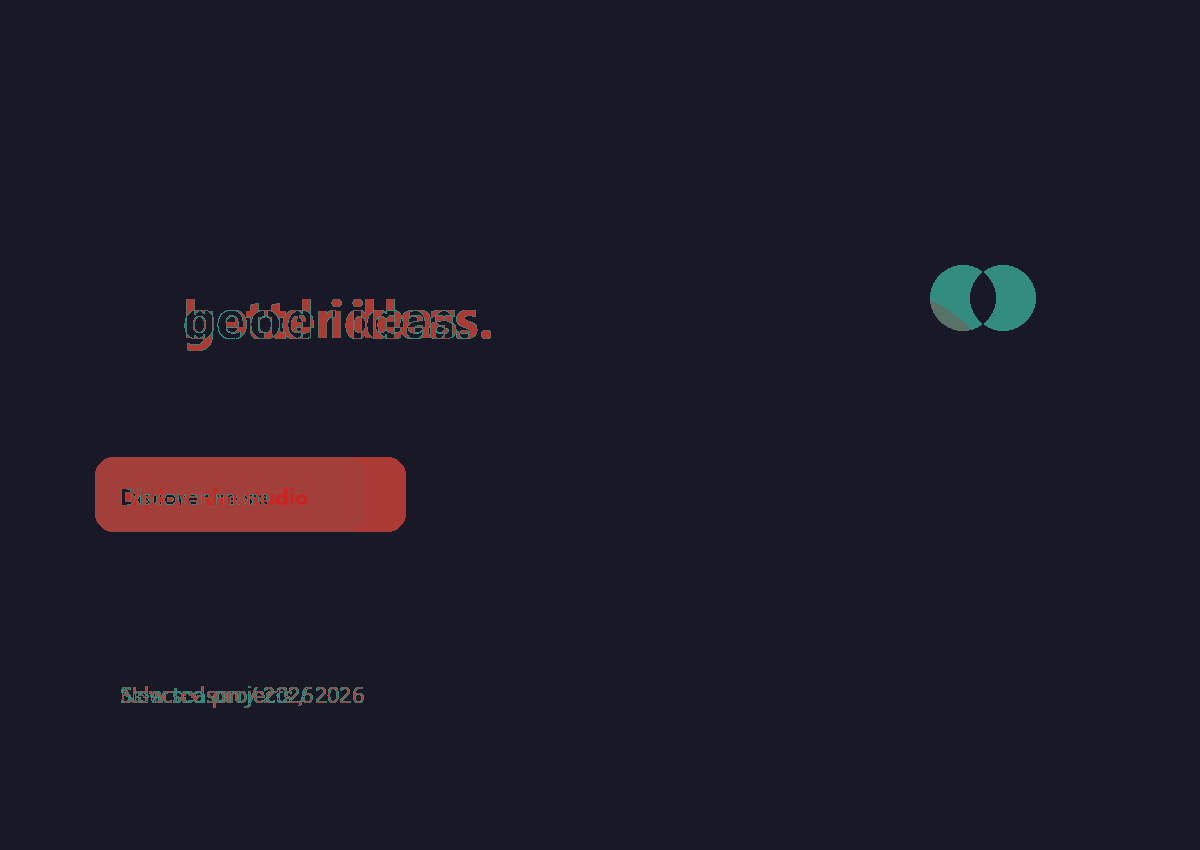
Seleziona Differenza, scegli PNG e seleziona Avvia per l'esempio. Download salva l'effettiva mappa di calore 1200 × 850 mostrata nel confronto sopra.
Il pannello Prima contiene entrambi i design sorgente affiancati; è un provino realizzato per questo articolo. Il pannello Dopo è l'autentica mappa di calore esportata. Le aree scure indicano nessuna modifica oltre la soglia zero; le aree colorate mostrano le differenze.
Altre modalità di visualizzazione esportano la loro composizione corrispondente. Affiancato raddoppia la larghezza della griglia, mentre Scorri e Sovrapponi rimangono un singolo fotogramma. La griglia di esportazione è limitata a 16 megapixel, consentendo un risultato a due pannelli fino a 32 megapixel.
Conserva entrambe le immagini originali per ulteriore lavoro. L'output è un confronto PNG o JPG appiattito anziché un progetto modificabile, e lo zoom del visualizzatore non ritaglia il risultato esportato.
Se hai bisogno di un controllo esatto dell'identità del file, il confronto dei pixel non è sufficiente: i metadati, la codifica e i pixel al di fuori del fotogramma misurato potrebbero differire.
Domande comuni
Una modifica del 0% significa che i file sono identici?
Significa che i pixel allineati misurati non superano la tua tolleranza. I file possono ancora differire nei metadati, nella codifica, nei valori RGB trasparenti o nel contenuto esterno al riquadro misurato. Usa una tolleranza zero per rilevare ogni differenza RGB rappresentata.
Posso confrontare immagini di dimensioni diverse?
Sì. Scegli come la seconda immagine si adatta al primo riquadro e regola la sua scala o offset. L'interfaccia etichetta le misurazioni ricampionate e tutto ciò che è esterno al primo riquadro viene escluso.
Perché un JPEG mostra modifiche quando sembra uguale?
La codifica con perdita può alterare piccoli valori di pixel in tutta l'immagine. Aumenta la tolleranza di differenza per escludere piccole differenze di canale, ricordando che la differenza media RGB riporta comunque tutte le differenze misurate.
L'esportazione include il mio ritaglio ingrandito?
No. Lo zoom e la panoramica del visualizzatore servono solo per l'ispezione. Il download utilizza l'intero riquadro di confronto nella vista selezionata.
Le differenze tra le immagini sono calcolate con l'IA?
No. Lo strumento calcola le differenze assolute dei pixel RGB nel tuo browser. Non utilizza il riconoscimento semantico né dichiara un punteggio di somiglianza percettiva.
Posso esportare il confronto affiancato?
Sì. Scegli Side by side prima di Start. Esporta entrambi i riquadri allineati in un'unica immagine PNG o JPG, con il doppio della larghezza della griglia di confronto. Lo zoom del visualizzatore non lo ritaglia.
Ottieni il tuo risultato attentamente controllato
Prova un esempio o usa il tuo file e rivedi il risultato prima di condividerlo.


