

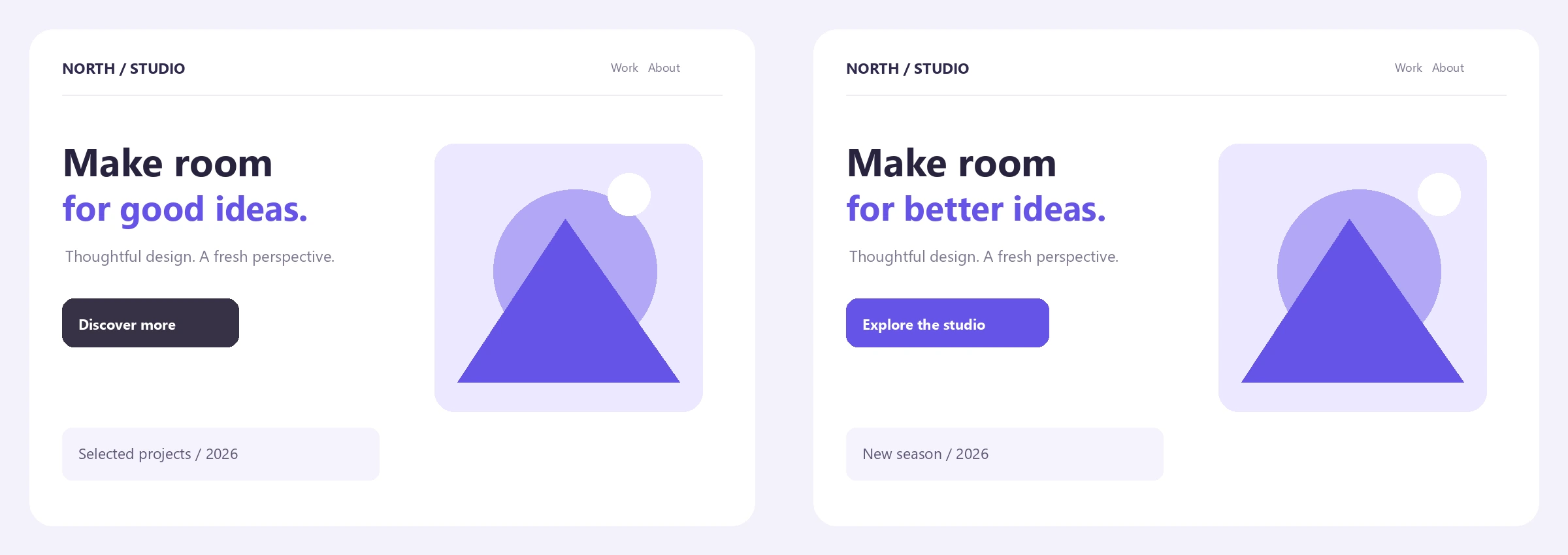
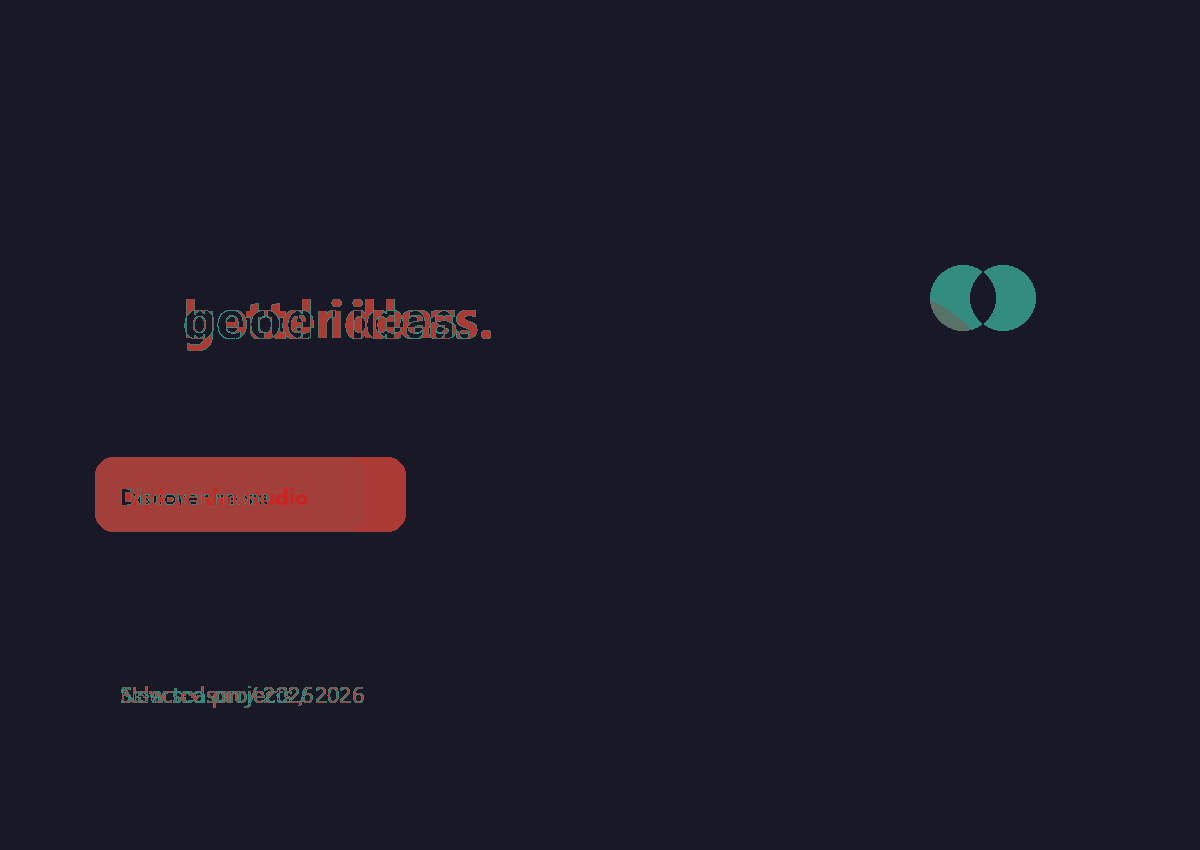

Gunakan Bandingkan Gambar untuk memeriksa pasangan sebelum-sesudah dengan Geser, Berdampingan, Overlay, atau peta panas Perbedaan. Sejajarkan gambar kedua, periksa keduanya dengan zoom yang disinkronkan, dan ekspor tampilan yang Anda butuhkan. Contoh ini membandingkan dua revisi desain milik sendiri dengan statistik piksel yang tepat. Buka Bandingkan Gambar.
Muat dua versi dalam urutan yang konsisten
Buka Bandingkan Gambar dan pilih dua file, atau buka sampel untuk memuat dua revisi desain sampel. A adalah gambar pertama dan B adalah gambar kedua.
Gambar pertama menentukan bingkai perbandingan. Untuk contoh ini, kedua sumber berukuran 1200 × 850 piksel, jadi Piksel asli · dipusatkan dengan skala gambar kedua 100% dan offset nol membandingkan posisi yang cocok tanpa mengubah ukuran.
Input bisa berupa JPG, PNG, WebP, GIF atau BMP, hingga 25 MB masing-masing. Alat ini menerima tepat dua gambar untuk perbandingan. Input animasi menggunakan bingkai diam pertamanya.
Untuk perbandingan ekspor yang adil, gunakan pemotongan dan dimensi yang sama jika memungkinkan. Gambar yang bergeser dapat menghasilkan perbedaan piksel yang besar meskipun kontennya tidak berubah.
Periksa pasangan dengan tampilan yang tepat
Geser dimulai dengan pembagi di seluruh gambar. Seret pada zoom penampil 100% atau gunakan Tampilkan / overlay untuk memindahkan batas. Revisi contoh mengubah judul, tombol, dan detail ilustrasi kecil.
Berdampingan menunjukkan kedua bingkai sejajar penuh di sebelah satu sama lain. Overlay memadukannya, yang dapat membuat tepi yang bergeser mudah dikenali. Perbedaan menunjukkan peta panas intensitas daripada warna sumber.
Zoom penampil berkisar dari 100% hingga 400%; seret tampilan yang diperbesar untuk menggeser. Kedua gambar bergerak bersama. Zoom hanya memengaruhi pemeriksaan, sehingga perbandingan yang disimpan tetap menyertakan bingkai lengkap.
Gunakan Geser untuk tinjauan desain, Overlay untuk penyelarasan, dan Perbedaan untuk perubahan piksel kecil.
Contoh dalam panduan ini
Dua revisi desain 1200 × 850 PNG; Piksel asli · dipusatkan; skala gambar kedua 100%; offset X/Y nol; Toleransi perbedaan 0%; Tampilan perbedaan; ekspor PNG.
- Grid yang dibandingkan
- 1200 × 850 / 1,020,000 piksel
- Piksel yang berubah
- 35,683 / sekitar 3.50%
- Rata-rata perbedaan RGB
- Sekitar 1.08%
- Output
- Heatmap 1200 × 850 PNG
Sejajarkan dan interpretasikan pengukuran
Saat ukuran berbeda, Penyelarasan gambar kedua menawarkan Piksel asli · dipusatkan, Pas di dalam gambar pertama, dan Isi bingkai gambar pertama. Gunakan skala dan offset piksel untuk penyesuaian yang lebih halus. Konten di luar bingkai gambar pertama dikecualikan.
Untuk pasangan ini, pertahankan default piksel asli dan toleransi Perbedaan pada 0%. Hasil pengukuran aktual berisi 35,683 piksel yang berubah dari 1,020,000, sekitar 3.50%. Perbedaan rata-rata RGB adalah sekitar 1.08%.
Bagian piksel yang berubah menghitung piksel yang perbedaan saluran RGB terbesarnya melebihi toleransi. Perbedaan rata-rata RGB mengukur perubahan saluran absolut rata-rata di semua piksel yang dibandingkan dan tidak hilang saat Anda menaikkan toleransi.
Transparansi dikomposisikan di atas warna putih. Grid yang lebih besar dari 16 megapiksel atau 8192 piksel per sisi akan diperkecil dan diberi label eksplisit sebagai hasil resample. Penskalaan sumber juga menghasilkan pengukuran yang di-resample. Angka-angka ini adalah perbandingan piksel, bukan skor kualitas perseptual.
Kompresi JPEG dapat mengubah banyak nilai piksel yang halus. Toleransi dapat menekan perubahan kecil tersebut, tetapi tidak dapat menentukan apakah revisi desain lebih baik.
Ekspor satu gambar perbandingan
Pilih Difference, pilih PNG, lalu pilih Start untuk contoh ini. Download menyimpan heatmap 1200 × 850 yang sebenarnya seperti yang ditunjukkan pada perbandingan di atas.
Panel Before berisi kedua desain sumber secara berdampingan; ini adalah lembar kontak yang dibuat untuk artikel ini. Panel After adalah heatmap ekspor yang asli. Area gelap menunjukkan tidak ada perubahan di atas ambang batas nol; area berwarna menunjukkan perbedaan.
Mode tampilan lain mengekspor komposisi yang sesuai. Side by side menggandakan lebar grid, sementara Swipe dan Overlay tetap berupa satu bingkai. Grid ekspor dibatasi hingga 16 megapiksel, memungkinkan hasil dua panel hingga 32 megapiksel.
Simpan kedua gambar asli untuk pekerjaan lebih lanjut. Outputnya adalah perbandingan PNG atau JPG yang diratakan, bukan proyek yang dapat diedit, dan zoom penampil tidak memotong hasil ekspor.
Jika Anda memerlukan pemeriksaan identitas file yang tepat, perbandingan piksel tidak cukup: metadata, pengodean, dan piksel di luar bingkai yang diukur mungkin berbeda.
Pertanyaan umum
Apakah 0% berubah berarti file identik?
Itu berarti piksel selaras yang diukur tidak melebihi toleransi Anda. File masih bisa berbeda dalam metadata, pengodean, nilai RGB transparan, atau konten di luar bingkai yang diukur. Gunakan toleransi nol untuk mendeteksi setiap perbedaan RGB yang ada.
Bisakah saya membandingkan ukuran gambar yang berbeda?
Ya. Pilih bagaimana gambar kedua menyesuaikan bingkai pertama dan sesuaikan skala atau offset-nya. Antarmuka melabeli pengukuran yang disampel ulang, dan apa pun di luar bingkai pertama akan dikecualikan.
Mengapa JPEG menunjukkan perubahan padahal terlihat sama?
Pengodean lossy dapat mengubah nilai piksel kecil di seluruh gambar. Tingkatkan toleransi Perbedaan untuk mengecualikan perbedaan saluran kecil, sambil mengingat bahwa rata-rata perbedaan RGB tetap melaporkan semua perbedaan yang terukur.
Apakah ekspor menyertakan potongan zoom saya?
Tidak. Zoom dan geser penampil hanya untuk inspeksi. Unduhan menggunakan bingkai perbandingan penuh dalam tampilan yang dipilih.
Apakah perbedaan gambar dihitung dengan AI?
Tidak. Alat ini menghitung perbedaan piksel RGB absolut di browser Anda. Alat ini tidak menggunakan pengenalan semantik atau mengklaim skor kemiripan perseptual.
Bisakah saya mengekspor perbandingan berdampingan?
Ya. Pilih Side by side sebelum Start. Ini mengekspor kedua bingkai selaras menjadi satu gambar PNG atau JPG, dengan lebar kisi perbandingan dua kali lipat. Zoom penampil tidak memotongnya.
Buat hasil Anda sendiri yang diperiksa dengan cermat
Coba sampel atau gunakan file Anda sendiri, dan tinjau hasilnya sebelum dibagikan.


