


이미지 비교(Compare Images)를 사용하여 스와이프, 나란히 보기, 오버레이 또는 차이점 히트맵으로 전후 쌍을 검사하세요. 두 번째 이미지를 정렬하고, 동기화된 줌으로 둘 다 검사한 후 필요한 뷰를 내보내세요. 이 예시는 두 개의 디자인 수정본을 정확한 픽셀 통계와 함께 비교합니다. 이미지 비교 열기.
일관된 순서로 두 버전 불러오기
이미지 비교를 열고 두 파일을 선택하거나, 샘플을 열어 두 개의 샘플 디자인 수정본을 불러오세요. A는 첫 번째 이미지이고 B는 두 번째 이미지입니다.
첫 번째 이미지가 비교 프레임을 결정합니다. 예시의 경우 두 소스 모두 1200 × 850 픽셀이므로, 원본 픽셀 · 중앙 정렬(Original pixels · centered)과 100% 두 번째 이미지 배율 및 오프셋 0을 사용하면 크기 조정 없이 일치하는 위치를 비교할 수 있습니다.
입력 파일은 JPG, PNG, WebP, GIF 또는 BMP 형식일 수 있으며, 각각 최대 25 MB까지 가능합니다. 이 도구는 비교를 위해 정확히 두 개의 이미지만 허용합니다. 애니메이션 입력은 첫 번째 정지 프레임을 사용합니다.
공정한 내보내기 비교를 위해 가능한 한 동일한 자르기 및 크기를 사용하세요. 이미지가 이동하면 내용이 변경되지 않았더라도 큰 픽셀 차이가 발생할 수 있습니다.
적절한 뷰로 쌍 검사하기
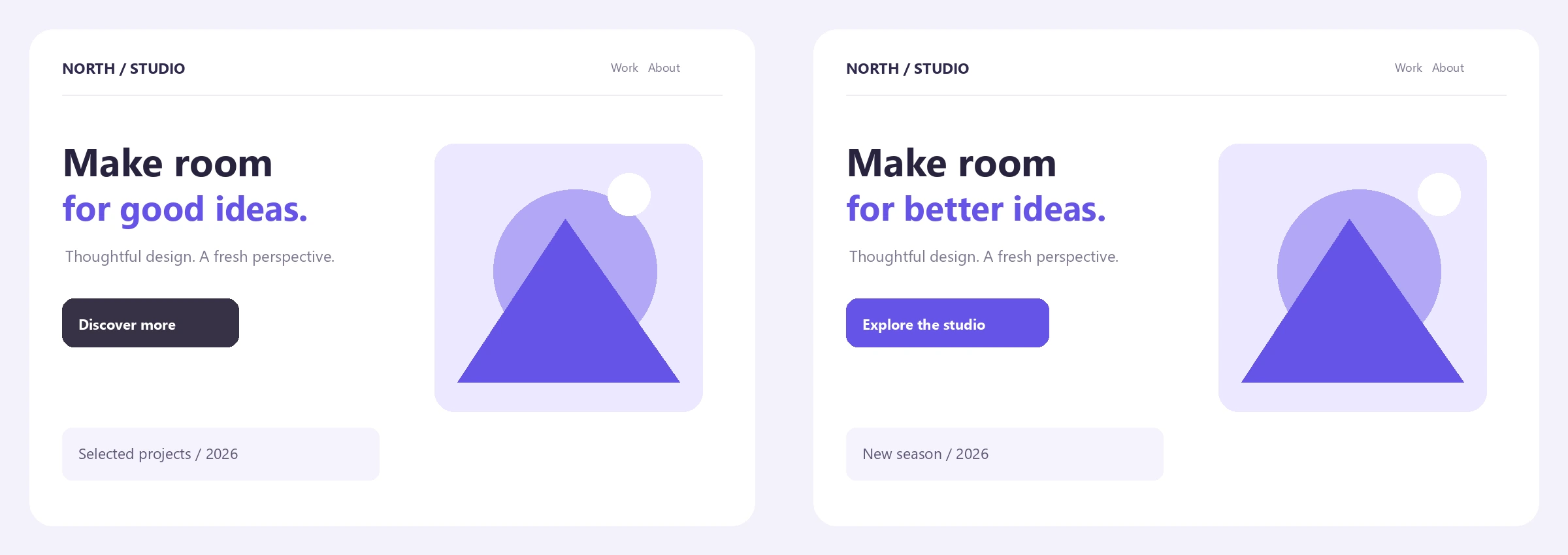
스와이프는 이미지 전체를 가로지르는 구분선으로 시작합니다. 100% 뷰어 줌에서 드래그하거나 표시/오버레이를 사용하여 경계를 이동하세요. 예시 수정본은 헤드라인, 버튼 및 작은 일러스트레이션 디테일을 변경합니다.
나란히 보기(Side by side)는 정렬된 두 전체 프레임을 나란히 보여줍니다. 오버레이(Overlay)는 두 이미지를 혼합하여 이동된 가장자리를 쉽게 찾을 수 있게 합니다. 차이점(Difference)은 원본 색상 대신 강도 히트맵을 보여줍니다.
뷰어 줌 범위는 100%에서 400%까지이며, 확대된 뷰를 드래그하여 이동할 수 있습니다. 두 이미지는 함께 움직입니다. 줌은 검사 시에만 영향을 미치므로, 저장된 비교 이미지에는 전체 프레임이 포함됩니다.
디자인 검토에는 스와이프를, 정렬 확인에는 오버레이를, 작은 픽셀 변경 사항 확인에는 차이점을 사용하세요.
이 가이드의 예시
두 개의 1200 × 850 PNG 디자인 수정안; 원본 픽셀 · 중앙 정렬; 100% 두 번째 이미지 배율; 0 X/Y 오프셋; 차이 허용 오차 0%; 차이 보기; PNG 내보내기.
- 비교된 격자
- 1200 × 850 / 1,020,000 픽셀
- 변경된 픽셀
- 35,683 / 약 3.50%
- 평균 RGB 차이
- 약 1.08%
- 출력
- 1200 × 850 PNG 히트맵
측정값 정렬 및 해석하기
크기가 다를 경우, 두 번째 이미지 정렬(Second image alignment)에서 원본 픽셀 · 중앙 정렬, 첫 번째 이미지 안에 맞춤, 첫 번째 이미지 프레임 채우기를 선택할 수 있습니다. 더 세밀한 조정을 위해 배율과 픽셀 오프셋을 사용하세요. 첫 번째 이미지 프레임 밖의 내용은 제외됩니다.
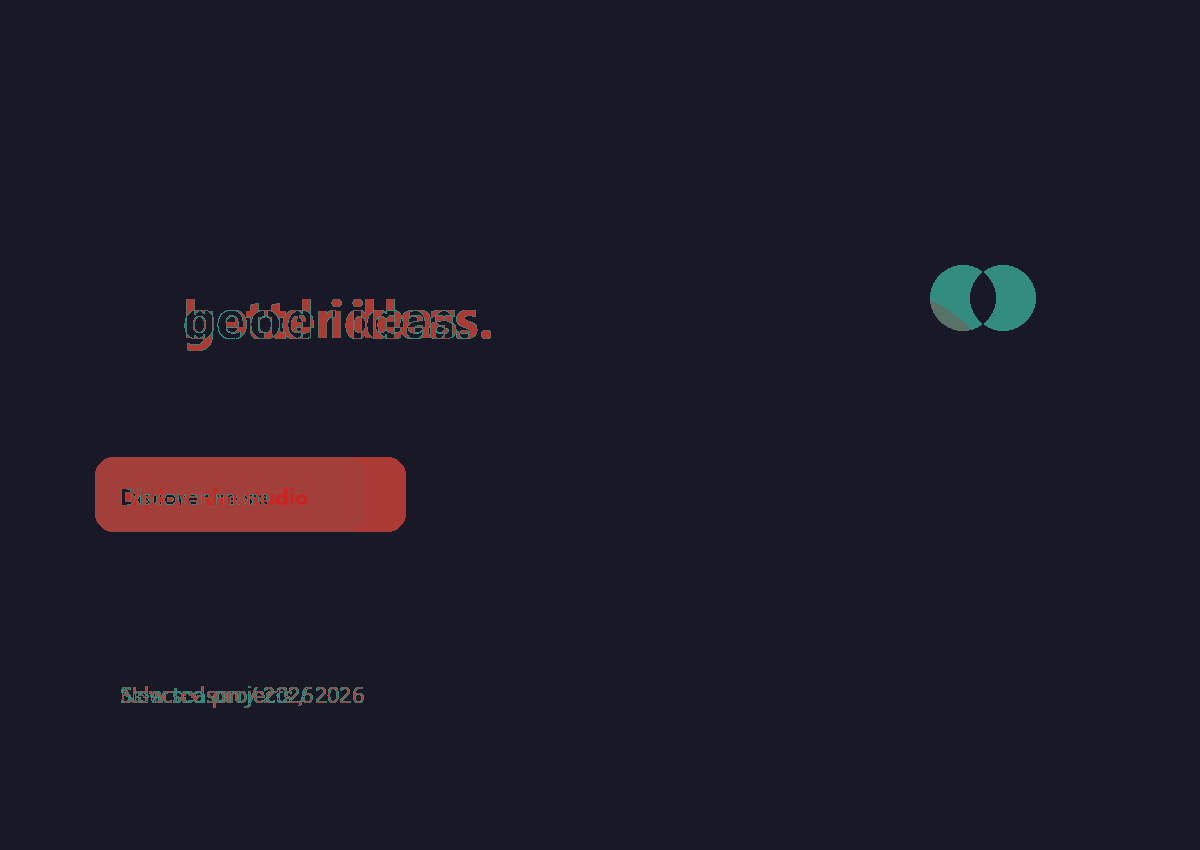
이 쌍의 경우, 원본 픽셀 기본값과 차이점 허용 오차를 0%로 유지하세요. 실제 측정 결과는 1,020,000개 중 35,683개의 픽셀이 변경되었으며, 약 3.50%입니다. 평균 RGB 차이는 약 1.08%입니다.
변경된 픽셀 공유는 가장 큰 RGB 채널 차이가 허용 오차를 초과하는 픽셀 수를 계산합니다. 평균 RGB 차이는 비교된 모든 픽셀에 걸친 평균 절대 채널 변화를 측정하며, 허용 오차를 높여도 사라지지 않습니다.
투명도는 흰색 위에 합성됩니다. 16 메가픽셀 또는 한 변이 8192 픽셀보다 큰 격자는 축소되며 리샘플링됨으로 명시적으로 표시됩니다. 소스 크기를 조정해도 리샘플링된 측정값이 생성됩니다. 이 수치는 픽셀 비교이며 지각적 품질 점수가 아닙니다.
JPEG 압축은 많은 미세한 픽셀 값을 변경할 수 있습니다. 허용 오차를 설정하여 이러한 작은 변화를 억제할 수는 있지만, 디자인 수정안이 더 나은지 여부를 결정할 수는 없습니다.
단일 비교 이미지 내보내기
Difference를 선택하고 PNG을 선택한 다음 Start를 눌러 예제를 확인하세요. Download를 누르면 위 비교에 표시된 실제 1200 × 850 히트맵이 저장됩니다.
Before 패널에는 두 소스 디자인이 나란히 포함되어 있으며, 이는 이 기사를 위해 만든 콘택트 시트입니다. After 패널은 실제 내보낸 히트맵입니다. 어두운 영역은 0 임계값 이상의 변화가 없음을 나타내며, 색상이 있는 영역은 차이를 보여줍니다.
다른 보기 모드는 해당 구성을 내보냅니다. 나란히 보기는 격자 너비를 두 배로 늘리고, Swipe와 Overlay는 단일 프레임으로 유지됩니다. 내보내기 격자는 16 메가픽셀로 제한되며, 최대 32 메가픽셀까지 2패널 결과를 허용합니다.
추가 작업을 위해 원본 이미지 두 장을 모두 보관하세요. 출력물은 편집 가능한 프로젝트가 아닌 평면화된 PNG 또는 JPG 비교 파일이며, 뷰어 확대/축소는 내보낸 결과를 자르지 않습니다.
정확한 파일 동일성 확인이 필요한 경우 픽셀 비교만으로는 충분하지 않습니다. 메타데이터, 인코딩 및 측정된 프레임 외부의 픽셀이 다를 수 있습니다.
자주 묻는 질문
0% 변경되었다면 파일이 동일하지 않다는 뜻인가요?
측정된 정렬 픽셀이 허용치를 초과한다는 의미입니다. 파일은 메타데이터, 인코딩, 투명 RGB 값 또는 측정 프레임 외부의 콘텐츠에서 여전히 다를 수 있습니다. 모든 RGB 차이를 감지하려면 허용치를 0으로 설정하세요.
서로 다른 크기의 이미지를 비교할 수 있나요?
네. 두 번째 이미지를 첫 번째 프레임에 맞추는 방법을 선택하고 배율이나 오프셋을 조정하세요. 인터페이스는 리샘플링된 측정값을 레이블로 표시하며, 첫 번째 프레임 외부의 모든 것은 제외됩니다.
JPEG이 동일해 보이는데 왜 변경 사항이 표시되나요?
손실 압축 인코딩은 이미지 전체의 작은 픽셀 값을 변경할 수 있습니다. '차이 허용치'를 높여 작은 채널 차이를 제외하되, 평균 RGB 차이는 여전히 모든 측정된 차이를 보고한다는 점을 기억하세요.
내보내기에 확대된 크롭 영역이 포함되나요?
아니요. 뷰어 줌과 이동은 검사 전용입니다. 다운로드는 선택한 뷰의 전체 비교 프레임을 사용합니다.
이미지 차이가 AI로 계산되나요?
아니요. 이 도구는 브라우저에서 절대 RGB 픽셀 차이를 계산합니다. 의미론적 인식이나 지각적 유사성 점수를 주장하지 않습니다.
나란히 보기 비교를 내보낼 수 있나요?
네. 시작하기 전에 '나란히 보기'를 선택하세요. 정렬된 두 프레임을 비교 그리드 너비의 두 배인 하나의 PNG 또는 JPG 이미지로 내보냅니다. 뷰어 줌은 이를 자르지 않습니다.
직접 꼼꼼하게 확인한 결과물 만들기
샘플을 사용하거나 직접 파일을 사용해 보고, 공유하기 전에 결과를 검토하세요.


