

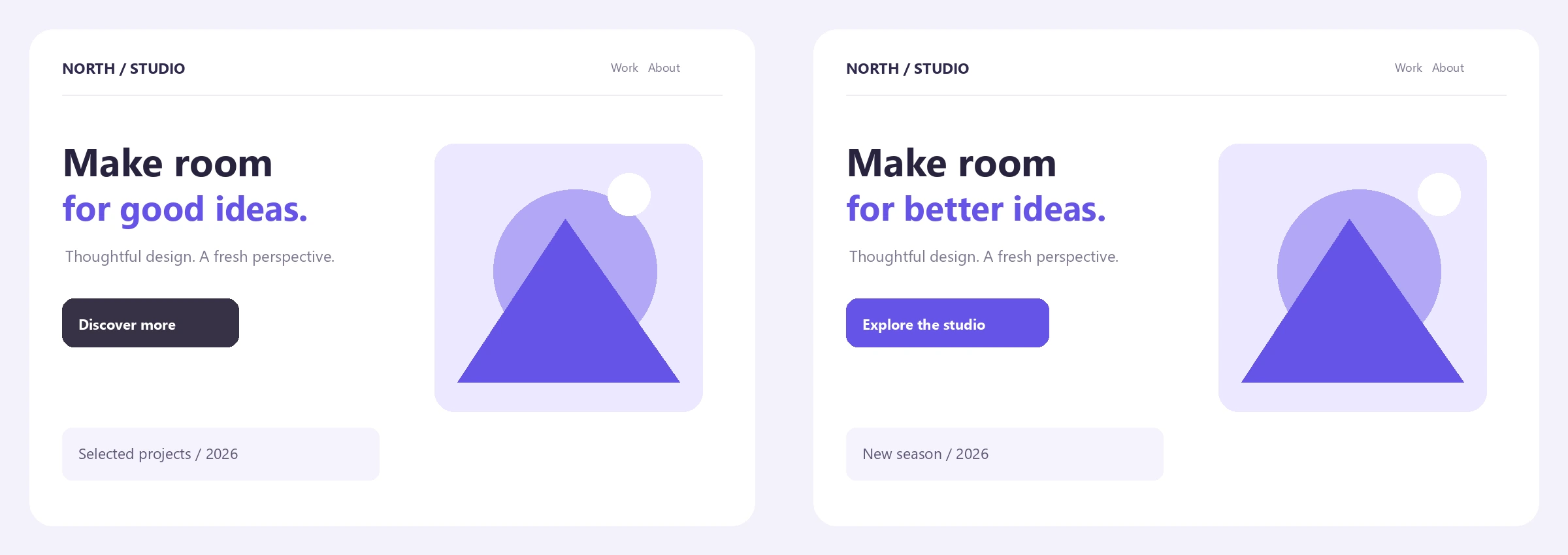
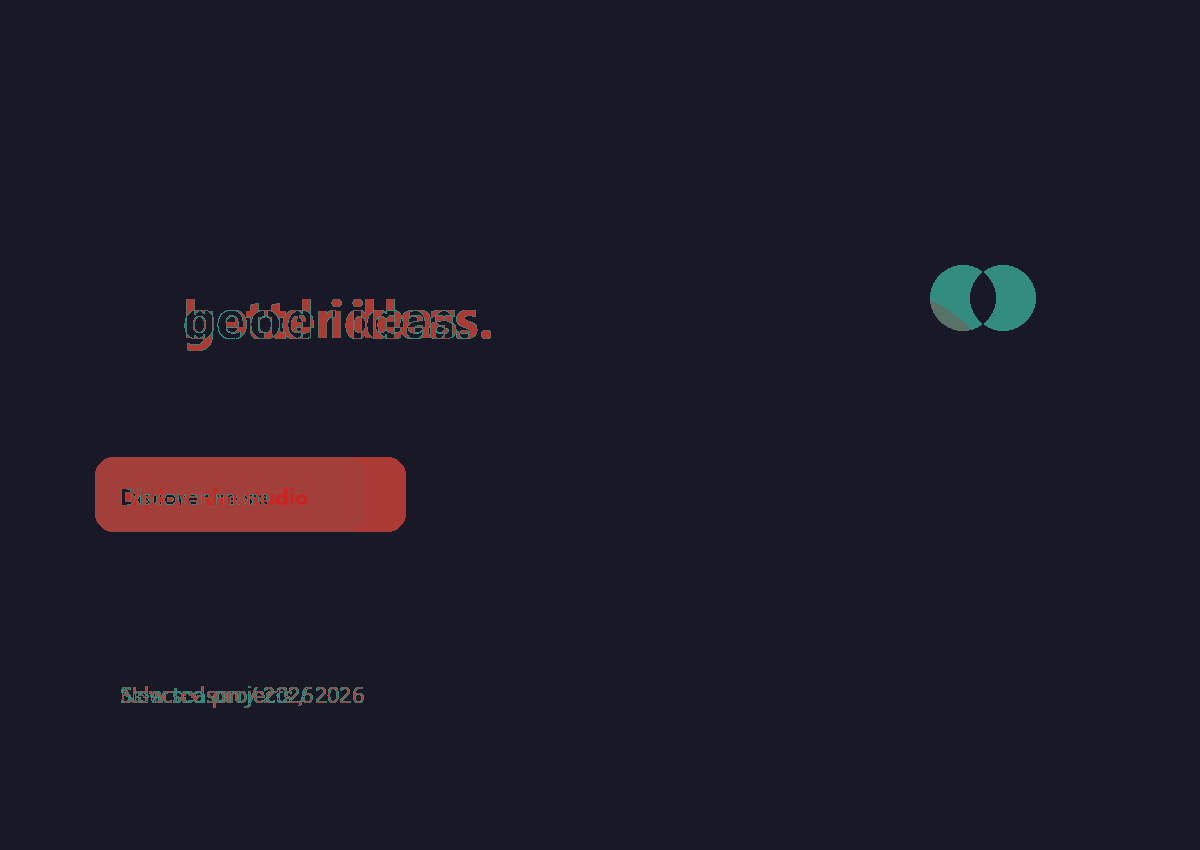

Sử dụng So sánh hình ảnh để kiểm tra cặp trước và sau với Vuốt, Cạnh nhau, Lớp phủ hoặc bản đồ nhiệt Khác biệt. Căn chỉnh hình ảnh thứ hai, kiểm tra cả hai với thu phóng đồng bộ và xuất chế độ xem bạn cần. Ví dụ này so sánh hai bản sửa đổi thiết kế với số liệu thống kê pixel chính xác. Mở So sánh hình ảnh.
Tải hai phiên bản theo thứ tự nhất quán
Mở So sánh hình ảnh và chọn hai tệp, hoặc mở mẫu để tải hai bản sửa đổi thiết kế mẫu. A là hình ảnh đầu tiên và B là hình ảnh thứ hai.
Hình ảnh đầu tiên xác định khung so sánh. Đối với ví dụ, cả hai nguồn đều là 1200 × 850 pixel, vì vậy Pixel gốc · căn giữa với tỷ lệ hình ảnh thứ hai 100% và độ lệch bằng không sẽ so sánh các vị trí khớp mà không cần thay đổi kích thước.
Đầu vào có thể là JPG, PNG, WebP, GIF hoặc BMP, lên đến 25 MB mỗi tệp. Công cụ chấp nhận chính xác hai hình ảnh để so sánh. Đầu vào hoạt hình sử dụng khung hình tĩnh đầu tiên của chúng.
Để so sánh xuất công bằng, hãy sử dụng cùng một vùng cắt và kích thước nếu có thể. Một hình ảnh bị lệch có thể tạo ra sự khác biệt pixel lớn ngay cả khi nội dung của nó không thay đổi.
Kiểm tra cặp với chế độ xem phù hợp
Vuốt bắt đầu với một dải phân cách trên các hình ảnh. Kéo nó ở mức thu phóng trình xem 100% hoặc sử dụng Hiển thị / lớp phủ để di chuyển ranh giới. Các bản sửa đổi ví dụ thay đổi tiêu đề, nút và các chi tiết minh họa nhỏ.
Cạnh nhau hiển thị cả hai khung hình được căn chỉnh đầy đủ cạnh nhau. Lớp phủ trộn chúng lại, điều này có thể làm cho cạnh bị lệch dễ phát hiện. Khác biệt hiển thị bản đồ nhiệt cường độ thay vì màu sắc nguồn.
Thu phóng trình xem dao động từ 100% đến 400%; kéo chế độ xem đã phóng to để di chuyển. Cả hai hình ảnh di chuyển cùng nhau. Thu phóng chỉ ảnh hưởng đến việc kiểm tra, vì vậy so sánh đã lưu vẫn bao gồm toàn bộ khung hình.
Sử dụng Vuốt để đánh giá thiết kế, Lớp phủ để căn chỉnh và Khác biệt cho các thay đổi pixel nhỏ.
Ví dụ trong hướng dẫn này
Hai bản sửa đổi thiết kế 1200 × 850 PNG; Pixel gốc · căn giữa; tỷ lệ hình ảnh thứ hai 100%; độ lệch X/Y bằng không; Dung sai khác biệt 0%; Chế độ xem khác biệt; xuất PNG.
- Lưới đã so sánh
- 1200 × 850 / 1,020,000 pixel
- Pixel đã thay đổi
- 35,683 / khoảng 3.50%
- Sự khác biệt trung bình RGB
- Khoảng 1.08%
- Đầu ra
- Bản đồ nhiệt 1200 × 850 PNG
Căn chỉnh và diễn giải các phép đo
Khi kích thước khác nhau, Căn chỉnh hình ảnh thứ hai cung cấp Pixel gốc · căn giữa, Vừa với hình ảnh đầu tiên và Lấp đầy khung hình đầu tiên. Sử dụng tỷ lệ và độ lệch pixel để điều chỉnh tinh vi hơn. Nội dung bên ngoài khung hình đầu tiên bị loại trừ.
Đối với cặp này, hãy giữ mặc định pixel gốc và dung sai Khác biệt ở mức 0%. Kết quả đo thực tế chứa 35,683 pixel đã thay đổi trong tổng số 1,020,000, xấp xỉ 3.50%. Sự khác biệt trung bình RGB là xấp xỉ 1.08%.
Tỷ lệ pixel đã thay đổi đếm các pixel có sự khác biệt kênh RGB lớn nhất vượt quá dung sai. Sự khác biệt trung bình RGB đo lường sự thay đổi kênh tuyệt đối trung bình trên tất cả các pixel được so sánh và không biến mất khi bạn tăng dung sai.
Độ trong suốt được tổng hợp trên nền trắng. Lưới lớn hơn 16 megapixel hoặc 8192 pixel mỗi cạnh sẽ được thu nhỏ và dán nhãn rõ ràng là đã lấy mẫu lại. Việc thay đổi tỷ lệ nguồn cũng tạo ra các phép đo đã lấy mẫu lại. Những con số này là so sánh pixel, không phải điểm chất lượng cảm nhận.
Nén JPEG có thể thay đổi nhiều giá trị pixel tinh tế. Dung sai có thể loại bỏ những thay đổi nhỏ đó, nhưng không thể xác định liệu một bản sửa đổi thiết kế có tốt hơn hay không.
Xuất một hình ảnh so sánh duy nhất
Chọn Difference, chọn PNG và chọn Start cho ví dụ. Download lưu bản đồ nhiệt 1200 × 850 thực tế được hiển thị trong phần so sánh ở trên.
Bảng Before chứa cả hai thiết kế nguồn cạnh nhau; đây là một bảng liên lạc được tạo cho bài viết này. Bảng After là bản đồ nhiệt xuất ra chính xác. Các vùng tối cho biết không có thay đổi nào vượt quá ngưỡng bằng không; các vùng có màu hiển thị sự khác biệt.
Các chế độ xem khác xuất bố cục khớp của chúng. Side by side tăng gấp đôi chiều rộng lưới, trong khi Swipe và Overlay vẫn giữ nguyên một khung hình. Lưới xuất bị giới hạn ở 16 megapixel, cho phép kết quả hai bảng lên đến 32 megapixel.
Giữ cả hai hình ảnh gốc để làm việc thêm. Đầu ra là bản so sánh PNG hoặc JPG phẳng thay vì một dự án có thể chỉnh sửa, và tính năng thu phóng của trình xem không cắt kết quả đã xuất.
Nếu bạn cần kiểm tra danh tính tệp chính xác, so sánh pixel là không đủ: siêu dữ liệu, mã hóa và pixel bên ngoài khung đo lường có thể khác nhau.
Câu hỏi thường gặp
0% thay đổi có nghĩa là các tệp giống hệt nhau không?
Điều đó có nghĩa là các pixel đã căn chỉnh được đo không vượt quá dung sai của bạn. Các tệp vẫn có thể khác nhau về siêu dữ liệu, mã hóa, giá trị RGB trong suốt hoặc nội dung bên ngoài khung được đo. Sử dụng dung sai bằng không để phát hiện mọi sự khác biệt RGB được thể hiện.
Tôi có thể so sánh các kích thước hình ảnh khác nhau không?
Có. Chọn cách hình ảnh thứ hai khớp với khung đầu tiên và điều chỉnh tỷ lệ hoặc độ lệch của nó. Giao diện gắn nhãn các phép đo được lấy mẫu lại và bất kỳ thứ gì bên ngoài khung đầu tiên đều bị loại trừ.
Tại sao JPEG lại hiển thị các thay đổi khi nó trông giống hệt nhau?
Mã hóa mất dữ liệu có thể làm thay đổi các giá trị pixel nhỏ trên toàn bộ hình ảnh. Tăng dung sai chênh lệch để loại trừ các chênh lệch kênh nhỏ, trong khi vẫn nhớ rằng chênh lệch RGB trung bình vẫn báo cáo tất cả các chênh lệch đã đo.
Tệp xuất có bao gồm phần cắt đã phóng to của tôi không?
Không. Thu phóng và di chuyển trình xem chỉ dành cho mục đích kiểm tra. Tải xuống sử dụng toàn bộ khung so sánh trong chế độ xem đã chọn.
Sự khác biệt hình ảnh có được tính toán bằng AI không?
Không. Công cụ tính toán sự khác biệt pixel RGB tuyệt đối trong trình duyệt của bạn. Nó không sử dụng nhận dạng ngữ nghĩa hoặc tuyên bố điểm tương đồng cảm nhận.
Tôi có thể xuất so sánh cạnh nhau không?
Có. Chọn Side by side trước khi Start. Nó xuất cả hai khung đã căn chỉnh thành một hình ảnh PNG hoặc JPG, với chiều rộng lưới so sánh gấp đôi. Thu phóng trình xem không cắt nó.
Tạo kết quả đã được kiểm tra kỹ lưỡng của riêng bạn
Thử một mẫu hoặc sử dụng tệp của riêng bạn, và xem lại kết quả trước khi chia sẻ.


