

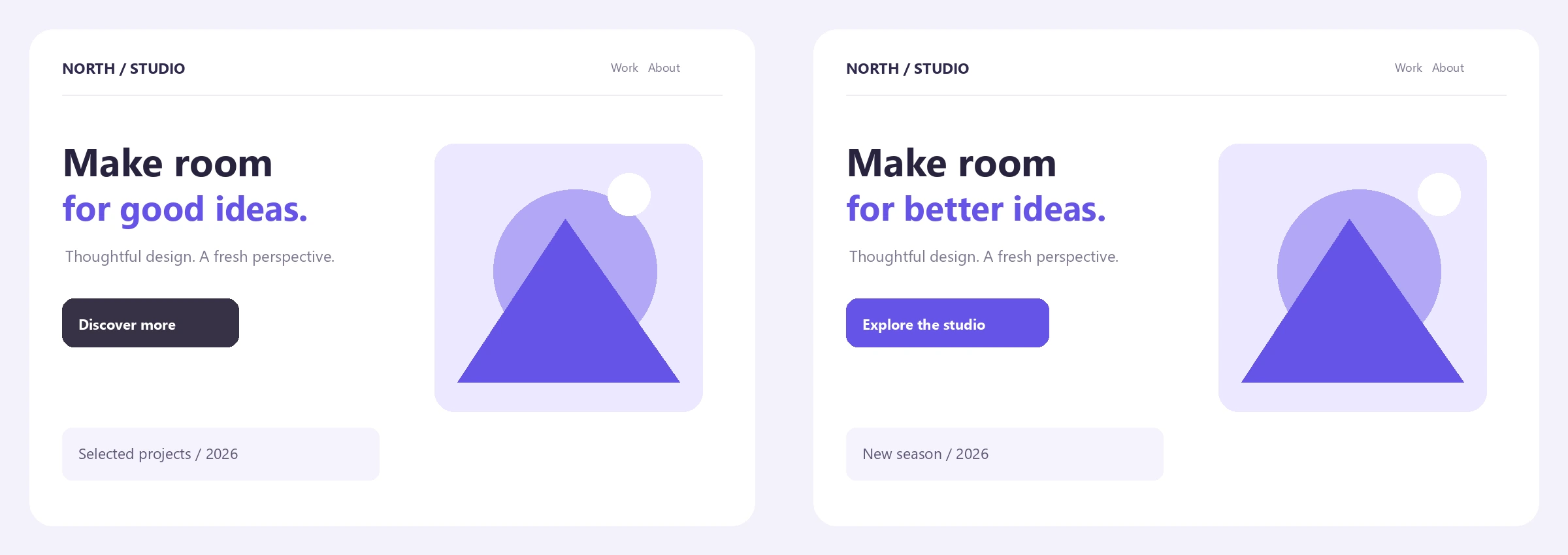
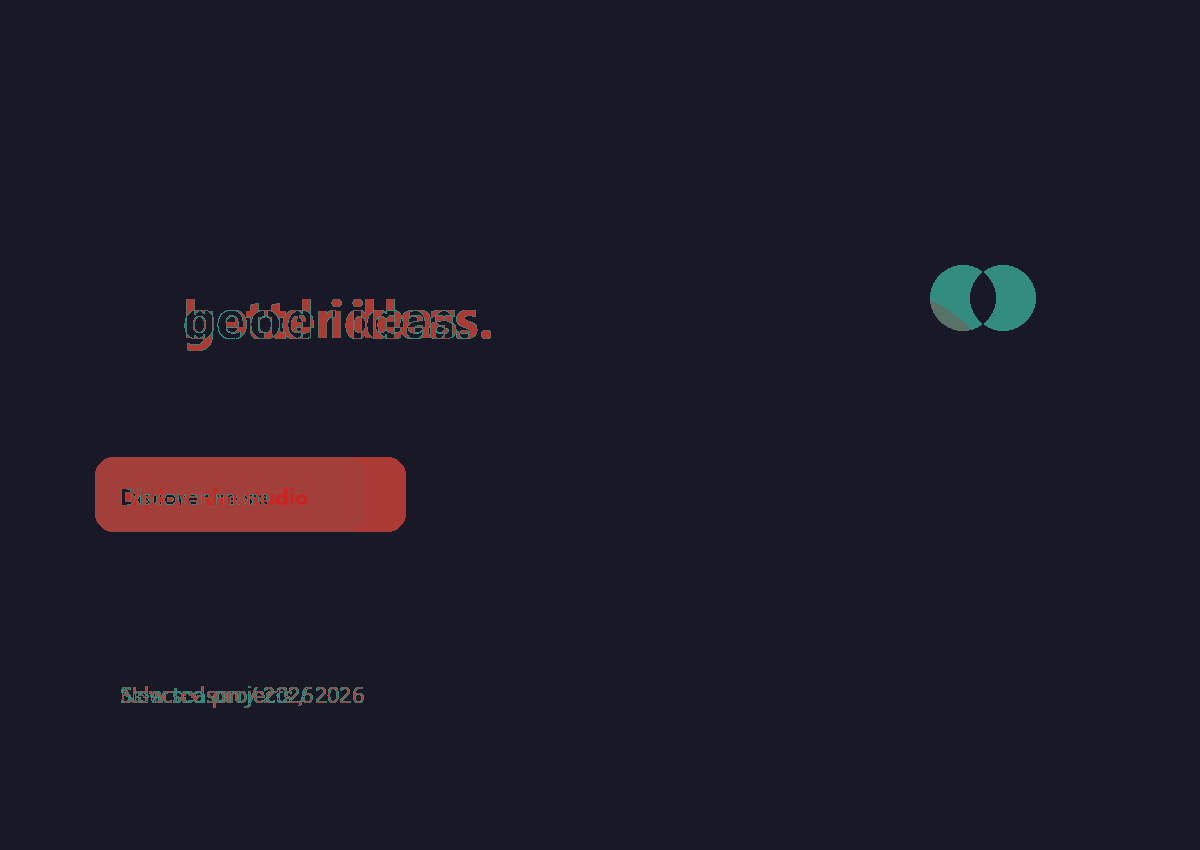

Brug Sammenlign billeder til at inspicere et før-og-efter-par med Swipe, Side om side, Overlay eller et Forskels-varmekort. Juster det andet billede, inspicér begge med synkroniseret zoom og eksportér den visning, du har brug for. Dette eksempel sammenligner to ejede designrevisioner med præcis pixelstatistik. Åbn Sammenlign billeder.
Indlæs to versioner i en konsistent rækkefølge
Åbn Sammenlign billeder og vælg to filer, eller åbn eksemplet for at indlæse de to eksempel-designrevisioner. A er det første billede og B er det andet.
Det første billede bestemmer sammenligningsrammen. I eksemplet er begge kilder 1200 × 850 pixels, så Originale pixels · centreret med 100% skalering af andet billede og nul-forskydninger sammenligner matchende positioner uden skalering.
Inputs kan være JPG, PNG, WebP, GIF eller BMP, op til 25 MB hver. Værktøjet accepterer præcis to billeder til en sammenligning. Animerede inputs bruger deres første stillbillede.
For en retfærdig eksport-sammenligning, brug samme beskæring og dimensioner hvor muligt. Et forskudt billede kan producere en stor pixelforskel, selv når indholdet er uændret.
Inspicér parret med den rigtige visning
Swipe starter med en skillelinje på tværs af billederne. Træk den ved 100% zoom eller brug Vis / overlay til at flytte grænsen. Eksempelrevisionerne ændrer en overskrift, en knap og små illustrationsdetaljer.
Side om side viser begge fuldt justerede rammer ved siden af hinanden. Overlay blander dem, hvilket kan gøre en forskudt kant let at få øje på. Forskel viser et intensitets-varmekort frem for kilde-farverne.
Zoom-niveauet spænder fra 100% til 400%; træk i den forstørrede visning for at panorere. Begge billeder bevæger sig sammen. Zoomen påvirker kun inspektionen, så den gemte sammenligning inkluderer stadig hele rammen.
Brug Swipe til en designgennemgang, Overlay til justering og Forskel til små pixelændringer.
Eksemplet i denne guide
To 1200 × 850 PNG designrevisioner; Originale pixels · centreret; 100% skalering af andet billede; nul X/Y-forskydninger; Forskels-tolerance 0%; Forskelsvisning; PNG-eksport.
- Sammenlignet gitter
- 1200 × 850 / 1,020,000 pixels
- Ændrede pixels
- 35,683 / cirka 3.50%
- Gennemsnitlig RGB forskel
- Cirka 1.08%
- Output
- 1200 × 850 PNG heatmap
Juster og fortolk målingerne
Når størrelserne er forskellige, tilbyder Justering af andet billede Originale pixels · centreret, Tilpas inden i første billede og Udfyld første billedramme. Brug skalering og pixelforskydninger for finere justering. Indhold uden for det første billedes ramme udelukkes.
For dette par, behold standardindstillingerne for originale pixels og Forskels-tolerance på 0%. Det faktiske målte resultat indeholder 35,683 ændrede pixels ud af 1,020,000, cirka 3.50%. Gennemsnitlig RGB forskel er cirka 1.08%.
Andel af ændrede pixels tæller pixels, hvis største RGB kanalforskel overstiger tolerancen. Gennemsnitlig RGB forskel måler den gennemsnitlige absolutte kanalændring på tværs af alle sammenlignede pixels og forsvinder ikke, når du øger tolerancen.
Gennemsigtighed sammensættes over hvidt. Et gitter, der er større end 16 megapixel eller 8192 pixels pr. side, formindskes og markeres eksplicit som resamplet. Skalering af en kilde skaber også resamplede målinger. Disse tal er pixel-sammenligninger, ikke vurderinger af perceptuel kvalitet.
JPEG-komprimering kan ændre mange subtile pixelværdier. En tolerance kan undertrykke disse små ændringer, men den kan ikke afgøre, om en designrevision er bedre.
Eksportér et enkelt sammenligningsbillede
Vælg Difference, vælg PNG og vælg Start for eksemplet. Download gemmer det faktiske 1200 × 850 heatmap, der vises i sammenligningen ovenfor.
Før-panelet indeholder begge kildedesign side om side; det er et kontaktark lavet til denne artikel. Efter-panelet er det ægte eksporterede heatmap. Mørke områder indikerer ingen ændring over nul-tærsklen; farvede områder viser forskelle.
Andre visningstilstande eksporterer deres matchende komposition. Side om side fordobler gitterbredden, mens Swipe og Overlay forbliver en enkelt ramme. Eksportgitteret er begrænset til 16 megapixel, hvilket tillader et resultat med to paneler på op til 32 megapixel.
Behold begge originale billeder til videre arbejde. Outputtet er en flad PNG eller JPG-sammenligning frem for et redigerbart projekt, og zoom i fremviseren beskærer ikke det eksporterede resultat.
Hvis du har brug for en nøjagtig fil-identitetskontrol, er pixel-sammenligning ikke tilstrækkelig: metadata, kodning og pixels uden for den målte ramme kan variere.
Almindelige spørgsmål
Betyder 0% ændring, at filerne er identiske?
Det betyder, at de målte justerede pixels ikke overstiger din tolerance. Filer kan stadig afvige i metadata, kodning, gennemsigtige RGB værdier eller indhold uden for den målte ramme. Brug nul-tolerance for at detektere enhver repræsenteret RGB forskel.
Kan jeg sammenligne forskellige billedstørrelser?
Ja. Vælg hvordan det andet billede skal passe til den første ramme, og juster dets skalering eller forskydning. Interfacet markerer resamplede målinger, og alt uden for den første ramme udelades.
Hvorfor viser en JPEG ændringer, når det ser ens ud?
Tabsgivende kodning kan ændre små pixelværdier på tværs af billedet. Øg forskelstolerancen for at udelukke små kanalforskelle, mens du husker, at gennemsnitlig RGB forskel stadig rapporterer alle målte forskelle.
Inkluderer eksporten mit zoomede udsnit?
Nej. Viewer-zoom og panorering er kun til inspektion. Downloaden bruger hele sammenligningsrammen i den valgte visning.
Beregnes billedforskelle med AI?
Nej. Værktøjet beregner absolutte RGB pixelforskelle i din browser. Det bruger ikke semantisk genkendelse eller hævder at give en perceptuel lighedsscore.
Kan jeg eksportere sammenligningen side om side?
Ja. Vælg Side om side før Start. Det eksporterer begge justerede rammer til ét PNG eller JPG billede med dobbelt bredde af sammenligningsgitteret. Viewer-zoom beskærer det ikke.
Lav dit eget omhyggeligt tjekkede resultat
Prøv et eksempel eller brug din egen fil, og gennemse resultatet før deling.


