

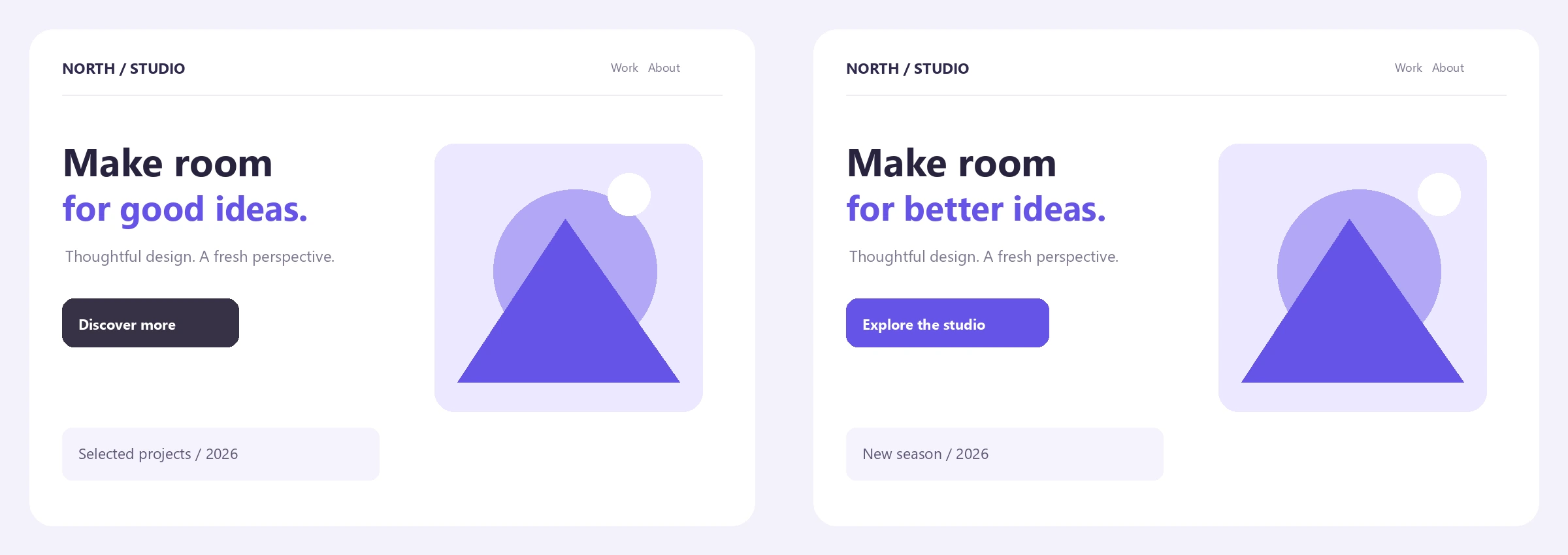
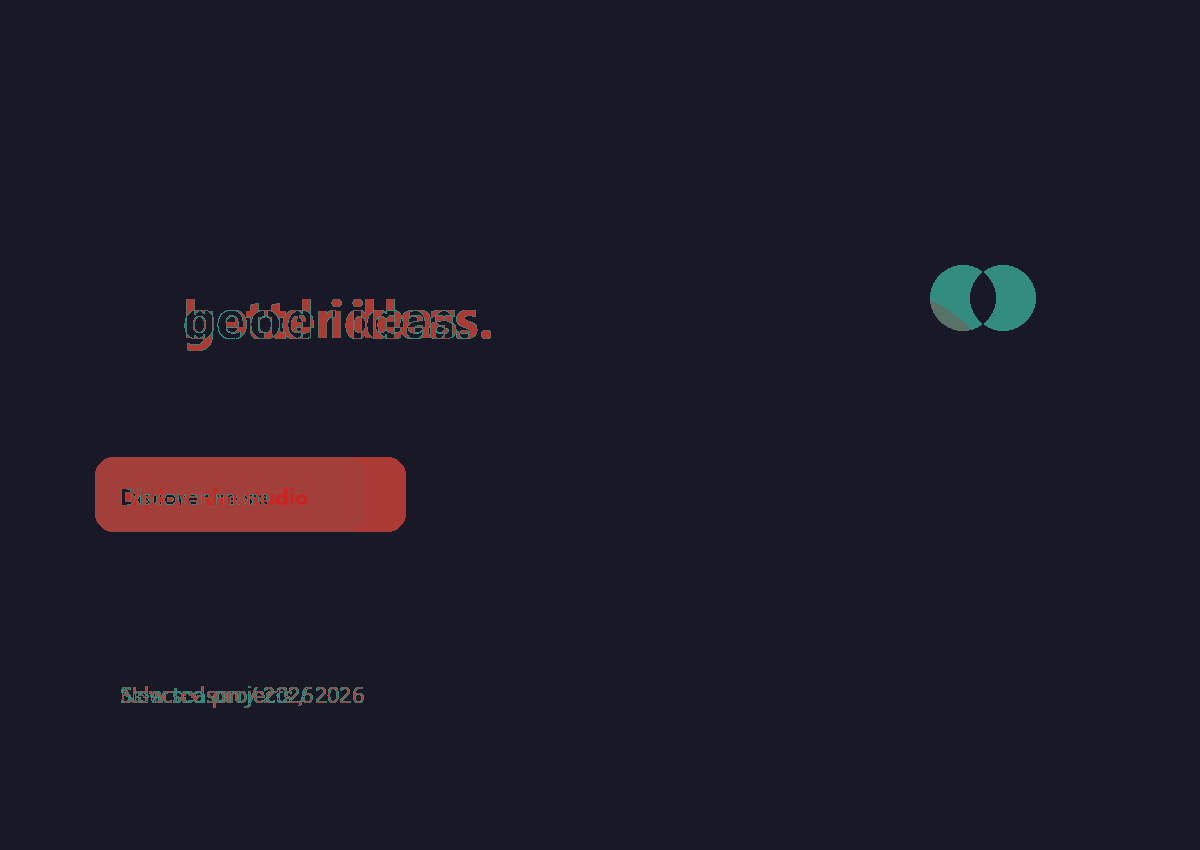

Gunakan Bandingkan Imej untuk memeriksa pasangan sebelum-dan-selepas dengan Leret, Bersebelahan, Tindanan atau peta haba Perbezaan. Selaraskan imej kedua, periksa kedua-duanya dengan zum disegerakkan dan eksport pandangan yang anda perlukan. Contoh ini membandingkan dua semakan reka bentuk milik dengan statistik piksel yang tepat. Buka Bandingkan Imej.
Muatkan dua versi dalam susunan yang konsisten
Buka Bandingkan Imej dan pilih dua fail, atau buka sampel untuk memuatkan dua semakan reka bentuk sampel. A ialah imej pertama dan B ialah imej kedua.
Imej pertama menentukan bingkai perbandingan. Untuk contoh ini, kedua-dua sumber ialah 1200 × 850 piksel, jadi Piksel asal · dipusatkan dengan skala imej kedua 100% dan sifar ofset membandingkan kedudukan yang sepadan tanpa mengubah saiz.
Input boleh berupa JPG, PNG, WebP, GIF atau BMP, sehingga 25 MB setiap satu. Alat ini menerima tepat dua imej untuk perbandingan. Input animasi menggunakan bingkai pegun pertamanya.
Untuk perbandingan eksport yang adil, gunakan pangkasan dan dimensi yang sama jika boleh. Imej yang dialihkan boleh menghasilkan perbezaan piksel yang besar walaupun kandungannya tidak berubah.
Periksa pasangan dengan pandangan yang betul
Leret bermula dengan pembahagi merentasi imej. Seretnya pada zum penonton 100% atau gunakan Dedahkan / tindanan untuk mengalihkan sempadan. Semakan contoh menukar tajuk utama, butang dan perincian ilustrasi kecil.
Bersebelahan menunjukkan kedua-dua bingkai penuh yang diselaraskan bersebelahan. Tindanan menggabungkannya, yang boleh menjadikan tepi yang dialihkan mudah dikesan. Perbezaan menunjukkan peta haba keamatan dan bukannya warna sumber.
Zum penonton berjulat dari 100% hingga 400%; seret pandangan yang diperbesarkan untuk menyorot. Kedua-dua imej bergerak bersama. Zum hanya menjejaskan pemeriksaan, jadi perbandingan yang disimpan masih merangkumi bingkai lengkap.
Gunakan Leret untuk semakan reka bentuk, Tindanan untuk penjajaran dan Perbezaan untuk perubahan piksel kecil.
Contoh dalam panduan ini
Dua semakan reka bentuk 1200 × 850 PNG; Piksel asal · dipusatkan; skala imej kedua 100%; sifar ofset X/Y; Toleransi perbezaan 0%; Paparan perbezaan; eksport PNG.
- Grid dibandingkan
- 1200 × 850 / 1,020,000 piksel
- Piksel yang diubah
- 35,683 / kira-kira 3.50%
- Perbezaan RGB min
- Kira-kira 1.08%
- Output
- Peta haba 1200 × 850 PNG
Selaraskan dan tafsir ukuran
Apabila saiz berbeza, Penjajaran imej kedua menawarkan Piksel asal · dipusatkan, Muat dalam imej pertama dan Isi bingkai imej pertama. Gunakan skala dan ofset piksel untuk pelarasan yang lebih halus. Kandungan di luar bingkai imej pertama dikecualikan.
Untuk pasangan ini, kekalkan lalai piksel asal dan toleransi Perbezaan pada 0%. Hasil ukuran sebenar mengandungi 35,683 piksel yang berubah daripada 1,020,000, kira-kira 3.50%. Purata perbezaan RGB adalah kira-kira 1.08%.
Bahagian piksel yang berubah mengira piksel yang perbezaan saluran RGB terbesarnya melebihi toleransi. Purata perbezaan RGB mengukur purata perubahan saluran mutlak merentas semua piksel yang dibandingkan dan tidak hilang apabila anda meningkatkan toleransi.
Ketelusan digabungkan di atas warna putih. Grid yang lebih besar daripada 16 megapiksel atau 8192 piksel setiap sisi akan dikecilkan dan dilabelkan secara jelas sebagai disampel semula. Penskalaan sumber juga mencipta ukuran yang disampel semula. Nombor-nombor ini adalah perbandingan piksel, bukan skor kualiti persepsi.
Pemampatan JPEG boleh mengubah banyak nilai piksel yang halus. Toleransi boleh menyekat perubahan kecil tersebut, tetapi ia tidak dapat menentukan sama ada semakan reka bentuk adalah lebih baik.
Eksport satu imej perbandingan
Pilih Perbezaan (Difference), pilih PNG dan pilih Mula (Start) untuk contoh tersebut. Muat Turun (Download) menyimpan peta haba 1200 × 850 sebenar yang ditunjukkan dalam perbandingan di atas.
Panel Sebelum (Before) mengandungi kedua-dua reka bentuk sumber bersebelahan; ia adalah helaian sentuh yang dibuat untuk artikel ini. Panel Selepas (After) ialah peta haba eksport yang tulen. Kawasan gelap menunjukkan tiada perubahan melebihi ambang sifar; kawasan berwarna menunjukkan perbezaan.
Mod paparan lain mengeksport komposisi padanannya. Sisi demi sisi menggandakan lebar grid, manakala Leret (Swipe) dan Tindanan (Overlay) kekal sebagai satu bingkai. Grid eksport dihadkan kepada 16 megapiksel, membolehkan hasil dua panel sehingga 32 megapiksel.
Simpan kedua-dua imej asal untuk kerja selanjutnya. Outputnya ialah perbandingan PNG atau JPG yang diratakan dan bukannya projek yang boleh diedit, dan zum penonton tidak memotong hasil yang dieksport.
Jika anda memerlukan semakan identiti fail yang tepat, perbandingan piksel tidak mencukupi: metadata, pengekodan dan piksel di luar bingkai yang diukur mungkin berbeza.
Soalan lazim
Adakah 0% berubah bermakna fail tersebut adalah sama?
Ini bermakna piksel sejajar yang diukur tidak melebihi toleransi anda. Fail masih boleh berbeza dari segi metadata, pengekodan, nilai RGB lutsinar atau kandungan di luar bingkai yang diukur. Gunakan toleransi sifar untuk mengesan setiap perbezaan RGB yang diwakili.
Bolehkah saya membandingkan saiz imej yang berbeza?
Ya. Pilih cara imej kedua dimuatkan ke dalam bingkai pertama dan laraskan skala atau offsetnya. Antara muka melabelkan ukuran yang disampel semula, dan apa-apa di luar bingkai pertama akan dikecualikan.
Mengapa JPEG menunjukkan perubahan sedangkan ia kelihatan sama?
Pengekodan 'lossy' boleh mengubah nilai piksel kecil di seluruh imej. Tingkatkan toleransi Perbezaan untuk mengecualikan perbezaan saluran yang kecil, sambil mengingati bahawa min perbezaan RGB masih melaporkan semua perbezaan yang diukur.
Adakah eksport merangkumi potongan (crop) zum saya?
Tidak. Zum dan pergerakan pemapar hanya untuk pemeriksaan. Muat turun menggunakan bingkai perbandingan penuh dalam paparan yang dipilih.
Adakah perbezaan imej dikira dengan AI?
Tidak. Alat ini mengira perbezaan piksel RGB mutlak dalam pelayar anda. Ia tidak menggunakan pengecaman semantik atau mendakwa skor persamaan persepsi.
Bolehkah saya mengeksport perbandingan sisi-demi-sisi?
Ya. Pilih 'Side by side' sebelum 'Start'. Ia mengeksport kedua-dua bingkai sejajar ke dalam satu imej PNG atau JPG, dengan lebar grid perbandingan dua kali ganda. Zum pemapar tidak memotongnya.
Buat hasil anda sendiri yang diperiksa dengan teliti
Cuba sampel atau gunakan fail anda sendiri, dan semak hasil sebelum berkongsi.


