


「画像を比較」を使用して、スワイプ、並べて表示、オーバーレイ、または差分ヒートマップでビフォーアフターのペアを検査します。2枚目の画像を配置し、同期ズームで両方を検査し、必要なビューをエクスポートします。この例では、2つのデザインリビジョンを正確なピクセル統計で比較します。 画像を比較を開く.
一貫した順序で2つのバージョンを読み込む
「画像を比較」を開いて2つのファイルを選択するか、サンプルを開いて2つのサンプルデザインリビジョンを読み込みます。Aが1枚目の画像、Bが2枚目の画像です。
1枚目の画像が比較フレームを決定します。この例では、両方のソースが 1200 × 850 ピクセルであるため、「元のピクセル · 中央揃え」、2枚目の画像のスケール 100%、オフセットゼロの設定で、リサイズせずに一致する位置を比較します。
入力は JPG、PNG、WebP、GIF または BMP で、各最大 25 MB まで対応しています。このツールは比較のために正確に2つの画像を受け入れます。アニメーション入力は最初の静止フレームが使用されます。
公平なエクスポート比較のために、可能な限り同じクロップと寸法を使用してください。画像がずれていると、内容が変わっていなくても大きなピクセル差が生じる可能性があります。
適切なビューでペアを検査する
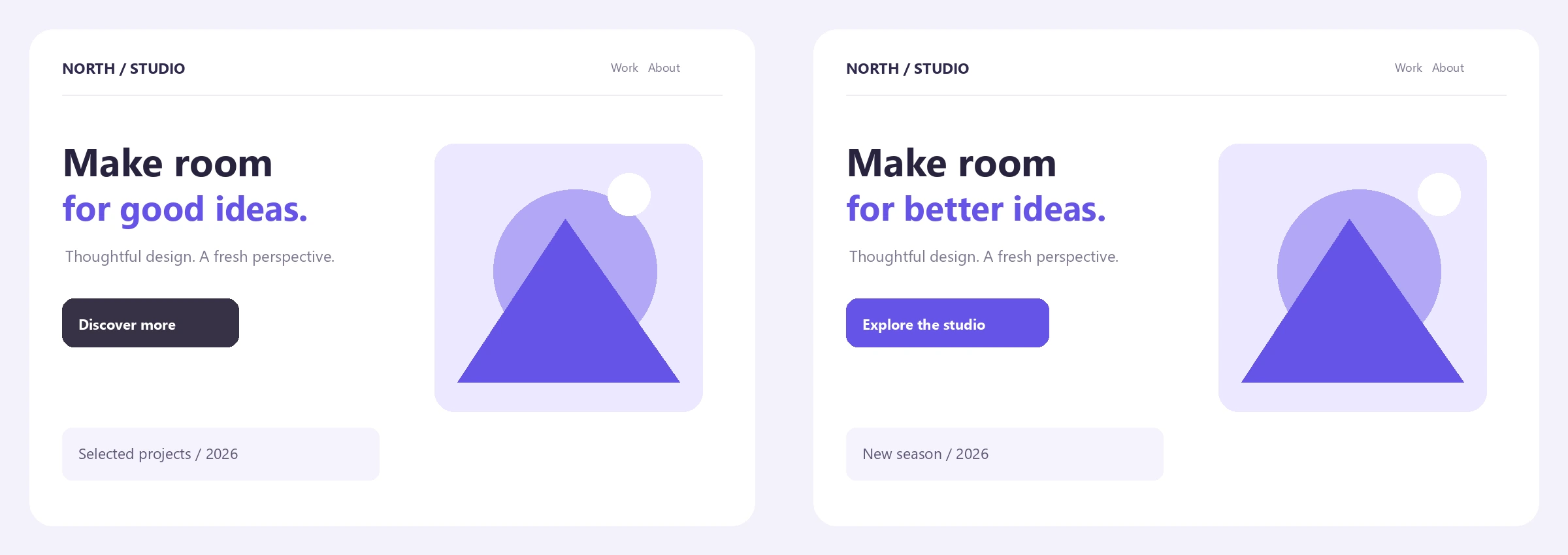
スワイプは画像全体に分割線を表示して開始します。100% のビューアズームでドラッグするか、「表示 / オーバーレイ」を使用して境界線を移動します。このリビジョンの例では、見出し、ボタン、小さなイラストの詳細が変更されています。
「並べて表示」は、配置された両方のフルフレームを隣り合わせに表示します。「オーバーレイ」はそれらを重ね合わせ、ずれたエッジを見つけやすくします。「差分」はソースの色ではなく、強度のヒートマップを表示します。
ビューアのズーム範囲は 100% から 400% です。拡大したビューをドラッグしてパンします。両方の画像は一緒に移動します。ズームは検査のみに影響するため、保存される比較画像にはフレーム全体が含まれます。
デザインレビューには「スワイプ」、配置の確認には「オーバーレイ」、小さなピクセル変化の確認には「差分」を使用してください。
このガイドの例
2つの1200 × 850 PNGデザイン修正案。オリジナルピクセル・中央揃え。100%の2枚目画像スケール。X/Yオフセットゼロ。差分許容値0%。差分表示。PNGエクスポート。
- 比較グリッド
- 1200 × 850 / 1,020,000ピクセル
- 変更されたピクセル
- 35,683 / 約3.50%
- 平均RGB差分
- 約1.08%
- 出力
- 1200 × 850 PNGヒートマップ
測定値を配置して解釈する
サイズが異なる場合、「2枚目の画像の配置」で「元のピクセル · 中央揃え」、「1枚目の画像に合わせる」、「1枚目の画像フレームに塗りつぶし」を選択できます。より細かい調整にはスケールとピクセルオフセットを使用してください。1枚目の画像のフレーム外のコンテンツは除外されます。
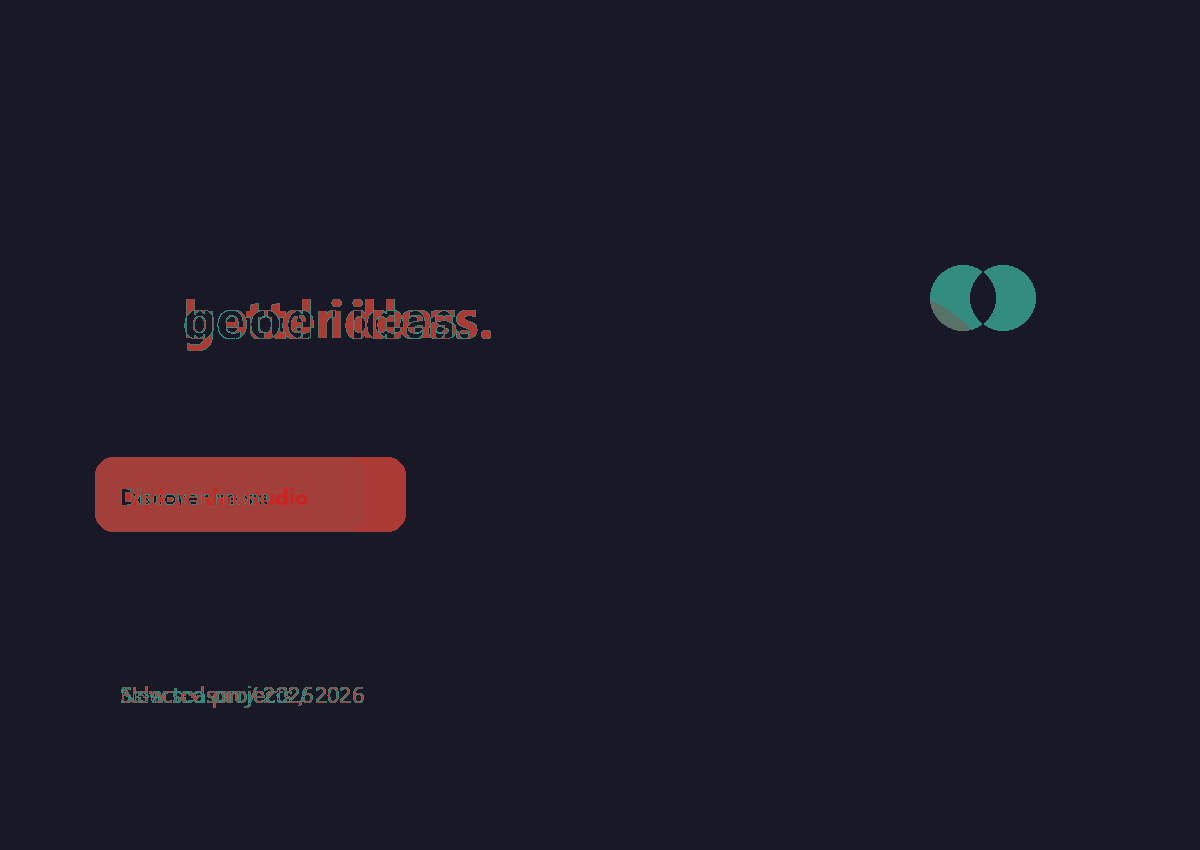
このペアでは、元のピクセルのデフォルトと差分許容値を 0% に設定します。実際に測定された結果には、1,020,000 ピクセル中 35,683 ピクセルの変更が含まれており、約 3.50% です。平均 RGB 差は約 1.08% です。
変更されたピクセルの割合は、最大の RGB チャネル差が許容値を超えるピクセルをカウントします。平均 RGB 差は、比較されたすべてのピクセルにわたる平均絶対チャネル変化を測定するもので、許容値を上げても消えることはありません。
透明部分は白の上に合成されます。16メガピクセルまたは一辺が8192ピクセルを超えるグリッドは縮小され、リサンプル済みとして明示的にラベル付けされます。ソースをスケーリングした場合もリサンプルされた測定値が作成されます。これらの数値はピクセル比較であり、知覚的な品質スコアではありません。
JPEG圧縮は多くの微妙なピクセル値を変化させる可能性があります。許容値を設定することでそれらの小さな変化を抑制できますが、デザインの修正が改善されたかどうかを判断することはできません。
比較画像を1枚エクスポートする
「Difference(差分)」を選択し、PNGを選んで「Start(開始)」をクリックすると例が表示されます。「Download(ダウンロード)」で、上記の比較で示された実際の1200 × 850ヒートマップを保存します。
「Before(比較前)」パネルには、両方のソースデザインが並べて表示されています。これは本記事用に作成されたコンタクトシートです。「After(比較後)」パネルは、実際にエクスポートされたヒートマップです。暗い部分はゼロしきい値を超える変化がないことを示し、色付きの部分は差分を示しています。
他の表示モードでも、それぞれの構成がエクスポートされます。「Side by side(並べて表示)」はグリッド幅を2倍にしますが、「Swipe(スワイプ)」と「Overlay(オーバーレイ)」は単一フレームのままです。エクスポートグリッドは16メガピクセルに制限されており、2パネルの結果で最大32メガピクセルまで可能です。
元の画像は今後の作業のために両方とも保持してください。出力は編集可能なプロジェクトではなく、フラット化されたPNGまたはJPGの比較画像であり、ビューアのズーム機能でエクスポート結果がトリミングされることはありません。
正確なファイル同一性チェックが必要な場合、ピクセル比較だけでは不十分です。メタデータ、エンコーディング、および測定フレーム外のピクセルが異なる可能性があるためです。
よくある質問
0%の変更は、ファイルが同一であることを意味しますか?
これは、測定された配置済みピクセルが許容値を超えていないことを意味します。ファイルは、メタデータ、エンコーディング、透明なRGB値、または測定フレーム外のコンテンツにおいて依然として異なる可能性があります。すべての表現されたRGB差を検出するには、許容値をゼロに設定してください。
異なる画像サイズを比較できますか?
はい。2番目の画像を最初のフレームに合わせる方法を選択し、スケールやオフセットを調整します。インターフェースにはリサンプリングされた測定値が表示され、最初のフレームの外側にあるものはすべて除外されます。
JPEGが同じに見えるのに変更が表示されるのはなぜですか?
非可逆エンコーディングは、画像全体の小さなピクセル値を変更する可能性があります。小さなチャネル差を除外するにはDifference toleranceを上げてください。ただし、平均RGB差は依然としてすべての測定された差を報告することに注意してください。
エクスポートにはズームインしたクロップが含まれますか?
いいえ。ビューアのズームとパンは検査専用です。ダウンロードには、選択したビューの完全な比較フレームが使用されます。
画像の差はAIで計算されますか?
いいえ。このツールはブラウザ内で絶対的なRGBピクセル差を計算します。セマンティック認識を使用したり、知覚的な類似性スコアを主張したりすることはありません。
サイドバイサイド比較をエクスポートできますか?
はい。Startの前にSide by sideを選択してください。両方の配置されたフレームを1つのPNGまたはJPG画像にエクスポートし、比較グリッドの幅を2倍にします。ビューアのズームはそれを切り抜きません。
慎重に確認された結果を作成する
サンプルを試すか、独自のファイルを使用して、共有前に結果を確認します。


