


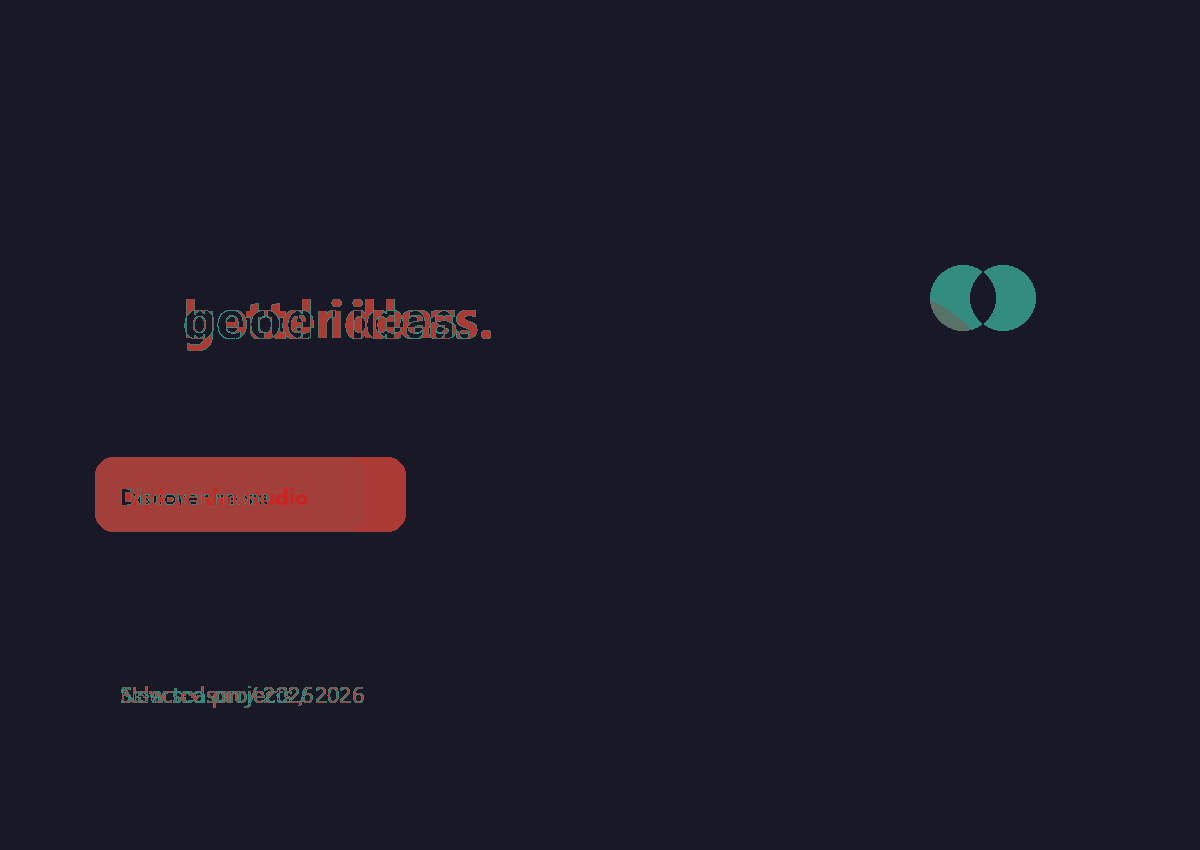

ใช้ Compare Images เพื่อตรวจสอบคู่ภาพก่อนและหลังด้วย Swipe, เคียงข้างกัน, Overlay หรือแผนที่ความร้อนของความแตกต่าง จัดตำแหน่งภาพที่สอง ตรวจสอบทั้งสองภาพด้วยการซูมที่ซิงโครไนซ์กัน และส่งออกมุมมองที่คุณต้องการ ตัวอย่างนี้เปรียบเทียบการแก้ไขการออกแบบสองเวอร์ชันด้วยสถิติพิกเซลที่แม่นยำ เปิด เปรียบเทียบรูปภาพ.
โหลดสองเวอร์ชันตามลำดับที่สอดคล้องกัน
เปิด Compare Images และเลือกสองไฟล์ หรือเปิดตัวอย่างเพื่อโหลดการแก้ไขการออกแบบสองเวอร์ชัน A คือภาพแรกและ B คือภาพที่สอง
ภาพแรกจะเป็นตัวกำหนดกรอบการเปรียบเทียบ สำหรับตัวอย่างนี้ แหล่งข้อมูลทั้งสองมีขนาด 1200 × 850 พิกเซล ดังนั้น Original pixels · centered พร้อมสเกลภาพที่สอง 100% และออฟเซ็ตเป็นศูนย์ จะเปรียบเทียบตำแหน่งที่ตรงกันโดยไม่ต้องปรับขนาด
อินพุตอาจเป็น JPG, PNG, WebP, GIF หรือ BMP สูงสุด 25 MB ต่อไฟล์ เครื่องมือนี้ยอมรับภาพสองภาพสำหรับการเปรียบเทียบเท่านั้น อินพุตแบบเคลื่อนไหวจะใช้เฟรมภาพนิ่งแรก
เพื่อการเปรียบเทียบการส่งออกที่ยุติธรรม ให้ใช้การครอบตัดและขนาดเดียวกันหากเป็นไปได้ ภาพที่เลื่อนตำแหน่งอาจสร้างความแตกต่างของพิกเซลจำนวนมากแม้ว่าเนื้อหาจะไม่มีการเปลี่ยนแปลงก็ตาม
ตรวจสอบทั้งคู่ด้วยมุมมองที่เหมาะสม
Swipe เริ่มต้นด้วยตัวแบ่งข้ามภาพ ลากที่การซูม 100% หรือใช้ Reveal / overlay เพื่อเลื่อนขอบเขต การแก้ไขตัวอย่างมีการเปลี่ยนหัวข้อ ปุ่ม และรายละเอียดภาพประกอบเล็กน้อย
เคียงข้างกัน แสดงทั้งสองเฟรมที่จัดตำแหน่งเต็มรูปแบบเคียงข้างกัน Overlay จะผสมภาพเข้าด้วยกัน ซึ่งทำให้ขอบที่เลื่อนตำแหน่งสังเกตได้ง่าย Difference แสดงแผนที่ความร้อนของความเข้มแทนที่จะเป็นสีต้นฉบับ
การซูมมุมมองมีตั้งแต่ 100% ถึง 400% ลากมุมมองที่ขยายเพื่อเลื่อน ภาพทั้งสองจะเคลื่อนที่ไปพร้อมกัน การซูมส่งผลต่อการตรวจสอบเท่านั้น ดังนั้นการเปรียบเทียบที่บันทึกไว้จะยังคงรวมเฟรมที่สมบูรณ์ไว้
ใช้ Swipe สำหรับการตรวจสอบการออกแบบ, Overlay สำหรับการจัดตำแหน่ง และ Difference สำหรับการเปลี่ยนแปลงพิกเซลเล็กน้อย
ตัวอย่างในคู่มือนี้
การแก้ไขการออกแบบ 1200 × 850 PNG สองแบบ; พิกเซลต้นฉบับ · จัดกึ่งกลาง; สเกลภาพที่สอง 100%; ออฟเซ็ต X/Y เป็นศูนย์; ค่าความคลาดเคลื่อนของความแตกต่าง 0%; มุมมองความแตกต่าง; ส่งออก PNG
- ตารางที่เปรียบเทียบ
- 1200 × 850 / 1,020,000 พิกเซล
- พิกเซลที่เปลี่ยนไป
- 35,683 / ประมาณ 3.50%
- ความแตกต่างเฉลี่ย RGB
- ประมาณ 1.08%
- เอาต์พุต
- ภาพความร้อน 1200 × 850 PNG
จัดตำแหน่งและตีความการวัดผล
เมื่อขนาดแตกต่างกัน การจัดตำแหน่งภาพที่สองจะมีตัวเลือก Original pixels · centered, Fit inside first image และ Fill first image frame ใช้สเกลและออฟเซ็ตพิกเซลเพื่อการปรับที่ละเอียดขึ้น เนื้อหาที่อยู่นอกกรอบของภาพแรกจะถูกละเว้น
สำหรับคู่นี้ ให้คงค่าเริ่มต้น Original-pixel และ Difference tolerance ไว้ที่ 0% ผลลัพธ์ที่วัดได้จริงประกอบด้วยพิกเซลที่เปลี่ยนแปลง 35,683 จาก 1,020,000 หรือประมาณ 3.50% ความแตกต่างเฉลี่ย RGB อยู่ที่ประมาณ 1.08%
สัดส่วนพิกเซลที่เปลี่ยนแปลงจะนับพิกเซลที่มีความแตกต่างของช่อง RGB สูงสุดเกินค่าความคลาดเคลื่อน ความแตกต่างเฉลี่ย RGB จะวัดการเปลี่ยนแปลงช่องสัมบูรณ์เฉลี่ยในพิกเซลที่เปรียบเทียบทั้งหมด และจะไม่หายไปเมื่อคุณเพิ่มค่าความคลาดเคลื่อน
ความโปร่งใสจะถูกนำมาซ้อนทับบนพื้นหลังสีขาว ตารางที่มีขนาดใหญ่กว่า 16 เมกะพิกเซล หรือ 8192 พิกเซลต่อด้านจะถูกลดขนาดลงและระบุไว้อย่างชัดเจนว่าเป็นการสุ่มตัวอย่างใหม่ (resampled) การปรับขนาดแหล่งที่มายังสร้างการวัดผลแบบสุ่มตัวอย่างใหม่ด้วย ตัวเลขเหล่านี้คือการเปรียบเทียบพิกเซล ไม่ใช่คะแนนคุณภาพการรับรู้
การบีบอัด JPEG สามารถเปลี่ยนค่าพิกเซลที่ละเอียดอ่อนได้หลายค่า ค่าความคลาดเคลื่อน (tolerance) สามารถลดการเปลี่ยนแปลงเล็กน้อยเหล่านั้นได้ แต่ไม่สามารถตัดสินได้ว่าการแก้ไขการออกแบบนั้นดีกว่าหรือไม่
ส่งออกภาพเปรียบเทียบเพียงภาพเดียว
เลือก Difference เลือก PNG และเลือก Start สำหรับตัวอย่าง Download จะบันทึกภาพความร้อน (heatmap) ขนาด 1200 × 850 จริงที่แสดงในการเปรียบเทียบด้านบน
แผง Before ประกอบด้วยการออกแบบต้นฉบับทั้งสองแบบวางเคียงข้างกัน ซึ่งเป็นแผ่นรวมภาพที่ทำขึ้นสำหรับบทความนี้ แผง After คือภาพความร้อนที่ส่งออกจริง พื้นที่มืดแสดงว่าไม่มีการเปลี่ยนแปลงเกินเกณฑ์ศูนย์ พื้นที่ที่มีสีแสดงถึงความแตกต่าง
โหมดมุมมองอื่นจะส่งออกองค์ประกอบที่ตรงกัน การแสดงแบบเคียงข้างกัน (Side by side) จะเพิ่มความกว้างของตารางเป็นสองเท่า ในขณะที่ Swipe และ Overlay จะยังคงเป็นเฟรมเดียว ตารางที่ส่งออกจะถูกจำกัดไว้ที่ 16 เมกะพิกเซล ทำให้ได้ผลลัพธ์สองแผงสูงสุดที่ 32 เมกะพิกเซล
เก็บภาพต้นฉบับทั้งสองไว้สำหรับการทำงานเพิ่มเติม ผลลัพธ์ที่ได้คือการเปรียบเทียบแบบแบนราบ PNG หรือ JPG แทนที่จะเป็นโปรเจกต์ที่แก้ไขได้ และการซูมของผู้ดูจะไม่ครอบตัดผลลัพธ์ที่ส่งออก
หากคุณต้องการตรวจสอบเอกลักษณ์ของไฟล์ที่แน่นอน การเปรียบเทียบพิกเซลนั้นไม่เพียงพอ: ข้อมูลเมตา การเข้ารหัส และพิกเซลภายนอกเฟรมที่วัดอาจแตกต่างกัน
คำถามที่พบบ่อย
การที่เปลี่ยนแปลง 0% หมายความว่าไฟล์เหมือนกันหรือไม่?
หมายความว่าพิกเซลที่จัดวางตรงกันที่วัดได้ไม่เกินค่าความคลาดเคลื่อนที่คุณกำหนด ไฟล์ยังคงแตกต่างกันได้ในด้านข้อมูลเมตา การเข้ารหัส ค่า RGB ของความโปร่งใส หรือเนื้อหาที่อยู่นอกกรอบที่วัด ใช้ค่าความคลาดเคลื่อนเป็นศูนย์เพื่อตรวจจับทุกความแตกต่างของ RGB ที่ปรากฏ
ฉันสามารถเปรียบเทียบภาพที่มีขนาดต่างกันได้หรือไม่?
ได้ เลือกวิธีที่ภาพที่สองจะพอดีกับกรอบแรกและปรับขนาดหรือออฟเซ็ต อินเทอร์เฟซจะติดป้ายกำกับการวัดที่สุ่มตัวอย่างใหม่ และเนื้อหาใดๆ ที่อยู่นอกกรอบแรกจะไม่ถูกนำมาคำนวณ
ทำไม JPEG ถึงแสดงการเปลี่ยนแปลงทั้งที่ดูเหมือนกัน?
การเข้ารหัสแบบสูญเสียข้อมูล (Lossy encoding) สามารถเปลี่ยนค่าพิกเซลเล็กน้อยทั่วทั้งภาพได้ ให้เพิ่มค่าความคลาดเคลื่อน (Difference tolerance) เพื่อยกเว้นความแตกต่างของช่องเล็กน้อย โดยจำไว้ว่าความแตกต่างเฉลี่ยของ RGB ยังคงรายงานความแตกต่างที่วัดได้ทั้งหมด
การส่งออกรวมการครอบตัดที่ซูมเข้าไปด้วยหรือไม่?
ไม่ การซูมและการเลื่อนในโปรแกรมดูภาพมีไว้เพื่อการตรวจสอบเท่านั้น การดาวน์โหลดจะใช้กรอบการเปรียบเทียบเต็มรูปแบบในมุมมองที่เลือก
ความแตกต่างของภาพคำนวณด้วย AI หรือไม่?
ไม่ เครื่องมือนี้คำนวณความแตกต่างของพิกเซล RGB แบบสัมบูรณ์ในเบราว์เซอร์ของคุณ ไม่ได้ใช้การจดจำเชิงความหมายหรืออ้างคะแนนความคล้ายคลึงเชิงรับรู้
ฉันสามารถส่งออกการเปรียบเทียบแบบเคียงข้างกันได้หรือไม่?
ได้ เลือก Side by side ก่อนเริ่ม (Start) ระบบจะส่งออกกรอบที่จัดวางตรงกันทั้งสองกรอบเป็นภาพ PNG หรือ JPG หนึ่งภาพ โดยมีความกว้างของตารางเปรียบเทียบเป็นสองเท่า การซูมในโปรแกรมดูภาพจะไม่ครอบตัดภาพนี้
สร้างผลลัพธ์ที่คุณตรวจสอบอย่างรอบคอบด้วยตัวเอง
ลองใช้ตัวอย่างหรือใช้ไฟล์ของคุณเอง และตรวจสอบผลลัพธ์ก่อนแชร์


