

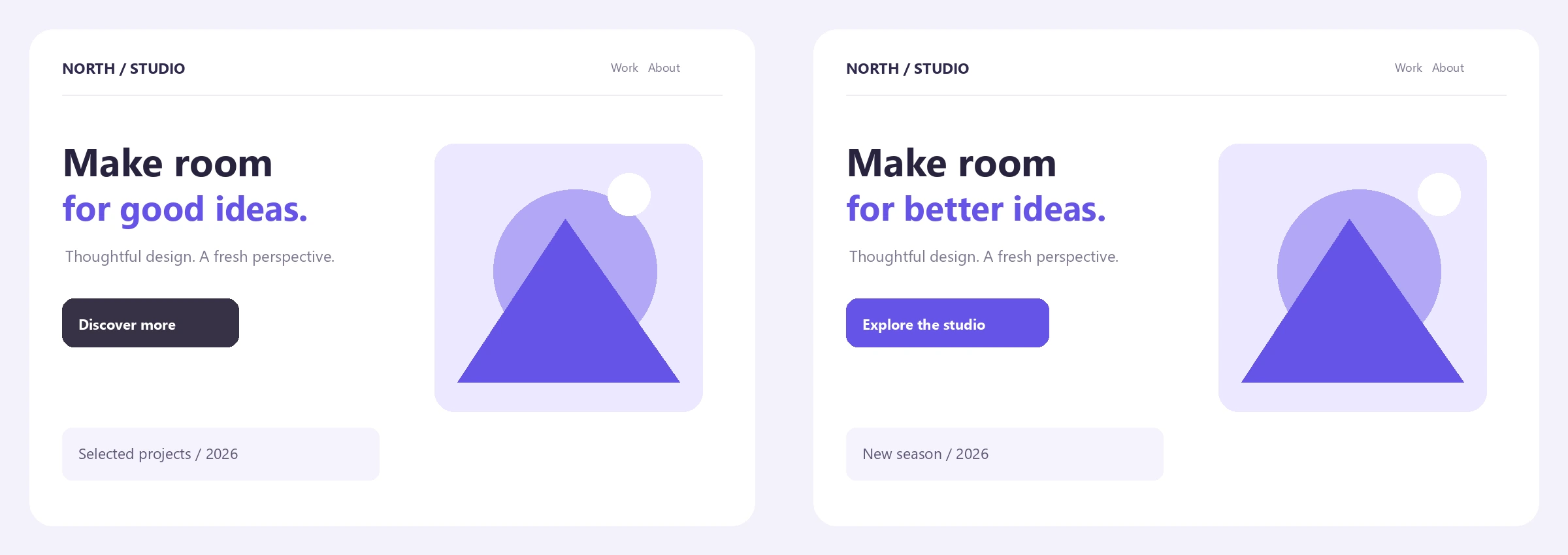
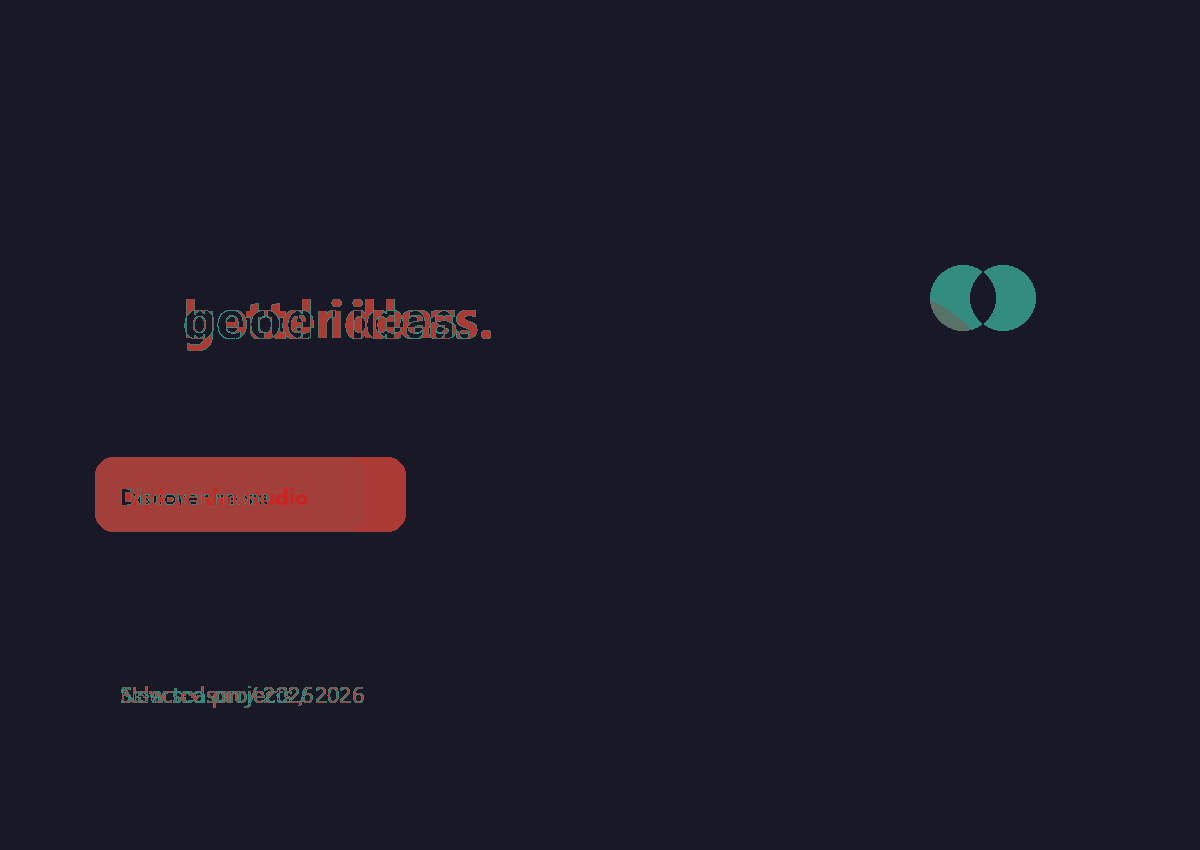

Gamitin ang Compare Images para suriin ang before-and-after na pares gamit ang Swipe, Side by side, Overlay o Difference heatmap. I-align ang pangalawang larawan, suriin ang pareho gamit ang synchronized zoom at i-export ang view na kailangan mo. Ang halimbawang ito ay naghahambing ng dalawang pagbabago sa disenyo na may eksaktong pixel statistics. Buksan ang Ihambing ang mga Larawan.
Mag-load ng dalawang bersyon sa pare-parehong pagkakasunod-sunod
Buksan ang Compare Images at pumili ng dalawang file, o buksan ang sample para i-load ang dalawang sample na pagbabago sa disenyo. Ang A ay ang unang larawan at ang B ay ang pangalawa.
Ang unang larawan ang nagtatakda ng frame ng paghahambing. Para sa halimbawa, ang parehong source ay 1200 × 850 pixels, kaya ang Original pixels · centered na may 100% second-image scale at zero offsets ay naghahambing ng mga magkatugmang posisyon nang hindi nagre-resize.
Ang mga input ay maaaring JPG, PNG, WebP, GIF o BMP, hanggang 25 MB bawat isa. Ang tool ay tumatanggap ng eksaktong dalawang larawan para sa paghahambing. Ang mga animated na input ay gumagamit ng kanilang unang still frame.
Para sa patas na paghahambing sa export, gumamit ng parehong crop at dimensions hangga't maaari. Ang isang inilipat na larawan ay maaaring makagawa ng malaking pagkakaiba sa pixel kahit na hindi nagbago ang nilalaman nito.
Suriin ang pares gamit ang tamang view
Ang Swipe ay nagsisimula sa isang divider sa mga larawan. I-drag ito sa 100% viewer zoom o gamitin ang Reveal / overlay para ilipat ang boundary. Ang mga pagbabago sa halimbawa ay nagbabago ng headline, button, at maliliit na detalye ng ilustrasyon.
Ang Side by side ay nagpapakita ng parehong full aligned frames sa tabi ng isa't isa. Ang Overlay ay pinagsasama ang mga ito, na maaaring magpadali sa pagtukoy ng inilipat na gilid. Ang Difference ay nagpapakita ng intensity heatmap sa halip na ang mga source color.
Ang viewer zoom ay mula 100% hanggang 400%; i-drag ang pinalaking view para mag-pan. Ang parehong larawan ay gumagalaw nang sabay. Ang zoom ay nakakaapekto lamang sa inspeksyon, kaya ang na-save na paghahambing ay kasama pa rin ang kumpletong frame.
Gamitin ang Swipe para sa design review, Overlay para sa alignment, at Difference para sa maliliit na pagbabago sa pixel.
Ang halimbawa sa gabay na ito
Dalawang 1200 × 850 PNG na rebisyon ng disenyo; Orihinal na mga pixel · nakasentro; 100% scale ng pangalawang imahe; zero X/Y offsets; Difference tolerance 0%; Difference view; PNG export.
- Inihambing na grid
- 1200 × 850 / 1,020,000 pixels
- Binagong mga pixel
- 35,683 / humigit-kumulang 3.50%
- Mean RGB na pagkakaiba
- Humigit-kumulang 1.08%
- Output
- 1200 × 850 PNG heatmap
I-align at bigyang-kahulugan ang mga sukat
Kapag magkaiba ang laki, ang Second image alignment ay nag-aalok ng Original pixels · centered, Fit inside first image at Fill first image frame. Gumamit ng scale at pixel offsets para sa mas detalyadong adjustment. Ang nilalaman sa labas ng frame ng unang larawan ay hindi kasama.
Para sa pares na ito, panatilihin ang original-pixel defaults at Difference tolerance sa 0%. Ang aktwal na resulta ay naglalaman ng 35,683 na nagbagong pixel mula sa 1,020,000, humigit-kumulang 3.50%. Ang Mean RGB difference ay humigit-kumulang 1.08%.
Ang Changed-pixel share ay nagbibilang ng mga pixel na ang pinakamalaking RGB channel difference ay lumalagpas sa tolerance. Ang Mean RGB difference ay sumusukat sa average na absolute channel change sa lahat ng ikinukumparang pixel at hindi nawawala kapag itinaas mo ang tolerance.
Ang transparency ay pinagsasama sa puti. Ang grid na mas malaki sa 16 megapixels o 8192 pixels bawat gilid ay pinaliliit at malinaw na nilalagyan ng label bilang resampled. Ang pag-scale ng source ay lumilikha rin ng mga resampled na sukat. Ang mga numerong ito ay mga paghahambing ng pixel, hindi mga marka ng kalidad ng persepsyon.
Ang JPEG compression ay maaaring magbago ng maraming maliliit na pixel value. Ang tolerance ay maaaring magbawas ng mga maliliit na pagbabagong iyon, ngunit hindi nito matutukoy kung mas mahusay ang isang rebisyon ng disenyo.
Mag-export ng isang larawan ng paghahambing
Piliin ang Difference, piliin ang PNG at piliin ang Start para sa halimbawa. Ang Download ay nagse-save ng aktwal na 1200 × 850 heatmap na ipinapakita sa paghahambing sa itaas.
Ang Before panel ay naglalaman ng parehong source design nang magkatabi; ito ay isang contact sheet na ginawa para sa artikulong ito. Ang After panel ay ang tunay na na-export na heatmap. Ang mga madidilim na bahagi ay nagpapahiwatig ng walang pagbabago sa itaas ng zero threshold; ang mga may kulay na bahagi ay nagpapakita ng mga pagkakaiba.
Ang ibang view mode ay nag-e-export ng kanilang katugmang komposisyon. Ang Side by side ay nagdodoble sa lapad ng grid, habang ang Swipe at Overlay ay nananatiling isang frame. Ang export grid ay limitado sa 16 megapixels, na nagpapahintulot ng two-panel result hanggang 32 megapixels.
Panatilihin ang parehong orihinal na mga imahe para sa karagdagang trabaho. Ang output ay isang flattened na PNG o JPG na paghahambing sa halip na isang editable na proyekto, at ang viewer zoom ay hindi nagka-crop sa na-export na resulta.
Kung kailangan mo ng eksaktong pagsusuri ng pagkakakilanlan ng file, hindi sapat ang paghahambing ng pixel: ang metadata, encoding, at mga pixel sa labas ng sinusukat na frame ay maaaring magkaiba.
Mga karaniwang tanong
Ang 0% na pagbabago ba ay nangangahulugang magkapareho ang mga file?
Nangangahulugan ito na ang mga sinusukat na naka-align na pixel ay hindi lumampas sa iyong tolerance. Maaari pa ring magkaiba ang mga file sa metadata, encoding, transparent RGB values, o content sa labas ng sinusukat na frame. Gumamit ng zero tolerance para matukoy ang bawat kinakatawang RGB difference.
Maaari ko bang paghambingin ang magkaibang laki ng larawan?
Oo. Piliin kung paano magkakasya ang pangalawang larawan sa unang frame at i-adjust ang scale o offset nito. Ang interface ay naglalagay ng label sa mga resampled measurement, at ang anumang nasa labas ng unang frame ay hindi kasama.
Bakit nagpapakita ng mga pagbabago ang isang JPEG gayong mukha namang pareho?
Ang lossy encoding ay maaaring magbago ng maliliit na pixel value sa buong larawan. Itaas ang Difference tolerance para hindi isama ang maliliit na channel difference, habang tandaan na ang mean RGB difference ay nag-uulat pa rin ng lahat ng sinusukat na pagkakaiba.
Kasama ba sa export ang aking naka-zoom na crop?
Hindi. Ang viewer zoom at pan ay para sa inspeksyon lamang. Ang download ay gumagamit ng buong comparison frame sa napiling view.
Ang mga pagkakaiba ba sa larawan ay kinakalkula gamit ang AI?
Hindi. Kinukwenta ng tool ang absolute RGB pixel differences sa iyong browser. Hindi ito gumagamit ng semantic recognition o nag-aangkin ng perceptual similarity score.
Maaari ko bang i-export ang side-by-side na paghahambing?
Oo. Piliin ang Side by side bago ang Start. I-e-export nito ang parehong naka-align na frame sa isang PNG o JPG na larawan, na may doble ang lapad ng comparison grid. Hindi ito pinuputol ng viewer zoom.
Gumawa ng sarili mong maingat na nasuring resulta
Subukan ang sample o gamitin ang sarili mong file, at suriin ang resulta bago ibahagi.


