

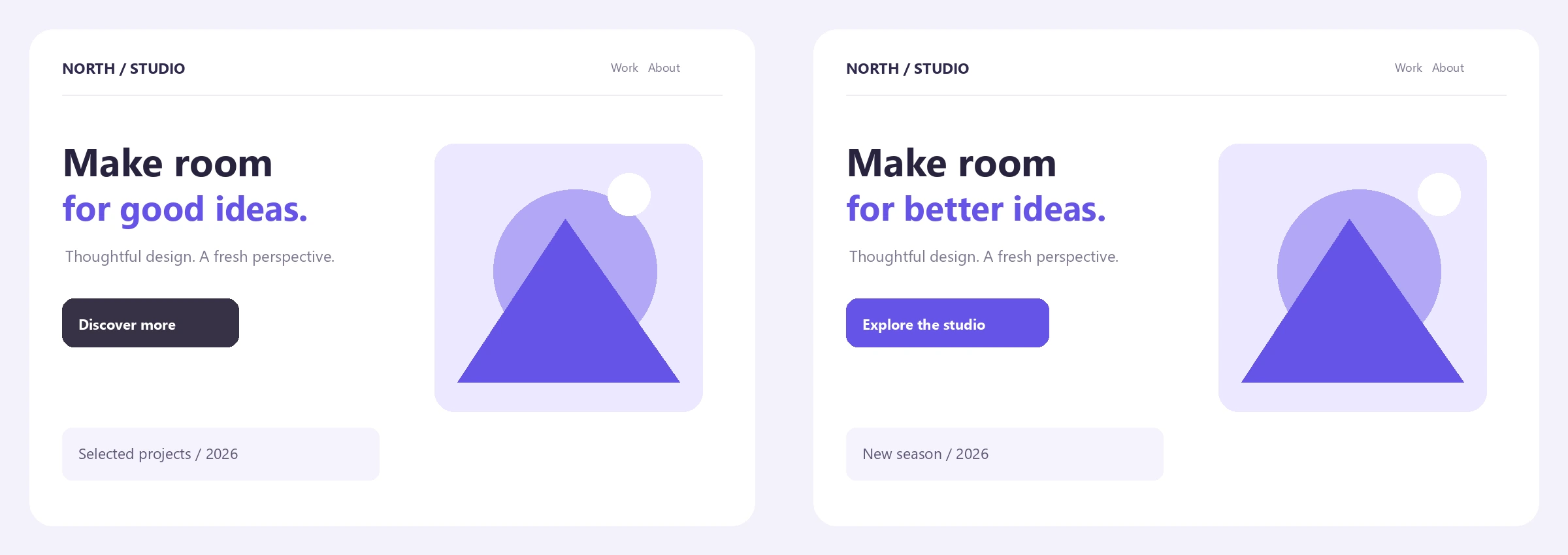

स्वाइप, साइड बाय साइड, ओवरले या अंतर हीटमैप के साथ पहले और बाद के जोड़े का निरीक्षण करने के लिए 'इमेज की तुलना करें' का उपयोग करें। दूसरी छवि को संरेखित करें, सिंक्रनाइज़ ज़ूम के साथ दोनों का निरीक्षण करें और अपनी ज़रूरत का दृश्य निर्यात करें। यह उदाहरण सटीक पिक्सेल आँकड़ों के साथ दो स्वामित्व वाले डिज़ाइन संशोधनों की तुलना करता है। छवियों की तुलना करें खोलें.
एक सुसंगत क्रम में दो संस्करण लोड करें
'इमेज की तुलना करें' खोलें और दो फ़ाइलें चुनें, या दो नमूना डिज़ाइन संशोधनों को लोड करने के लिए नमूना खोलें। A पहली छवि है और B दूसरी छवि है।
पहली छवि तुलना फ्रेम निर्धारित करती है। उदाहरण के लिए, दोनों स्रोत 1200 × 850 पिक्सेल हैं, इसलिए 100% दूसरी-छवि स्केल और शून्य ऑफसेट के साथ 'मूल पिक्सेल · केंद्रित' बिना आकार बदले मिलान स्थितियों की तुलना करता है।
इनपुट JPG, PNG, WebP, GIF या BMP हो सकते हैं, प्रत्येक 25 MB तक। टूल तुलना के लिए बिल्कुल दो छवियों को स्वीकार करता है। एनिमेटेड इनपुट अपने पहले स्थिर फ्रेम का उपयोग करते हैं।
निष्पक्ष निर्यात तुलना के लिए, जहाँ संभव हो समान क्रॉप और आयामों का उपयोग करें। एक स्थानांतरित छवि एक बड़ा पिक्सेल अंतर पैदा कर सकती है, भले ही उसकी सामग्री अपरिवर्तित हो।
सही दृश्य के साथ जोड़ी का निरीक्षण करें
स्वाइप छवियों के पार एक विभाजक के साथ शुरू होता है। इसे 100% व्यूअर ज़ूम पर खींचें या सीमा को स्थानांतरित करने के लिए 'रिवील / ओवरले' का उपयोग करें। उदाहरण संशोधन एक हेडलाइन, एक बटन और छोटे चित्रण विवरण बदलते हैं।
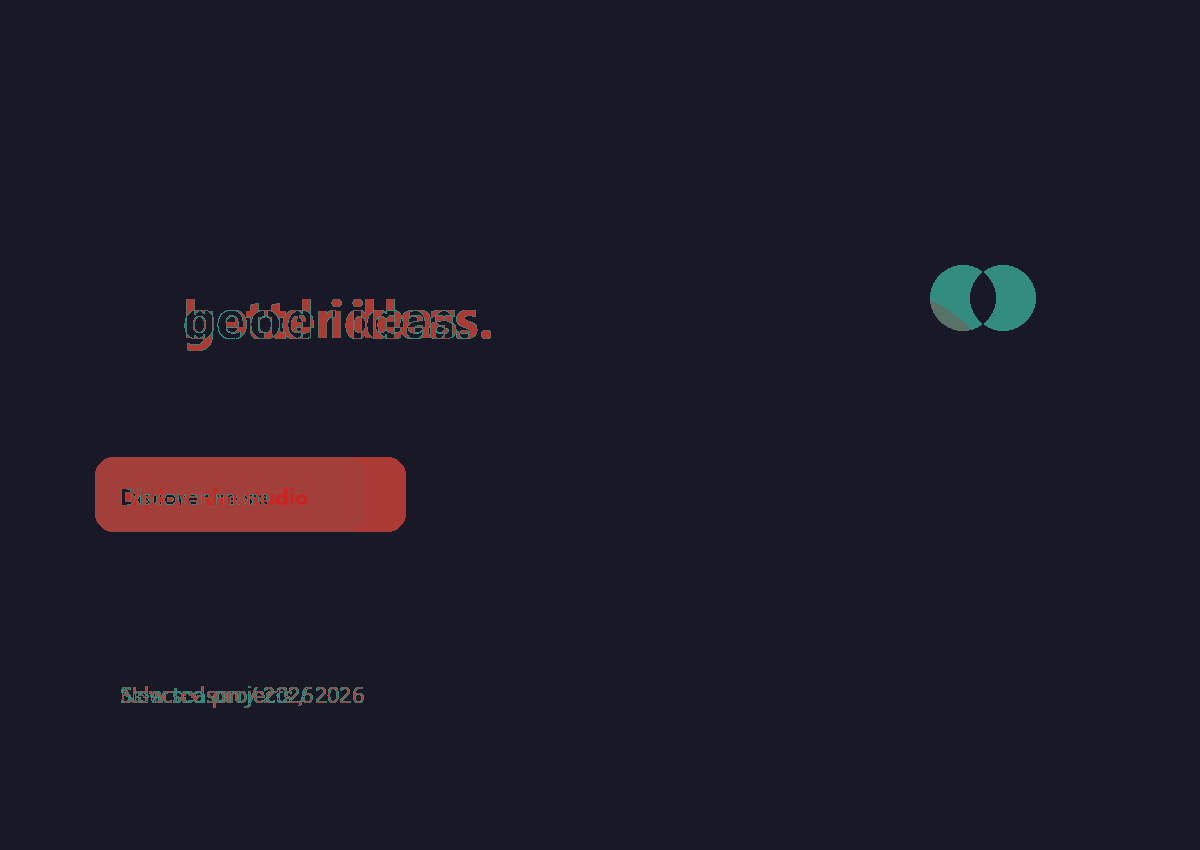
साइड बाय साइड दोनों पूर्ण संरेखित फ्रेम को एक-दूसरे के बगल में दिखाता है। ओवरले उन्हें मिश्रित करता है, जो एक स्थानांतरित किनारे को आसानी से पहचानने योग्य बना सकता है। अंतर स्रोत रंगों के बजाय एक तीव्रता हीटमैप दिखाता है।
व्यूअर ज़ूम 100% से 400% तक होता है; पैन करने के लिए बढ़े हुए दृश्य को खींचें। दोनों छवियां एक साथ चलती हैं। ज़ूम केवल निरीक्षण को प्रभावित करता है, इसलिए सहेजी गई तुलना में अभी भी पूरा फ्रेम शामिल है।
डिज़ाइन समीक्षा के लिए स्वाइप, संरेखण के लिए ओवरले और छोटे पिक्सेल परिवर्तनों के लिए अंतर का उपयोग करें।
इस गाइड में दिया गया उदाहरण
दो 1200 × 850 PNG डिज़ाइन संशोधन; मूल पिक्सेल · केंद्रित; 100% दूसरी-छवि स्केल; शून्य X/Y ऑफ़सेट; अंतर टॉलरेंस 0%; अंतर दृश्य; PNG एक्सपोर्ट।
- तुलना ग्रिड
- 1200 × 850 / 1,020,000 पिक्सेल
- बदले हुए पिक्सेल
- 35,683 / लगभग 3.50%
- औसत RGB अंतर
- लगभग 1.08%
- आउटपुट
- 1200 × 850 PNG हीटमैप
माप को संरेखित और व्याख्या करें
जब आकार भिन्न होते हैं, तो 'दूसरी छवि संरेखण' 'मूल पिक्सेल · केंद्रित', 'पहली छवि के अंदर फिट' और 'पहली छवि फ्रेम भरें' प्रदान करता है। बेहतर समायोजन के लिए स्केल और पिक्सेल ऑफसेट का उपयोग करें। पहली छवि के फ्रेम के बाहर की सामग्री को बाहर रखा गया है।
इस जोड़ी के लिए, मूल-पिक्सेल डिफ़ॉल्ट और अंतर सहनशीलता को 0% पर रखें। वास्तविक मापा परिणाम में 1,020,000 में से 35,683 परिवर्तित पिक्सेल शामिल हैं, लगभग 3.50%। माध्य RGB अंतर लगभग 1.08% है।
परिवर्तित-पिक्सेल शेयर उन पिक्सेल की गणना करता है जिनका सबसे बड़ा RGB चैनल अंतर सहनशीलता से अधिक है। माध्य RGB अंतर सभी तुलना किए गए पिक्सेल में औसत पूर्ण चैनल परिवर्तन को मापता है और सहनशीलता बढ़ाने पर गायब नहीं होता है।
पारदर्शिता को सफेद रंग के ऊपर संयोजित किया जाता है। 16 मेगापिक्सेल या प्रति साइड 8192 पिक्सेल से बड़ा ग्रिड छोटा कर दिया जाता है और स्पष्ट रूप से रीसैम्पल्ड के रूप में लेबल किया जाता है। स्रोत को स्केल करने से भी रीसैम्पल्ड माप बनते हैं। ये संख्याएँ पिक्सेल तुलनाएँ हैं, न कि अवधारणात्मक गुणवत्ता स्कोर।
JPEG कम्प्रेशन कई सूक्ष्म पिक्सेल मानों को बदल सकता है। एक टॉलरेंस उन छोटे परिवर्तनों को दबा सकती है, लेकिन यह निर्धारित नहीं कर सकती कि डिज़ाइन संशोधन बेहतर है या नहीं।
एक एकल तुलना छवि निर्यात करें
Difference चुनें, PNG चुनें और उदाहरण के लिए Start चुनें। Download तुलना में दिखाए गए वास्तविक 1200 × 850 हीटमैप को सेव करता है।
Before पैनल में दोनों स्रोत डिज़ाइन अगल-बगल होते हैं; यह इस लेख के लिए बनाई गई एक कॉन्टैक्ट शीट है। After पैनल वास्तविक एक्सपोर्ट किया गया हीटमैप है। गहरे क्षेत्र शून्य थ्रेशोल्ड से ऊपर कोई बदलाव नहीं दर्शाते हैं; रंगीन क्षेत्र अंतर दिखाते हैं।
अन्य व्यू मोड अपने मिलान वाले कंपोज़िशन को एक्सपोर्ट करते हैं। साथ-साथ ग्रिड की चौड़ाई को दोगुना कर देता है, जबकि Swipe और Overlay एक ही फ्रेम बने रहते हैं। एक्सपोर्ट ग्रिड 16 मेगापिक्सेल तक सीमित है, जो 32 मेगापिक्सेल तक का टू-पैनल परिणाम देता है।
आगे के काम के लिए दोनों मूल छवियों को रखें। आउटपुट एक संपादन योग्य प्रोजेक्ट के बजाय एक फ्लैट PNG या JPG तुलना है, और व्यूअर ज़ूम एक्सपोर्ट किए गए परिणाम को क्रॉप नहीं करता है।
यदि आपको सटीक फ़ाइल पहचान जाँच की आवश्यकता है, तो पिक्सेल तुलना पर्याप्त नहीं है: मेटाडेटा, एन्कोडिंग और मापे गए फ्रेम के बाहर के पिक्सेल भिन्न हो सकते हैं।
सामान्य प्रश्न
क्या 0% बदलाव का मतलब है कि फाइलें समान हैं?
इसका मतलब है कि मापे गए संरेखित पिक्सेल आपकी टॉलरेंस से अधिक नहीं हैं। फाइलें अभी भी मेटाडेटा, एन्कोडिंग, पारदर्शी RGB मानों या मापे गए फ्रेम के बाहर की सामग्री में भिन्न हो सकती हैं। हर प्रतिनिधित्व RGB अंतर का पता लगाने के लिए शून्य टॉलरेंस का उपयोग करें।
क्या मैं अलग-अलग छवि आकारों की तुलना कर सकता हूँ?
हाँ। चुनें कि दूसरी छवि पहले फ्रेम में कैसे फिट होती है और उसके स्केल या ऑफसेट को समायोजित करें। इंटरफ़ेस रीसैम्पल किए गए मापों को लेबल करता है, और पहले फ्रेम के बाहर की किसी भी चीज़ को बाहर रखा जाता है।
एक JPEG समान दिखने पर भी बदलाव क्यों दिखाता है?
लॉसी एन्कोडिंग छवि भर में छोटे पिक्सेल मानों को बदल सकती है। छोटे चैनल अंतरों को बाहर करने के लिए 'Difference tolerance' बढ़ाएं, यह याद रखते हुए कि औसत RGB अंतर अभी भी सभी मापे गए अंतरों की रिपोर्ट करता है।
क्या एक्सपोर्ट में मेरा ज़ूम-इन क्रॉप शामिल है?
नहीं। व्यूअर ज़ूम और पैन केवल निरीक्षण के लिए हैं। डाउनलोड चयनित दृश्य में पूर्ण तुलना फ्रेम का उपयोग करता है।
क्या छवि अंतर की गणना AI से की जाती है?
नहीं। टूल आपके ब्राउज़र में पूर्ण RGB पिक्सेल अंतर की गणना करता है। यह सिमेंटिक पहचान का उपयोग नहीं करता है और न ही किसी अवधारणात्मक समानता स्कोर का दावा करता है।
क्या मैं साइड-बाय-साइड तुलना एक्सपोर्ट कर सकता हूँ?
हाँ। 'Start' से पहले 'Side by side' चुनें। यह दोनों संरेखित फ्रेम को एक PNG या JPG छवि में एक्सपोर्ट करता है, जिसकी तुलना ग्रिड चौड़ाई दोगुनी होती है। व्यूअर ज़ूम इसे क्रॉप नहीं करता है।
अपना सावधानीपूर्वक जाँचा गया परिणाम बनाएँ
एक नमूना आज़माएं या अपनी खुद की फ़ाइल का उपयोग करें, और साझा करने से पहले परिणाम की समीक्षा करें।


