

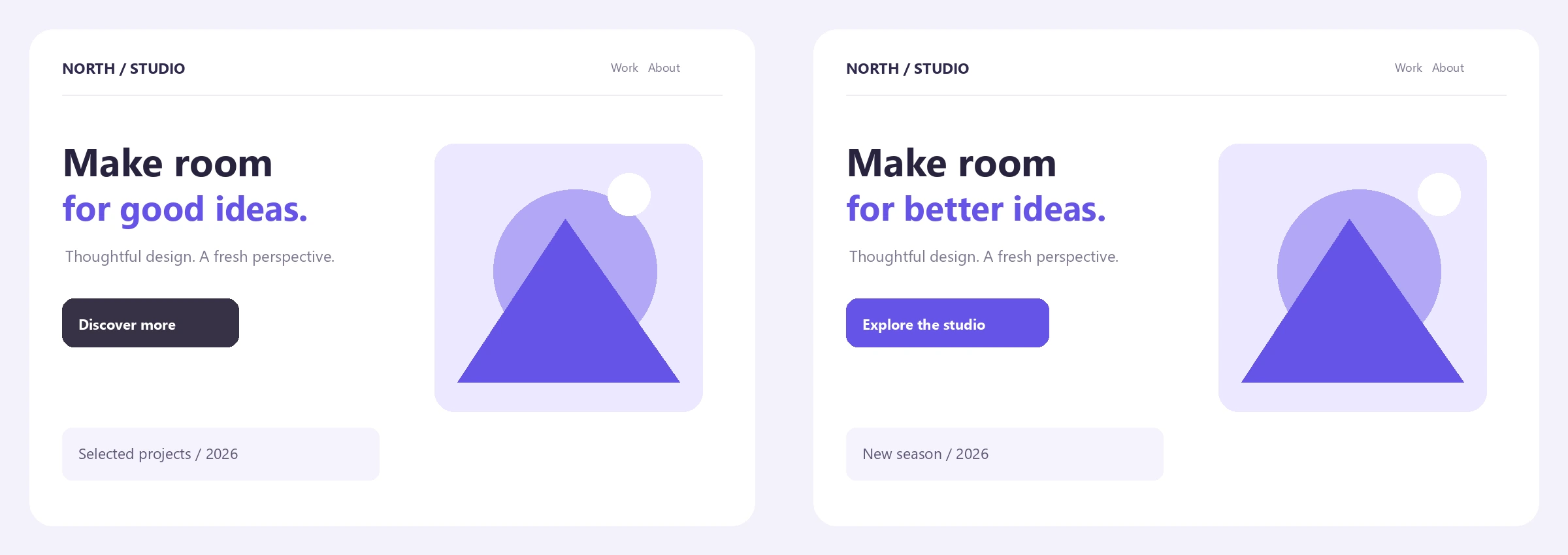
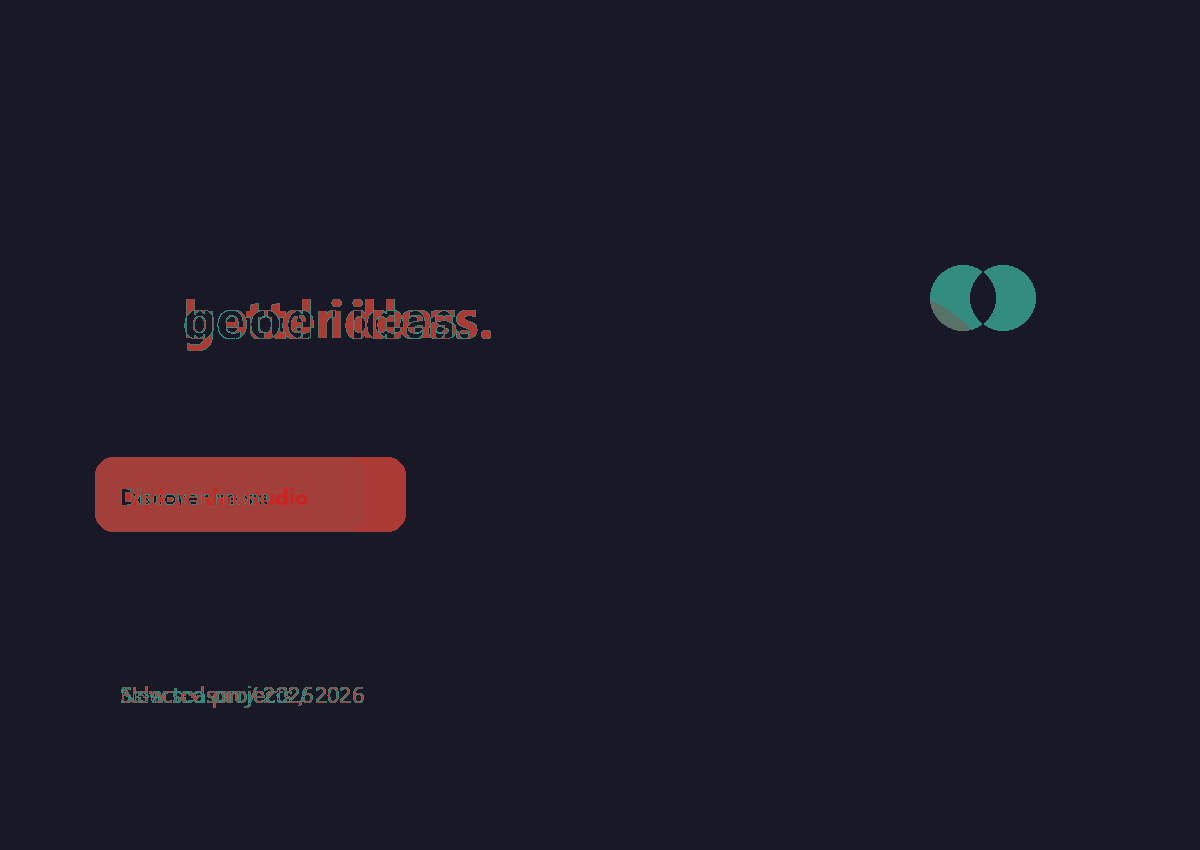

Använd Jämför bilder för att inspektera ett före-och-efter-par med Svep, Sida vid sida, Överlagring eller en värmekarta för skillnader. Justera den andra bilden, inspektera båda med synkroniserad zoom och exportera den vy du behöver. Detta exempel jämför två ägda designrevisioner med exakt pixelstatistik. Öppna Jämför bilder.
Ladda två versioner i en konsekvent ordning
Öppna Jämför bilder och välj två filer, eller öppna exemplet för att ladda de två exempeldesignrevisionerna. A är den första bilden och B är den andra.
Den första bilden bestämmer jämförelseramen. För exemplet är båda källorna 1200 × 850 pixlar, så Originalpixlar · centrerad med 100% skala för den andra bilden och noll förskjutningar jämför matchande positioner utan att ändra storlek.
Indata kan vara JPG, PNG, WebP, GIF eller BMP, upp till 25 MB styck. Verktyget accepterar exakt två bilder för en jämförelse. Animerad indata använder sin första stillbild.
För en rättvis exportjämförelse, använd samma beskärning och dimensioner där det är möjligt. En förskjuten bild kan producera en stor pixelskillnad även när dess innehåll är oförändrat.
Inspektera paret med rätt vy
Svep startar med en avdelare över bilderna. Dra den vid 100% zoom eller använd Visa / överlagring för att flytta gränsen. Exempelrevisionerna ändrar en rubrik, en knapp och små illustrationsdetaljer.
Sida vid sida visar båda fullständiga justerade ramar bredvid varandra. Överlagring blandar dem, vilket kan göra en förskjuten kant lätt att upptäcka. Skillnad visar en intensitetsvärmekarta snarare än källfärgerna.
Zoomnivån sträcker sig från 100% till 400%; dra i den förstorade vyn för att panorera. Båda bilderna rör sig tillsammans. Zoomen påverkar endast inspektionen, så den sparade jämförelsen inkluderar fortfarande hela ramen.
Använd Svep för en designgranskning, Överlagring för justering och Skillnad för små pixeländringar.
Exemplet i denna guide
Två 1200 × 850 PNG designrevisioner; Originalpixlar · centrerade; 100% skala för andra bilden; noll X/Y-förskjutningar; Skillnadstolerans 0%; Skillnadsvy; PNG-export.
- Jämfört rutnät
- 1200 × 850 / 1,020,000 pixlar
- Ändrade pixlar
- 35,683 / cirka 3.50%
- Genomsnittlig RGB skillnad
- Cirka 1.08%
- Utdata
- 1200 × 850 PNG värmekarta
Justera och tolka mätningarna
När storlekarna skiljer sig åt erbjuder Justering av andra bilden Originalpixlar · centrerad, Anpassa inuti första bilden och Fyll första bildens ram. Använd skala och pixelförskjutningar för finjustering. Innehåll utanför den första bildens ram exkluderas.
För detta par, behåll standardinställningarna för originalpixlar och tolerans för skillnad på 0%. Det faktiska uppmätta resultatet innehåller 35,683 ändrade pixlar av 1,020,000, ungefär 3.50%. Genomsnittlig RGB skillnad är ungefär 1.08%.
Andelen ändrade pixlar räknar pixlar vars största RGB kanalskillnad överstiger toleransen. Genomsnittlig RGB skillnad mäter den genomsnittliga absoluta kanaländringen över alla jämförda pixlar och försvinner inte när du höjer toleransen.
Transparens läggs ovanpå vitt. Ett rutnät större än 16 megapixlar eller 8192 pixlar per sida förminskas och märks uttryckligen som omsamplad. Skalning av en källa skapar också omsamplade mätvärden. Dessa siffror är pixeljämförelser, inte kvalitetsbedömningar för perception.
JPEG-komprimering kan ändra många subtila pixelvärden. En tolerans kan dölja dessa små ändringar, men den kan inte avgöra om en designrevision är bättre.
Exportera en enskild jämförelsebild
Välj Skillnad, välj PNG och välj Start för exemplet. Ladda ner sparar den faktiska 1200 × 850 värmekartan som visas i jämförelsen ovan.
Före-panelen innehåller båda käll-designerna sida vid sida; det är ett kontaktark skapat för denna artikel. Efter-panelen är den äkta exporterade värmekartan. Mörka områden indikerar ingen ändring över nolltröskeln; färgade områden visar skillnader.
Andra visningslägen exporterar sin matchande komposition. Sida vid sida dubblerar rutnätets bredd, medan Svep och Överlagring förblir en enskild ram. Exportrutnätet är begränsat till 16 megapixlar, vilket tillåter ett resultat med två paneler på upp till 32 megapixlar.
Behåll båda originalbilderna för vidare arbete. Utdata är en tillplattad PNG eller JPG-jämförelse snarare än ett redigerbart projekt, och visningszoom beskär inte det exporterade resultatet.
Om du behöver en exakt filidentitetskontroll räcker inte pixeljämförelse: metadata, kodning och pixlar utanför den uppmätta ramen kan skilja sig åt.
Vanliga frågor
Betyder 0% ändrat att filerna är identiska?
Det betyder att de uppmätta justerade pixlarna inte överstiger din tolerans. Filer kan fortfarande skilja sig åt i metadata, kodning, transparenta RGB-värden eller innehåll utanför den uppmätta ramen. Använd noll i tolerans för att upptäcka varje representerad RGB-skillnad.
Kan jag jämföra olika bildstorlekar?
Ja. Välj hur den andra bilden ska passa i den första ramen och justera dess skala eller förskjutning. Gränssnittet märker upp omsamplade mätningar, och allt utanför den första ramen exkluderas.
Varför visar en JPEG ändringar när den ser likadan ut?
Förstörande kodning kan ändra små pixelvärden över hela bilden. Höj skillnadstoleransen för att exkludera små kanalskillnader, men kom ihåg att genomsnittlig RGB-skillnad fortfarande rapporterar alla uppmätta skillnader.
Inkluderar exporten min inzoomade beskärning?
Nej. Visningszoom och panorering är endast för inspektion. Nedladdningen använder hela jämförelseramen i den valda vyn.
Beräknas bildskillnader med AI?
Nej. Verktyget beräknar absoluta RGB-pixelskillnader i din webbläsare. Det använder inte semantisk igenkänning eller gör anspråk på ett mått för perceptuell likhet.
Kan jag exportera jämförelsen sida vid sida?
Ja. Välj Sida vid sida före Start. Den exporterar båda justerade ramarna till en PNG eller JPG-bild, med dubbla bredden på jämförelserutnätet. Visningszoom beskär den inte.
Skapa ditt eget noggrant kontrollerade resultat
Prova ett exempel eller använd din egen fil, och granska resultatet innan du delar.


