


Загрузите JPG или PNG, выберите исходный и целевой языки, а затем скачайте перевод в формате Text или Word. Открыть Перевод изображения.
Выделите читаемый исходный текст
Откройте «Перевод изображения» и выберите «Выбрать изображения», перетащите поддерживаемый файл или используйте образец. На телефоне откройте «Настройки», чтобы получить доступ к тем же элементам управления.
Выберите исходный язык, затем целевой язык. По умолчанию выбран арабский. Настройте выбор области изображения и при необходимости используйте «Улучшить изображение».
Изображение считывается перед переводом текста. Ошибка распознавания в имени или числе может повлиять на перевод.
Перевести выбранную область
Нажмите «Старт» и сравните распознанный исходный текст с переведенным вариантом.
Результатом является текст, а не новое изображение с переведенными надписями. Используйте графический редактор отдельно, если вам нужно вернуть слова в дизайн.
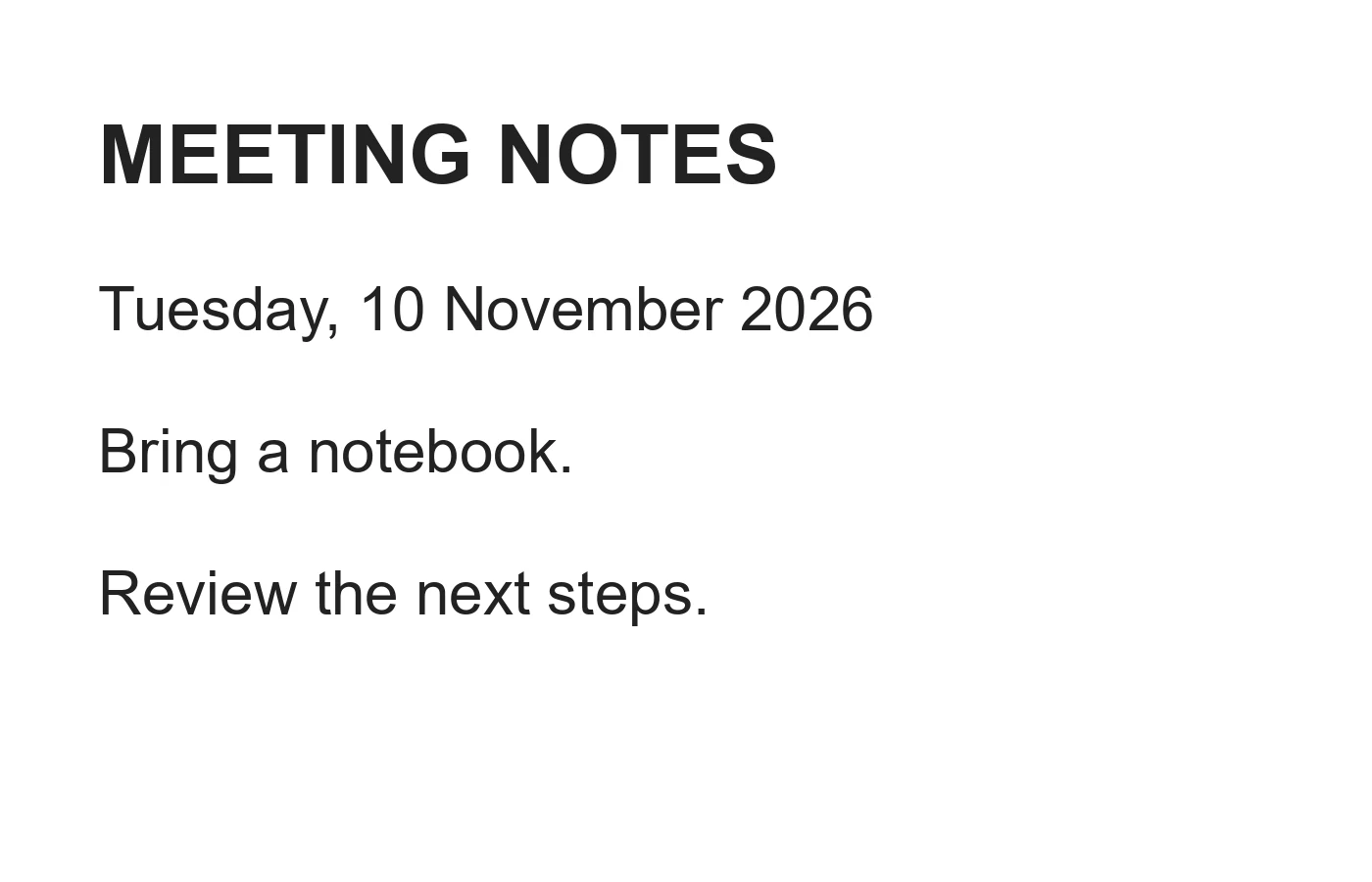
Пример из этого руководства
Формат файла: Text
- Входные данные
- 1,400 x 900 пикс.
- Результат
- Редактируемый текст
- Исходный файл
- 47,334 байт
- Загруженный файл
- 134 байт
Отредактируйте и скачайте текст
Исправьте результат или используйте «Умный редактор» для уточнения фрагмента. Выберите Text или Word рядом с кнопкой «Скачать».
Сохраните загруженную копию перед началом новой задачи. Обновление редактора или страницы загрузки возвращает на главную страницу инструмента; обычная навигация «Назад» может восстановить текущий рабочий процесс.
Проверьте важные формулировки в контексте. Форматированные экспортные файлы Word, PDF и HTML из «Умного редактора» служат иным целям, чем сохранение макета исходного изображения.
Часто задаваемые вопросы
Что нужно проверить в загруженном результате?
Проверьте важные формулировки в контексте. Форматированные экспортные файлы Word, PDF и HTML из «Умного редактора» служат иным целям, чем сохранение макета исходного изображения.
Как работает перевод изображения?
Загрузите JPG или PNG, выберите исходный и целевой языки, а затем скачайте перевод в формате Text или Word.
Сохраняется ли исходная верстка изображения?
Нет. Загружаемый файл содержит переведенный текст. Он не воспроизводит верстку, шрифты или графику изображения.
Попробуйте сделать это со своим файлом.
Попробуйте пример или используйте свой файл, и проверьте результат перед публикацией.


