

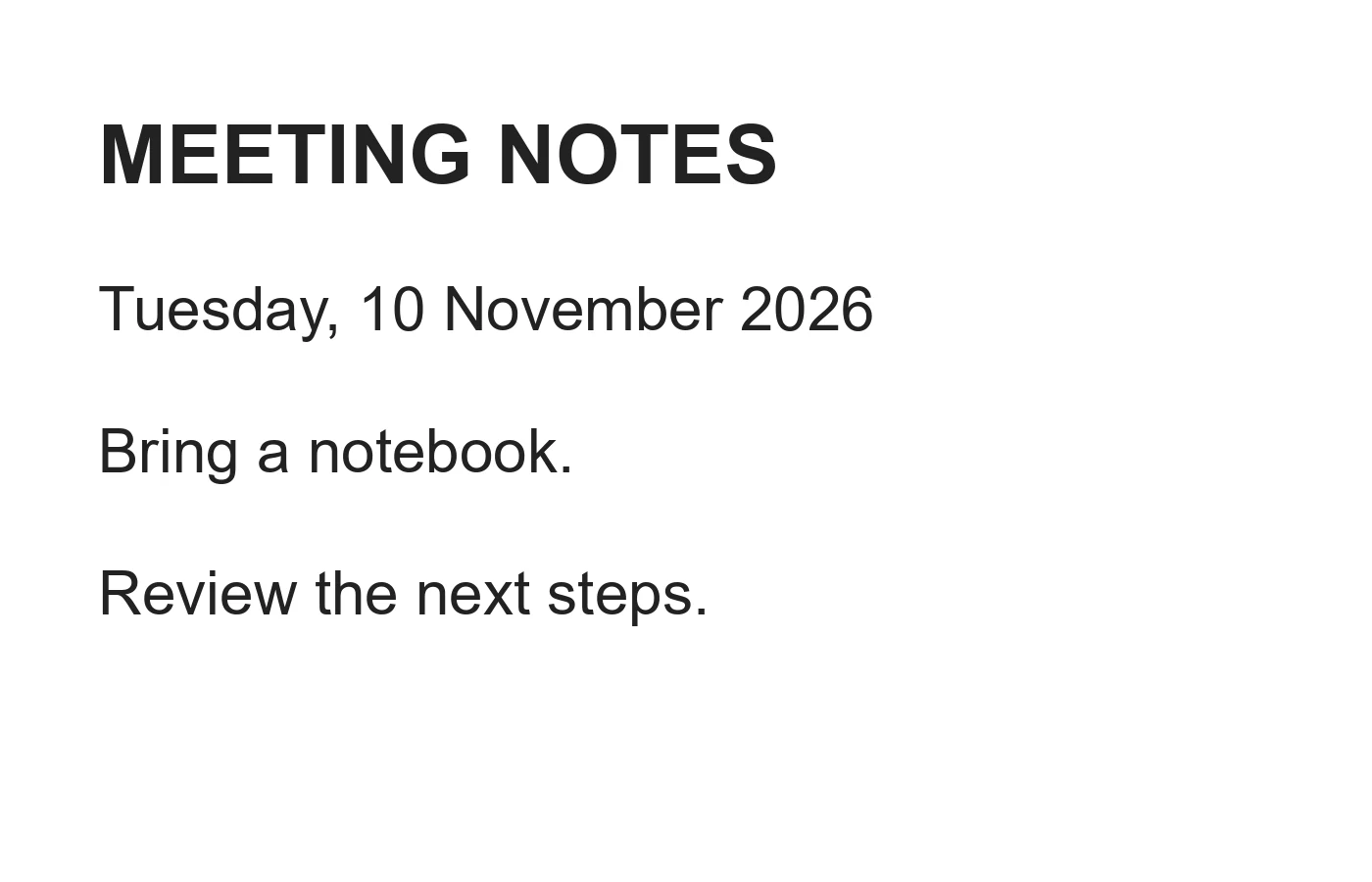

एक JPG या PNG अपलोड करें, सोर्स और टारगेट भाषाएं चुनें, और अनुवादित टेक्स्ट को Text या Word के रूप में डाउनलोड करें। इमेज का अनुवाद करें खोलें.
पठनीय स्रोत टेक्स्ट को फ्रेम करें
इमेज अनुवाद खोलें और 'इमेज चुनें' चुनें, एक समर्थित फ़ाइल खींचें (ड्रैग करें), या नमूने का उपयोग करें। फ़ोन पर, समान नियंत्रणों तक पहुँचने के लिए सेटिंग्स खोलें।
स्रोत भाषा चुनें, फिर लक्ष्य भाषा चुनें। अरबी प्रारंभिक लक्ष्य है। इमेज चयन को समायोजित करें और आवश्यकता पड़ने पर 'इमेज बेहतर करें' (Enhance image) का उपयोग करें।
टेक्स्ट का अनुवाद करने से पहले इमेज को पढ़ा जाता है। नाम या संख्या में पहचान की त्रुटि अनुवाद में आ सकती है।
चयनित क्षेत्र का अनुवाद करें
स्टार्ट चुनें और पहचाने गए स्रोत की तुलना अनुवादित शब्दों से करें।
परिणाम टेक्स्ट है, अनुवादित अक्षरों वाली नई इमेज नहीं। यदि आपको शब्दों को वापस डिज़ाइन में रखना है तो अलग से इमेज एडिटर का उपयोग करें।
इस गाइड में दिया गया उदाहरण
फ़ाइल प्रारूप: टेक्स्ट
- इनपुट
- 1,400 x 900 px
- आउटपुट
- संपादन योग्य टेक्स्ट
- इनपुट फ़ाइल
- 47,334 बाइट्स
- डाउनलोड की गई फ़ाइल
- 134 बाइट्स
शब्दों को संपादित करें और डाउनलोड करें
परिणाम को सही करें या किसी अंश को बेहतर बनाने के लिए स्मार्ट एडिटर का उपयोग करें। डाउनलोड के बगल में टेक्स्ट या वर्ड चुनें।
नया कार्य शुरू करने से पहले डाउनलोड की गई प्रतिलिपि रखें। एडिटर या डाउनलोड पेज को रिफ्रेश करने पर मुख्य टूल पेज पर वापस आ जाते हैं; सामान्य 'बैक' नेविगेशन वर्तमान वर्कफ़्लो को पुनर्स्थापित कर सकता है।
संदर्भ में महत्वपूर्ण शब्दों की समीक्षा करें। स्मार्ट एडिटर का फ़ॉर्मेटेड वर्ड, PDF और HTML एक्सपोर्ट स्रोत इमेज लेआउट को संरक्षित करने से अलग उद्देश्य पूरा करते हैं।
सामान्य प्रश्न
मुझे डाउनलोड किए गए परिणाम में क्या जांचना चाहिए?
संदर्भ में महत्वपूर्ण शब्दों की समीक्षा करें। स्मार्ट एडिटर का फ़ॉर्मेटेड वर्ड, PDF और HTML एक्सपोर्ट स्रोत इमेज लेआउट को संरक्षित करने से अलग उद्देश्य पूरा करते हैं।
Translate Image कैसे काम करता है?
एक JPG या PNG अपलोड करें, सोर्स और टारगेट भाषाएं चुनें, और अनुवादित टेक्स्ट को Text या Word के रूप में डाउनलोड करें।
क्या यह मूल छवि लेआउट को बनाए रखता है?
नहीं। डाउनलोड में अनुवादित टेक्स्ट होता है। यह छवि के लेआउट, फ़ॉन्ट या ग्राफिक्स को पुनरुत्पादित नहीं करता है।
इसे अपनी फ़ाइल के साथ आज़माएं।
एक नमूना आज़माएं या अपनी खुद की फ़ाइल का उपयोग करें, और साझा करने से पहले परिणाम की समीक्षा करें।


