


Töltsön fel egy JPG vagy PNG fájlt, válassza ki a forrás- és célnyelvet, majd töltse le a lefordított szöveget Text vagy Word formátumban. Kép fordítása megnyitása.
Foglalja keretbe az olvasható forrásszöveget
Nyissa meg a Képfordítót, és válassza a Képek kiválasztása lehetőséget, húzzon be egy támogatott fájlt, vagy használja a mintát. Telefonon nyissa meg a Beállításokat ugyanazon vezérlők eléréséhez.
Válassza ki a forrásnyelvet, majd a célnyelvet. Az arab az alapértelmezett célnyelv. Állítsa be a képkivágást, és szükség esetén használja a Kép javítása funkciót.
A rendszer a szöveg lefordítása előtt olvassa be a képet. A névben vagy számban előforduló felismerési hiba átkerülhet a fordításba.
A kijelölt terület lefordítása
Válassza a Start lehetőséget, és hasonlítsa össze a felismert forrást a lefordított szöveggel.
Az eredmény szöveg, nem egy új kép lefordított feliratokkal. Használjon külön képszerkesztőt, ha vissza szeretné helyezni a szavakat egy tervbe.
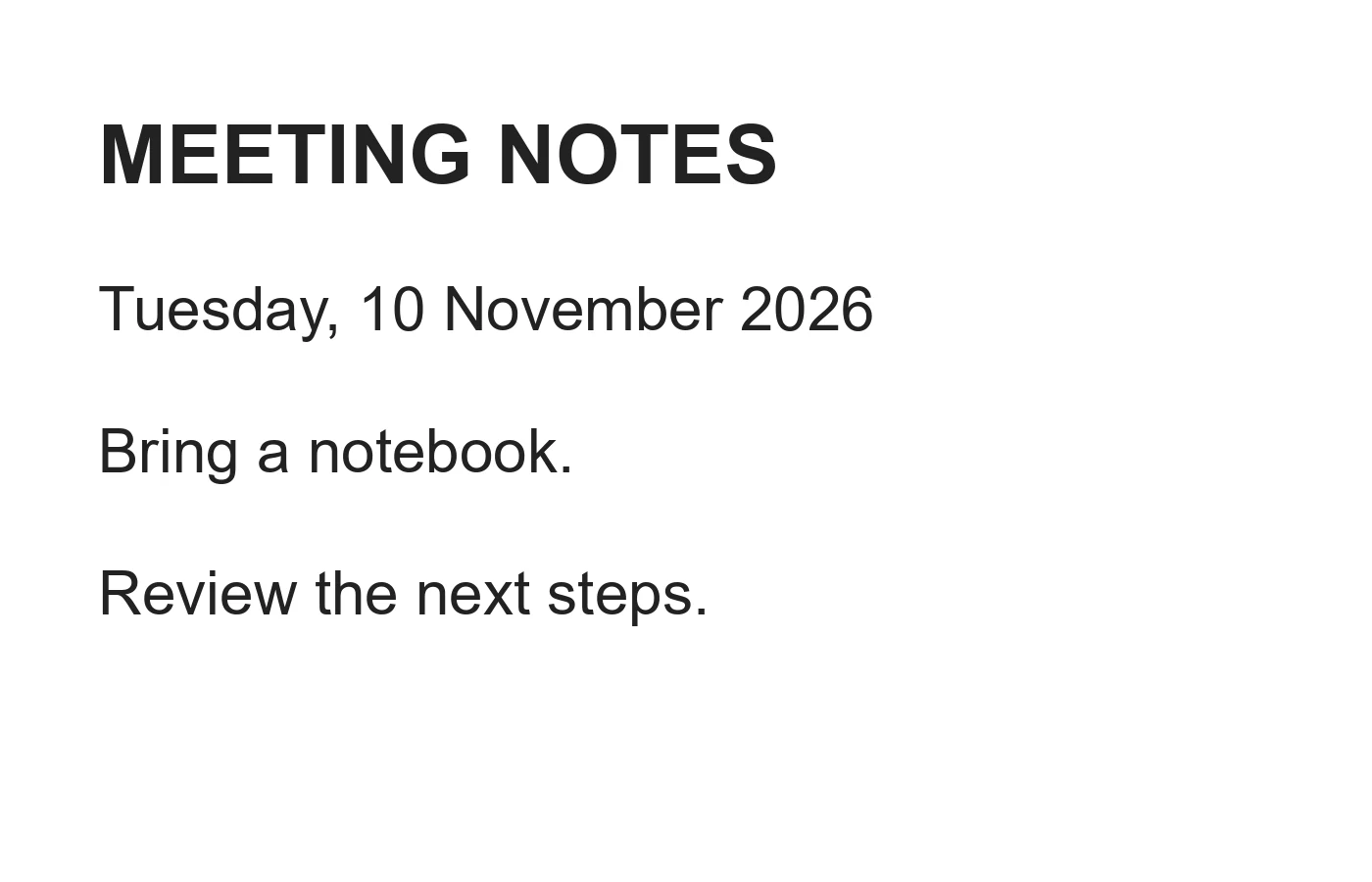
A példa ebben az útmutatóban
Fájlformátum: Text
- Bemenet
- 1,400 x 900 px
- Kimenet
- Szerkeszthető szöveg
- Bemeneti fájl
- 47,334 bájt
- Letöltött fájl
- 134 bájt
A szövegezés szerkesztése és letöltése
Javítsa az eredményt, vagy használja az Intelligens szerkesztőt egy szakasz finomításához. Válassza a Text vagy Word lehetőséget a Letöltés mellett.
Mentse el a letöltött másolatot, mielőtt új feladatba kezdene. A szerkesztő vagy a letöltési oldal frissítése visszaviszi a fő eszközoldalra; a normál Vissza navigáció visszaállíthatja az aktuális munkafolyamatot.
Tekintse át a fontos szövegezést a kontextusban. Az Intelligens szerkesztő formázott Word, PDF és HTML exportjai más célt szolgálnak, mint az eredeti képelrendezés megőrzése.
Gyakori kérdések
Mit ellenőrizzek a letöltött eredményen?
Tekintse át a fontos szövegezést a kontextusban. Az Intelligens szerkesztő formázott Word, PDF és HTML exportjai más célt szolgálnak, mint az eredeti képelrendezés megőrzése.
Hogyan működik a Kép fordítása?
Töltsön fel egy JPG vagy PNG fájlt, válassza ki a forrás- és célnyelvet, majd töltse le a lefordított szöveget Text vagy Word formátumban.
Ez megőrzi az eredeti kép elrendezését?
Nem. A letöltés lefordított szöveget tartalmaz. Nem reprodukálja a kép elrendezését, betűtípusait vagy grafikáit.
Próbálja ki ezt a saját fájljával.
Próbálj ki egy mintát vagy használd a saját fájlodat, és ellenőrizd az eredményt a megosztás előtt.


