


Téléversez un JPG ou PNG, choisissez les langues source et cible, et téléchargez le texte traduit au format Texte ou Word. Ouvrir Traduire l'image.
Encadrez le texte source lisible
Ouvrez Traduire l'image et sélectionnez Choisir des images, faites glisser un fichier pris en charge ou utilisez l'exemple. Sur un téléphone, ouvrez les Paramètres pour accéder aux mêmes commandes.
Choisissez la langue source, puis la langue cible. L'arabe est la cible initiale. Ajustez la sélection de l'image et utilisez Améliorer l'image si nécessaire.
L'image est lue avant que le texte ne soit traduit. Une erreur de reconnaissance dans un nom ou un nombre peut se répercuter sur la traduction.
Traduire la zone sélectionnée
Sélectionnez Démarrer et comparez la source reconnue avec le libellé traduit.
Le résultat est du texte, pas une nouvelle image avec du lettrage traduit. Utilisez un éditeur d'image séparément si vous devez replacer les mots dans un design.
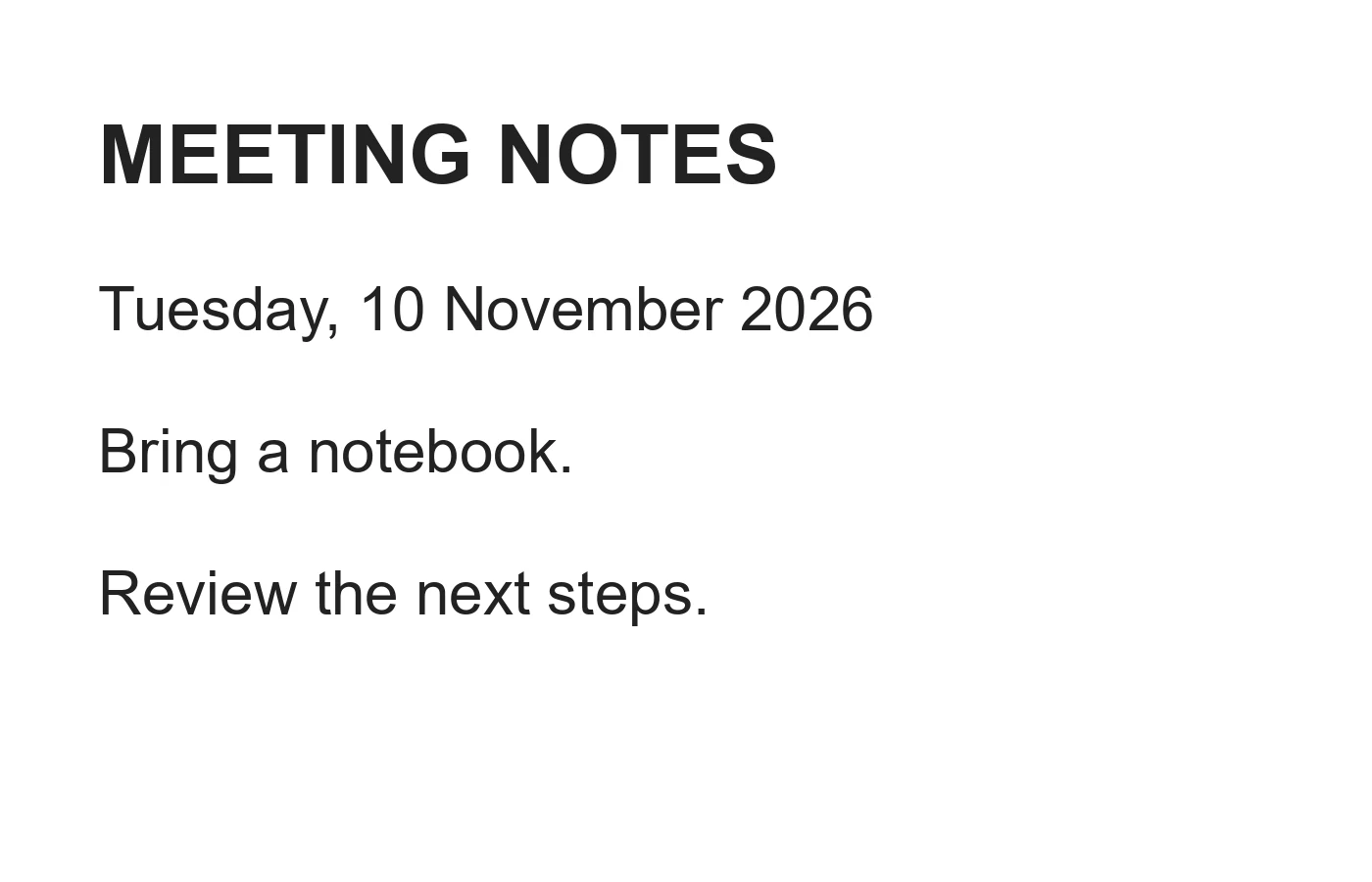
L'exemple dans ce guide
Format de fichier : Texte
- Entrée
- 1,400 x 900 px
- Sortie
- Texte modifiable
- Fichier d'entrée
- 47,334 octets
- Fichier téléchargé
- 134 octets
Modifiez et téléchargez le libellé
Corrigez le résultat ou utilisez l'Éditeur intelligent pour affiner un passage. Choisissez Texte ou Word à côté de Télécharger.
Gardez la copie téléchargée avant de commencer une nouvelle tâche. L'actualisation d'un éditeur ou d'une page de téléchargement renvoie à la page principale de l'outil ; la navigation normale Retour peut restaurer le flux de travail actuel.
Examinez le libellé important dans son contexte. Les exportations Word, PDF et HTML de l'Éditeur intelligent servent à un objectif différent de la préservation de la mise en page de l'image source.
Questions fréquentes
Que dois-je vérifier dans le résultat téléchargé ?
Examinez le libellé important dans son contexte. Les exportations Word, PDF et HTML de l'Éditeur intelligent servent à un objectif différent de la préservation de la mise en page de l'image source.
Comment fonctionne Traduire une image ?
Téléversez un JPG ou PNG, choisissez les langues source et cible, et téléchargez le texte traduit au format Texte ou Word.
Cela conserve-t-il la mise en page de l'image originale ?
Non. Le téléchargement contient du texte traduit. Il ne reproduit pas la mise en page, les polices ou les graphiques de l'image.
Essayez ceci avec votre propre fichier.
Essayez un exemple ou utilisez votre propre fichier, et vérifiez le résultat avant de partager.


