


Качете JPG или PNG, изберете изходния и целевия език и изтеглете преведения текст като текст или Word. Отворете Превод на изображение.
Рамкирайте четим изходен текст
Отворете „Превод на изображение“ и изберете „Избор на изображения“, плъзнете поддържан файл или използвайте примерния. На телефон отворете „Настройки“, за да достигнете до същите контроли.
Изберете изходен език, след това целеви език. Арабският е първоначалният целеви език. Коригирайте селекцията на изображението и използвайте „Подобряване на изображението“, когато е необходимо.
Изображението се прочита, преди текстът да бъде преведен. Грешка при разпознаването на име или число може да се пренесе в превода.
Преведете избраната област
Изберете „Старт“ и сравнете разпознатия източник с преведения текст.
Резултатът е текст, а не ново изображение с преведени надписи. Използвайте редактор на изображения отделно, ако трябва да поставите думите обратно в дизайн.
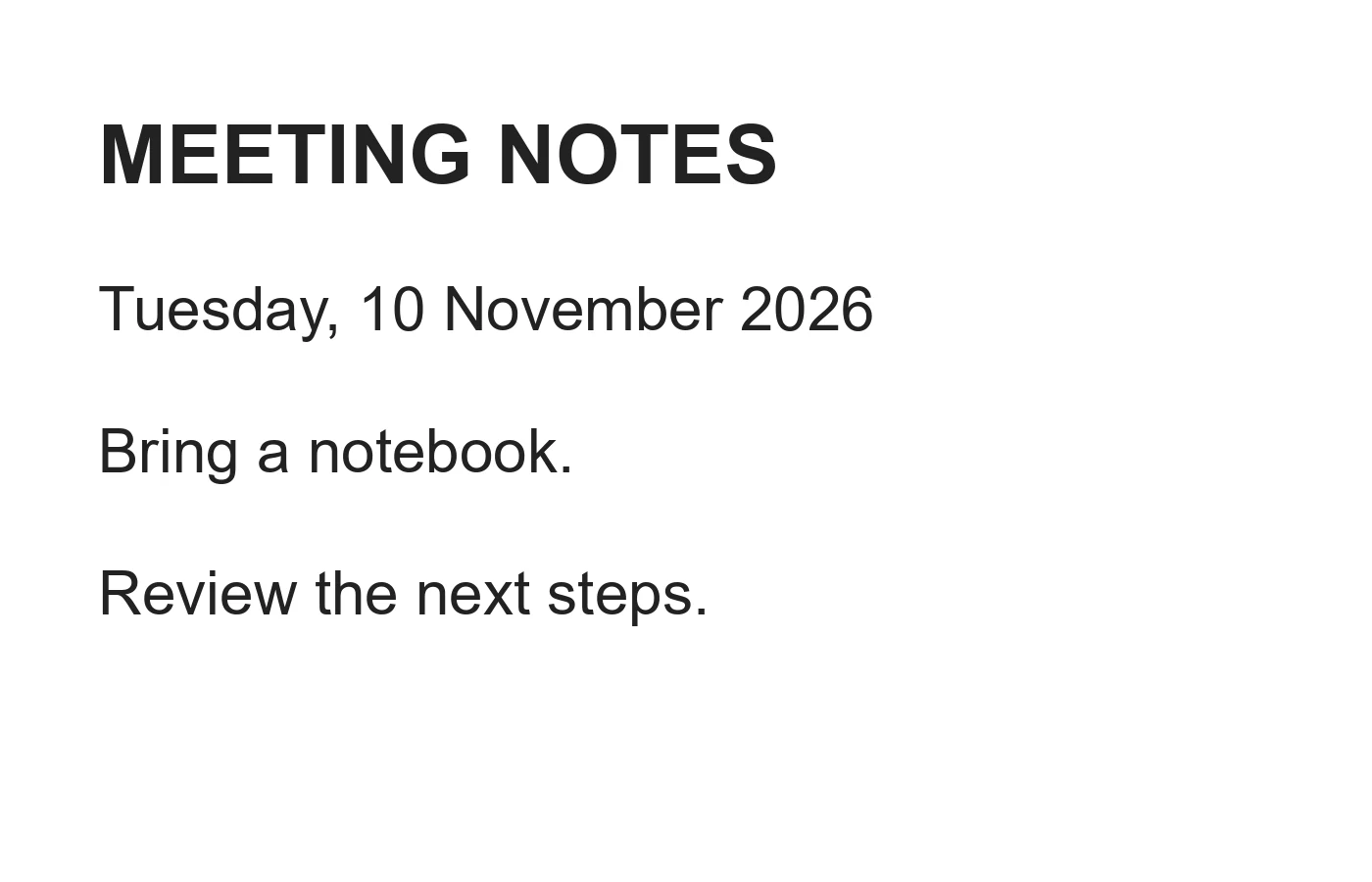
Примерът в това ръководство
Файлов формат: Text
- Вход
- 1,400 x 900 px
- Изход
- Редактируем текст
- Входен файл
- 47,334 байта
- Изтеглен файл
- 134 байта
Редактирайте и изтеглете текста
Коригирайте резултата или използвайте „Интелигентен редактор“, за да прецизирате пасаж. Изберете Text или Word до „Изтегляне“.
Запазете изтегленото копие, преди да започнете нова задача. Опресняването на редактора или страницата за изтегляне връща към основната страница на инструмента; нормалната навигация „Назад“ може да възстанови текущия работен процес.
Прегледайте важния текст в контекст. Форматираните Word, PDF и HTML експорти на „Интелигентен редактор“ служат за различна цел от запазването на оформлението на изходното изображение.
Често задавани въпроси
Какво трябва да проверя в изтегления резултат?
Прегледайте важния текст в контекст. Форматираните Word, PDF и HTML експорти на „Интелигентен редактор“ служат за различна цел от запазването на оформлението на изходното изображение.
Как работи Превод на изображение?
Качете JPG или PNG, изберете изходния и целевия език и изтеглете преведения текст като текст или Word.
Запазва ли се оригиналното оформление на изображението?
Не. Изтеглянето съдържа преведен текст. То не възпроизвежда оформлението, шрифтовете или графиките на изображението.
Опитайте това с ваш собствен файл.
Опитайте примерен файл или използвайте свой собствен и прегледайте резултата, преди да споделите.


