

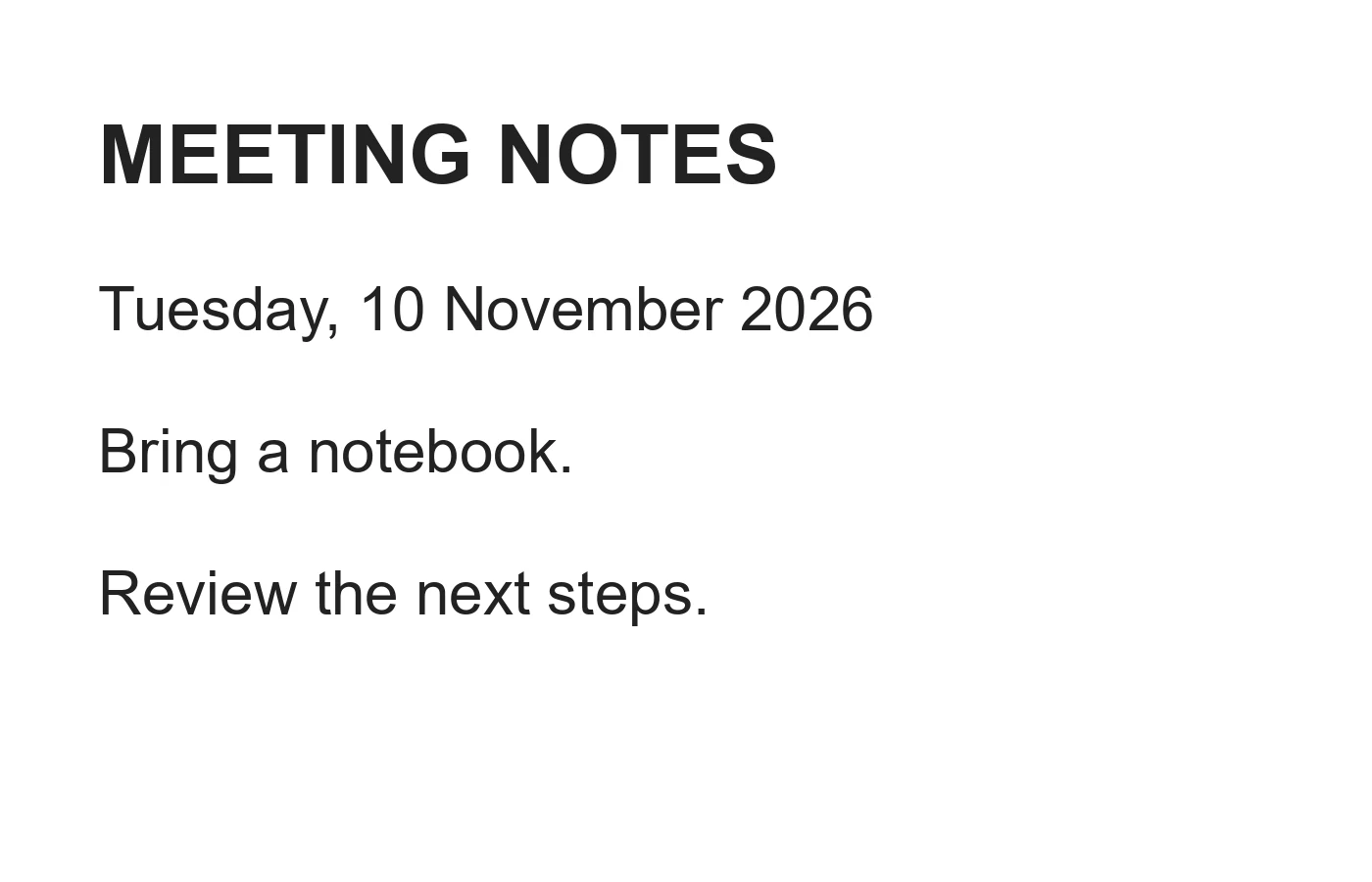

Last opp en JPG eller PNG, velg kilde- og målspråk, og last ned den oversatte teksten som tekst eller Word. Åpne Oversett bilde.
Ram inn lesbar kildetekst
Åpne Oversett bilde og velg Velg bilder, dra inn en støttet fil, eller bruk eksemplet. På en telefon, åpne Innstillinger for å nå de samme kontrollene.
Velg kildespråk, deretter målspråk. Arabisk er det første målspråket. Juster bildevalget og bruk Forbedre bilde ved behov.
Bildet leses før teksten oversettes. En gjenkjenningsfeil i et navn eller tall kan følge med i oversettelsen.
Oversett det valgte området
Velg Start og sammenlign den gjenkjente kilden med den oversatte ordlyden.
Resultatet er tekst, ikke et nytt bilde med oversatt tekst. Bruk et bilderedigeringsprogram separat hvis du trenger å plassere ordene tilbake i et design.
Eksempelet i denne veiledningen
Filformat: Tekst
- Inndata
- 1,400 x 900 px
- Utdata
- Redigerbar tekst
- Inndatafil
- 47,334 byte
- Nedlastet fil
- 134 bytes
Rediger og last ned ordlyden
Korriger resultatet eller bruk Smart Editor for å forbedre en passasje. Velg Tekst eller Word ved siden av Last ned.
Behold den nedlastede kopien før du starter en ny oppgave. Oppdatering av en redigerer eller nedlastingsside returnerer til hovedverktøysiden; vanlig Tilbake-navigering kan gjenopprette gjeldende arbeidsflyt.
Gjennomgå viktig ordlyd i kontekst. Smart Editors formaterte Word-, PDF- og HTML-eksport tjener et annet formål enn å bevare kildebildets layout.
Vanlige spørsmål
Hva bør jeg sjekke i det nedlastede resultatet?
Gjennomgå viktig ordlyd i kontekst. Smart Editors formaterte Word-, PDF- og HTML-eksport tjener et annet formål enn å bevare kildebildets layout.
Hvordan fungerer Oversett bilde?
Last opp en JPG eller PNG, velg kilde- og målspråk, og last ned den oversatte teksten som tekst eller Word.
Beholder dette den originale bildelayouten?
Nei. Nedlastingen inneholder oversatt tekst. Den gjengir ikke bildets layout, fonter eller grafikk.
Prøv dette med din egen fil.
Prøv et eksempel eller bruk din egen fil, og gå gjennom resultatet før du deler.


