


Upload et JPG eller PNG, vælg kilde- og målsprog, og download den oversatte tekst som Tekst eller Word. Åbn Oversæt billede.
Indram læsbar kildetekst
Åbn Oversæt billede og vælg Vælg billeder, træk en understøttet fil ind, eller brug eksemplet. På en telefon skal du åbne Indstillinger for at nå de samme kontroller.
Vælg kildesprog, derefter målsprog. Arabisk er det indledende målsprog. Juster billedvalget og brug Forbedr billede, når det er nødvendigt.
Billedet læses, før teksten oversættes. En genkendelsesfejl i et navn eller tal kan følge med i oversættelsen.
Oversæt det valgte område
Vælg Start og sammenlign den genkendte kilde med den oversatte ordlyd.
Resultatet er tekst, ikke et nyt billede med oversat tekst. Brug et billedredigeringsprogram separat, hvis du har brug for at placere ordene tilbage i et design.
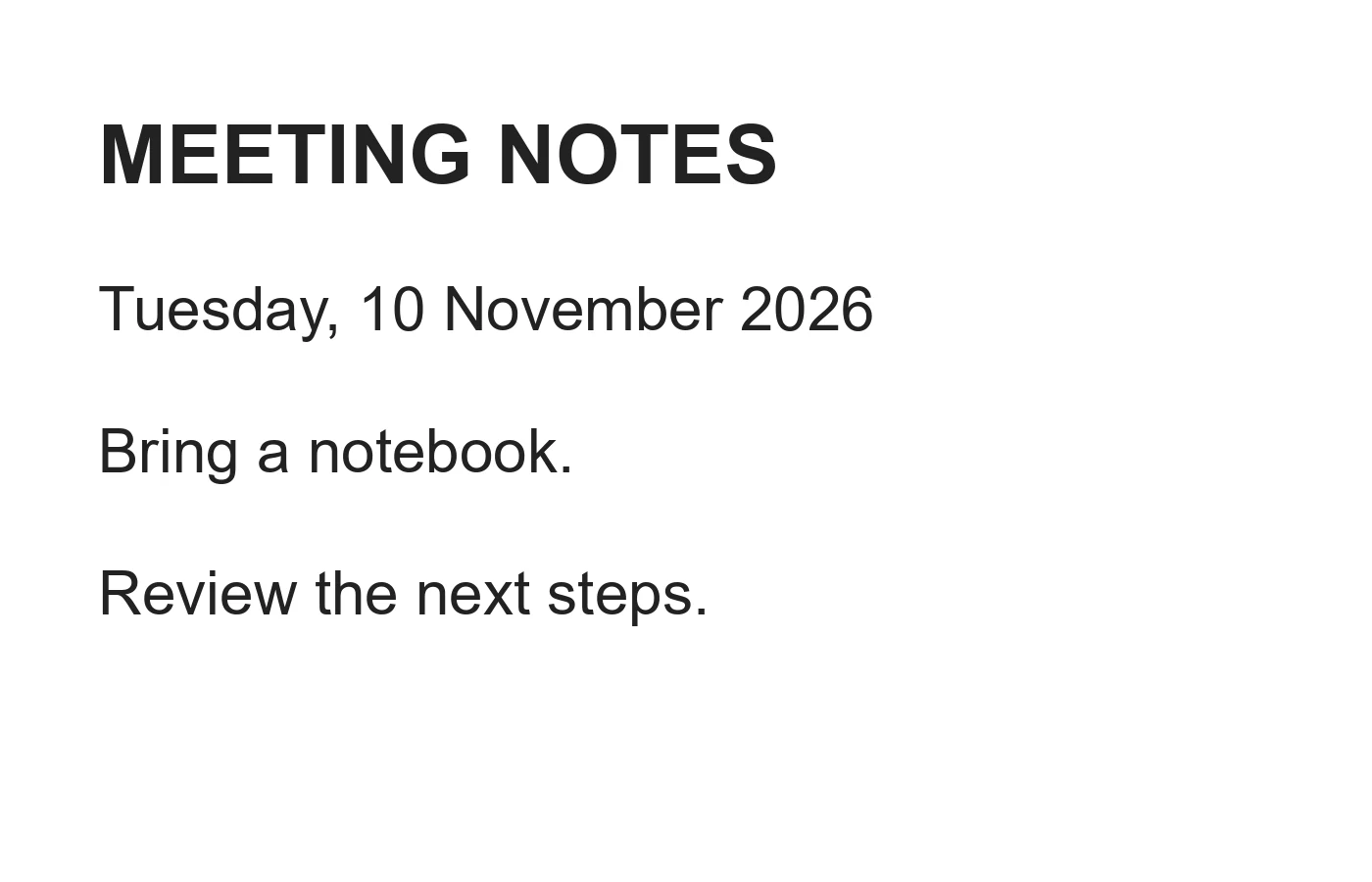
Eksemplet i denne guide
Filformat: Tekst
- Input
- 1,400 x 900 px
- Output
- Redigerbar tekst
- Inputfil
- 47,334 bytes
- Downloadet fil
- 134 bytes
Rediger og download ordlyden
Ret resultatet eller brug Smart Editor til at forfine en passage. Vælg Tekst eller Word ved siden af Download.
Behold den downloadede kopi, før du starter en ny opgave. Opdatering af en editor eller download-side fører tilbage til hovedværktøjssiden; normal Tilbage-navigation kan gendanne den aktuelle arbejdsgang.
Gennemgå vigtig ordlyd i kontekst. Smart Editors formaterede Word-, PDF- og HTML-eksport tjener et andet formål end at bevare kildebilledets layout.
Almindelige spørgsmål
Hvad skal jeg tjekke i det downloadede resultat?
Gennemgå vigtig ordlyd i kontekst. Smart Editors formaterede Word-, PDF- og HTML-eksport tjener et andet formål end at bevare kildebilledets layout.
Hvordan fungerer Oversæt billede?
Upload et JPG eller PNG, vælg kilde- og målsprog, og download den oversatte tekst som Tekst eller Word.
Bevarer dette det originale billedlayout?
Nej. Downloaden indeholder oversat tekst. Den gengiver ikke billedets layout, skrifttyper eller grafik.
Prøv dette med din egen fil.
Prøv et eksempel eller brug din egen fil, og gennemse resultatet før deling.


