

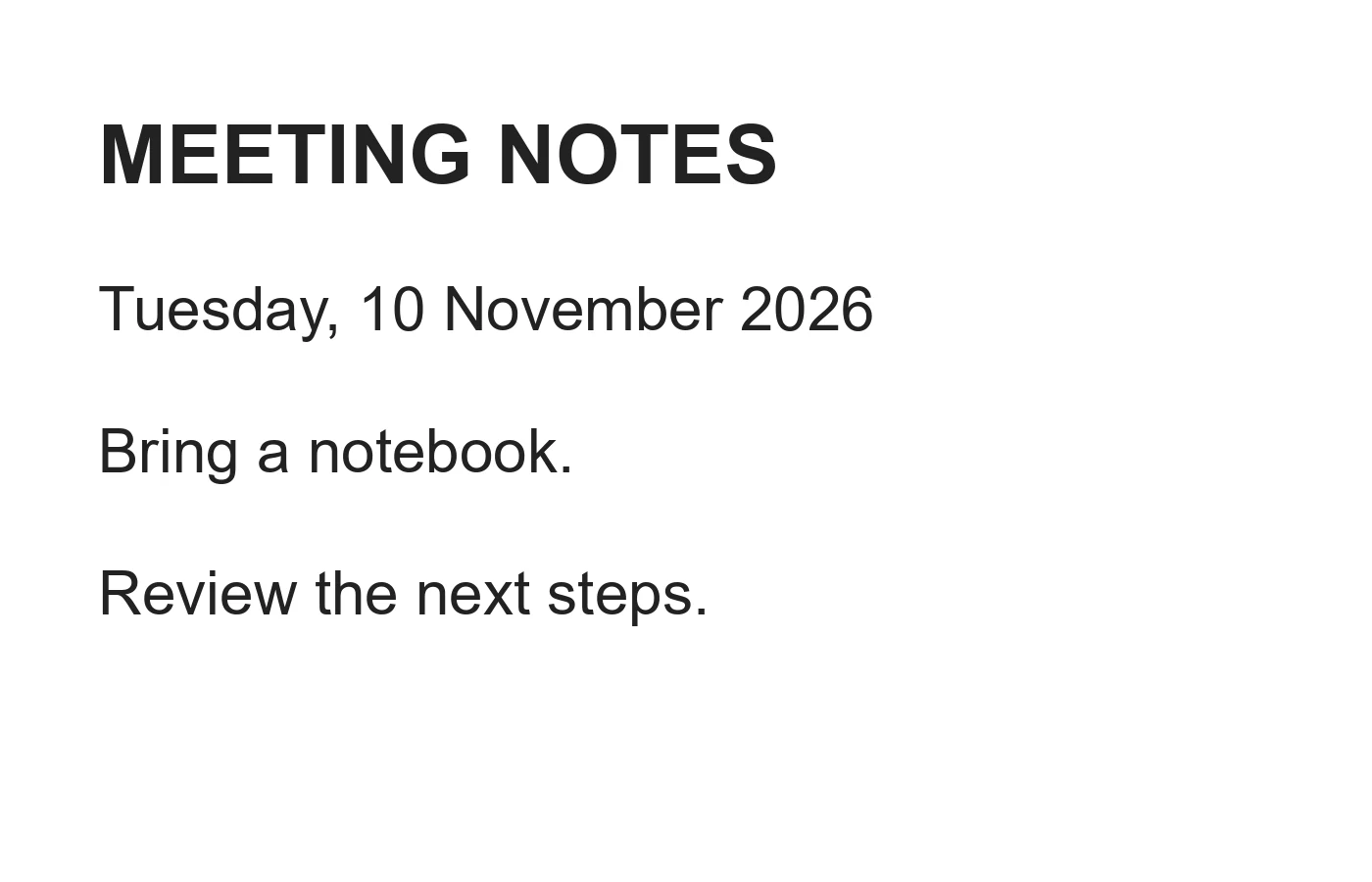

Muat naik JPG atau PNG, pilih bahasa sumber dan sasaran, dan muat turun teks terjemahan sebagai Teks atau Word. Buka Terjemah Imej.
Bingkaikan teks sumber yang boleh dibaca
Buka Terjemah Imej dan pilih Pilih imej, seret fail yang disokong, atau gunakan sampel. Pada telefon, buka Tetapan untuk mencapai kawalan yang sama.
Pilih bahasa sumber, kemudian bahasa sasaran. Bahasa Arab ialah sasaran awal. Laraskan pemilihan imej dan gunakan Tingkatkan imej apabila perlu.
Imej dibaca sebelum teks diterjemahkan. Ralat pengecaman pada nama atau nombor boleh terbawa ke dalam terjemahan.
Terjemah kawasan yang dipilih
Pilih Mula dan bandingkan sumber yang dicam dengan perkataan yang diterjemahkan.
Hasilnya ialah teks, bukan imej baharu dengan huruf yang diterjemahkan. Gunakan editor imej secara berasingan jika anda perlu meletakkan perkataan kembali ke dalam reka bentuk.
Contoh dalam panduan ini
Format fail: Teks
- Input
- 1,400 x 900 px
- Output
- Teks boleh edit
- Fail input
- 47,334 bait
- Fail yang dimuat turun
- 134 bait
Edit dan muat turun perkataan
Betulkan hasil atau gunakan Editor Pintar untuk memperhalusi petikan. Pilih Teks atau Word di sebelah Muat Turun.
Simpan salinan yang dimuat turun sebelum memulakan tugas baharu. Menyegarkan editor atau halaman muat turun akan kembali ke halaman alat utama; navigasi Kembali biasa boleh memulihkan aliran kerja semasa.
Semak perkataan penting dalam konteks. Eksport Word, PDF dan HTML yang diformatkan oleh Editor Pintar mempunyai tujuan yang berbeza daripada mengekalkan susun atur imej sumber.
Soalan lazim
Apakah yang perlu saya semak dalam hasil yang dimuat turun?
Semak perkataan penting dalam konteks. Eksport Word, PDF dan HTML yang diformatkan oleh Editor Pintar mempunyai tujuan yang berbeza daripada mengekalkan susun atur imej sumber.
Bagaimanakah Terjemah Imej berfungsi?
Muat naik JPG atau PNG, pilih bahasa sumber dan sasaran, dan muat turun teks terjemahan sebagai Teks atau Word.
Adakah ini mengekalkan susun atur imej asal?
Tidak. Muat turun mengandungi teks terjemahan. Ia tidak menghasilkan semula susun atur, fon atau grafik imej tersebut.
Cuba ini dengan fail anda sendiri.
Cuba sampel atau gunakan fail anda sendiri, dan semak hasil sebelum berkongsi.


