


Upload een JPG of PNG, kies de bron- en doeltaal en download de vertaalde tekst als Tekst of Word. Open Afbeelding vertalen.
Kader leesbare brontekst in
Open Afbeelding vertalen en selecteer Afbeeldingen kiezen, sleep een ondersteund bestand erin of gebruik het voorbeeld. Open op een telefoon Instellingen om dezelfde bedieningselementen te bereiken.
Kies de brontaal en vervolgens de doeltaal. Arabisch is de initiële doeltaal. Pas de afbeeldingsselectie aan en gebruik Afbeelding verbeteren indien nodig.
De afbeelding wordt gelezen voordat de tekst wordt vertaald. Een herkenningsfout in een naam of nummer kan in de vertaling terechtkomen.
Vertaal het geselecteerde gebied
Selecteer Start en vergelijk de herkende bron met de vertaalde bewoording.
Het resultaat is tekst, geen nieuwe afbeelding met vertaalde belettering. Gebruik een afbeeldingseditor afzonderlijk als u de woorden terug in een ontwerp moet plaatsen.
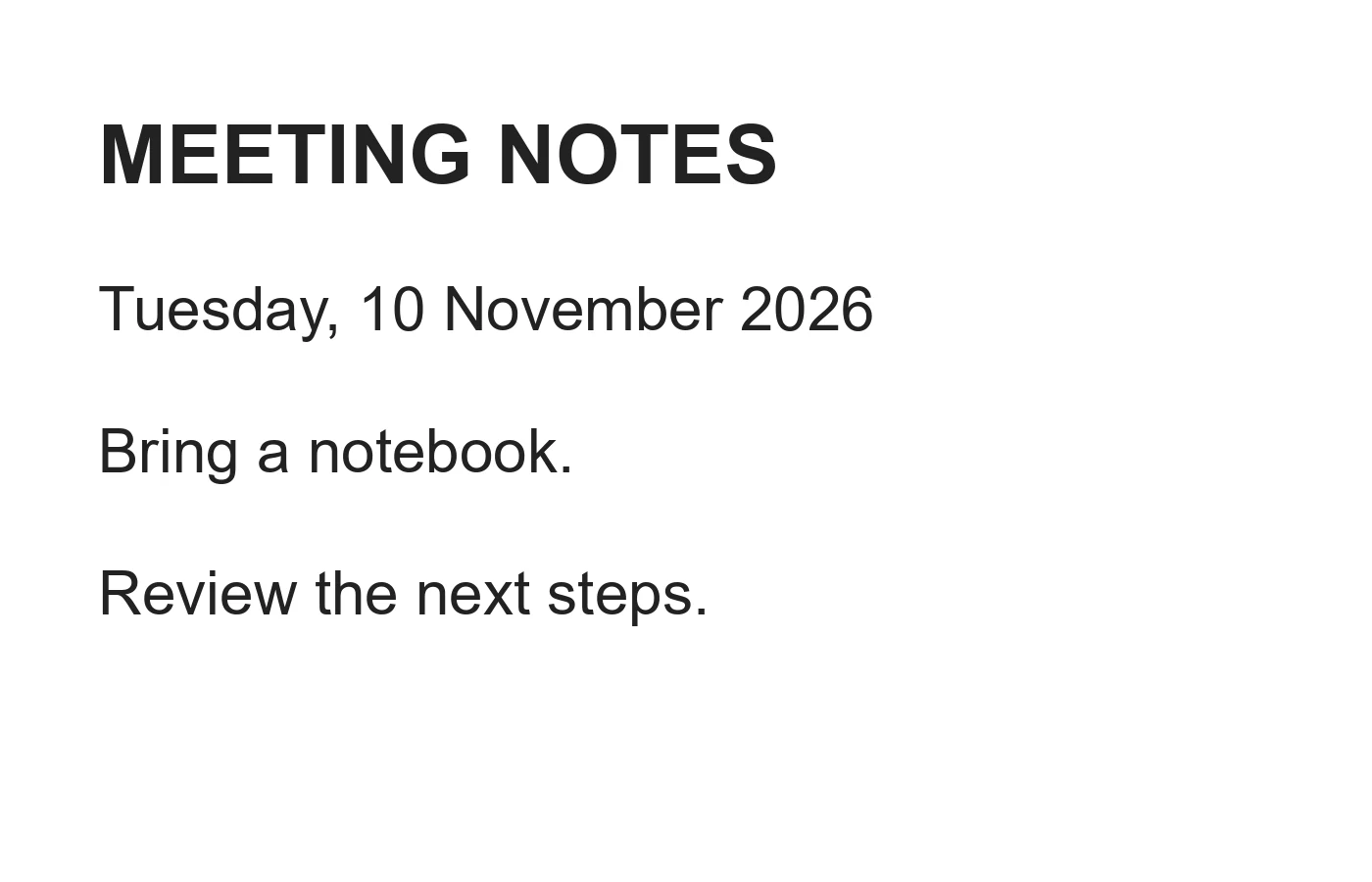
Het voorbeeld in deze handleiding
Bestandsformaat: Tekst
- Input
- 1,400 x 900 px
- Output
- Bewerkbare tekst
- Inputbestand
- 47,334 bytes
- Gedownload bestand
- 134 bytes
Bewerk en download de bewoording
Corrigeer het resultaat of gebruik Slimme Editor om een passage te verfijnen. Kies Tekst of Word naast Downloaden.
Bewaar de gedownloade kopie voordat u een nieuwe taak start. Het vernieuwen van een editor of downloadpagina keert terug naar de hoofdpagina van de tool; normale Terug-navigatie kan de huidige workflow herstellen.
Bekijk belangrijke bewoordingen in context. De geformatteerde Word-, PDF- en HTML-exports van Slimme Editor dienen een ander doel dan het behouden van de lay-out van de bronafbeelding.
Veelgestelde vragen
Wat moet ik controleren in het gedownloade resultaat?
Bekijk belangrijke bewoordingen in context. De geformatteerde Word-, PDF- en HTML-exports van Slimme Editor dienen een ander doel dan het behouden van de lay-out van de bronafbeelding.
Hoe werkt Afbeelding vertalen?
Upload een JPG of PNG, kies de bron- en doeltaal en download de vertaalde tekst als Tekst of Word.
Behoudt dit de originele afbeeldingslay-out?
Nee. De download bevat vertaalde tekst. Het reproduceert niet de lay-out, lettertypes of afbeeldingen van de originele afbeelding.
Probeer dit met uw eigen bestand.
Probeer een voorbeeld of gebruik je eigen bestand en bekijk het resultaat voordat je het deelt.


