


JPG または PNG をアップロードし、ソース言語とターゲット言語を選択して、翻訳されたテキストをテキストまたはWordとしてダウンロードします。 画像を翻訳を開く.
読み取り可能なソーステキストを枠で囲む
画像翻訳を開き、「画像を選択」を選択するか、サポートされているファイルをドラッグするか、サンプルを使用します。スマートフォンの場合は、「設定」を開いて同じコントロールにアクセスします。
ソース言語を選択してから、ターゲット言語を選択します。初期設定のターゲットはアラビア語です。画像の選択を調整し、必要に応じて「画像を強調」を使用してください。
テキストが翻訳される前に画像が読み取られます。名前や数字の認識エラーが翻訳に反映される場合があります。
選択した領域を翻訳する
「開始」を選択し、認識されたソースと翻訳された文言を比較します。
結果はテキストであり、翻訳された文字を含む新しい画像ではありません。言葉をデザインに戻す必要がある場合は、別途画像編集ソフトを使用してください。
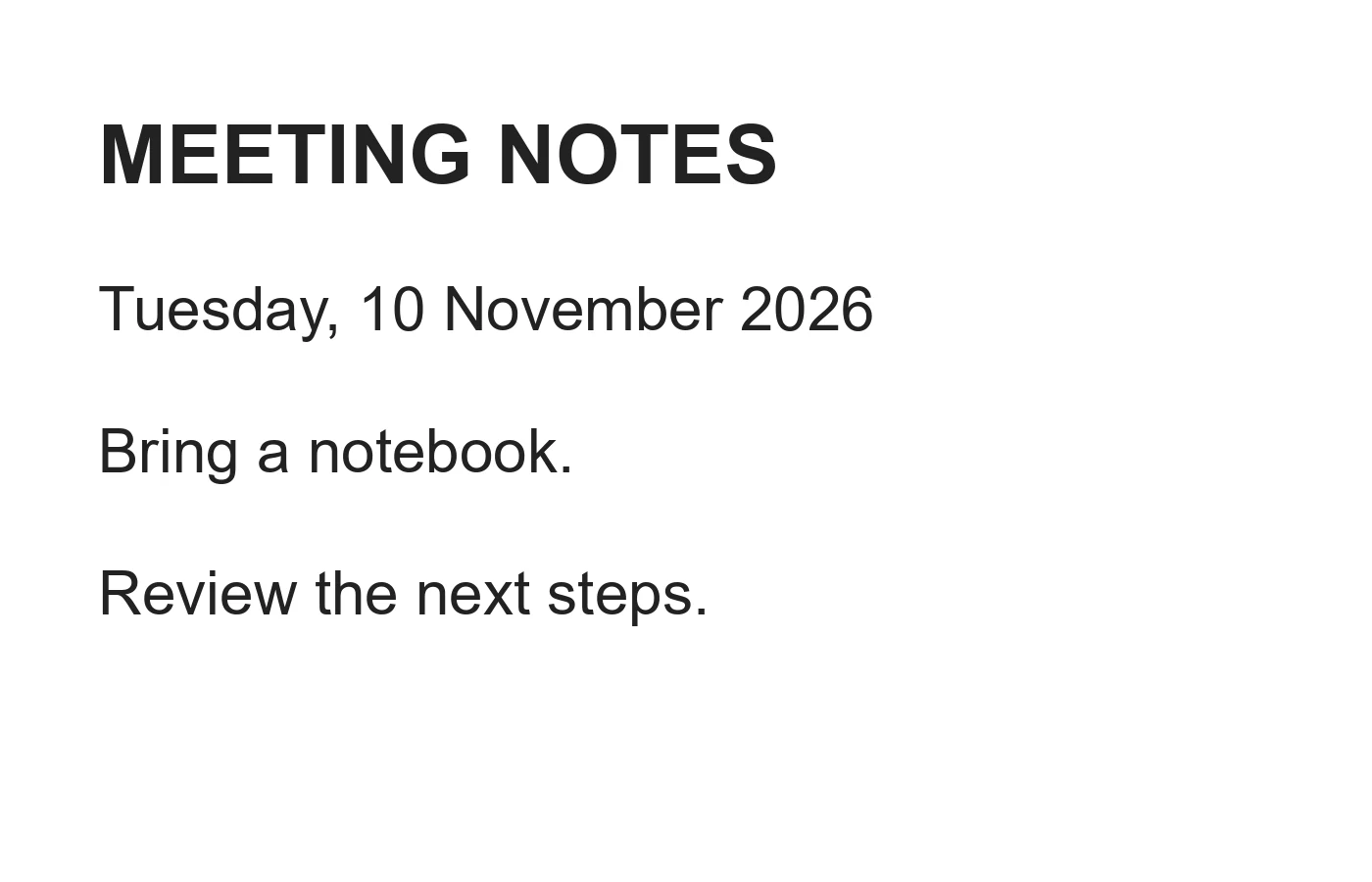
このガイドの例
ファイル形式: テキスト
- 入力
- 1,400 x 900 px
- 出力
- 編集可能なテキスト
- 入力ファイル
- 47,334 バイト
- ダウンロードファイル
- 134 バイト
文言を編集してダウンロードする
結果を修正するか、スマートエディターを使用して文章を調整します。「ダウンロード」の横にある「テキスト」または「Word」を選択します。
新しいタスクを開始する前に、ダウンロードしたコピーを保存してください。エディターやダウンロードページを更新するとメインツールページに戻りますが、通常の「戻る」操作で現在のワークフローを復元できる場合があります。
重要な文言を文脈の中で確認してください。スマートエディターのフォーマット済みWord、PDF、HTMLのエクスポートは、ソース画像のレイアウトを保持するのとは異なる目的で使用されます。
よくある質問
ダウンロードした結果で何を確認すべきですか?
重要な文言を文脈の中で確認してください。スマートエディターのフォーマット済みWord、PDF、HTMLのエクスポートは、ソース画像のレイアウトを保持するのとは異なる目的で使用されます。
画像翻訳はどのように機能しますか?
JPG または PNG をアップロードし、ソース言語とターゲット言語を選択して、翻訳されたテキストをテキストまたはWordとしてダウンロードします。
元の画像のレイアウトは維持されますか?
いいえ。ダウンロードには翻訳されたテキストが含まれます。画像のレイアウト、フォント、グラフィックは再現されません。
自分のファイルで試してみてください。
サンプルを試すか、独自のファイルを使用して、共有前に結果を確認します。


