


Завантажте JPG або PNG, виберіть мову оригіналу та мову перекладу, а потім завантажте перекладений текст у форматі Text або Word. Відкрити Переклад зображення.
Виділіть читабельний вихідний текст
Відкрийте «Переклад зображення» і виберіть «Вибрати зображення», перетягніть підтримуваний файл або скористайтеся зразком. На телефоні відкрийте «Налаштування», щоб отримати доступ до тих самих елементів керування.
Виберіть мову оригіналу, а потім мову перекладу. Арабська мова встановлена як початкова цільова. Налаштуйте вибір зображення та за потреби скористайтеся функцією «Покращити зображення».
Зображення зчитується перед перекладом тексту. Помилка розпізнавання в імені чи числі може вплинути на переклад.
Перекласти вибрану область
Виберіть «Почати» і порівняйте розпізнане джерело з перекладеним формулюванням.
Результатом є текст, а не нове зображення з перекладеним написом. Використовуйте окремий редактор зображень, якщо вам потрібно повернути слова в дизайн.
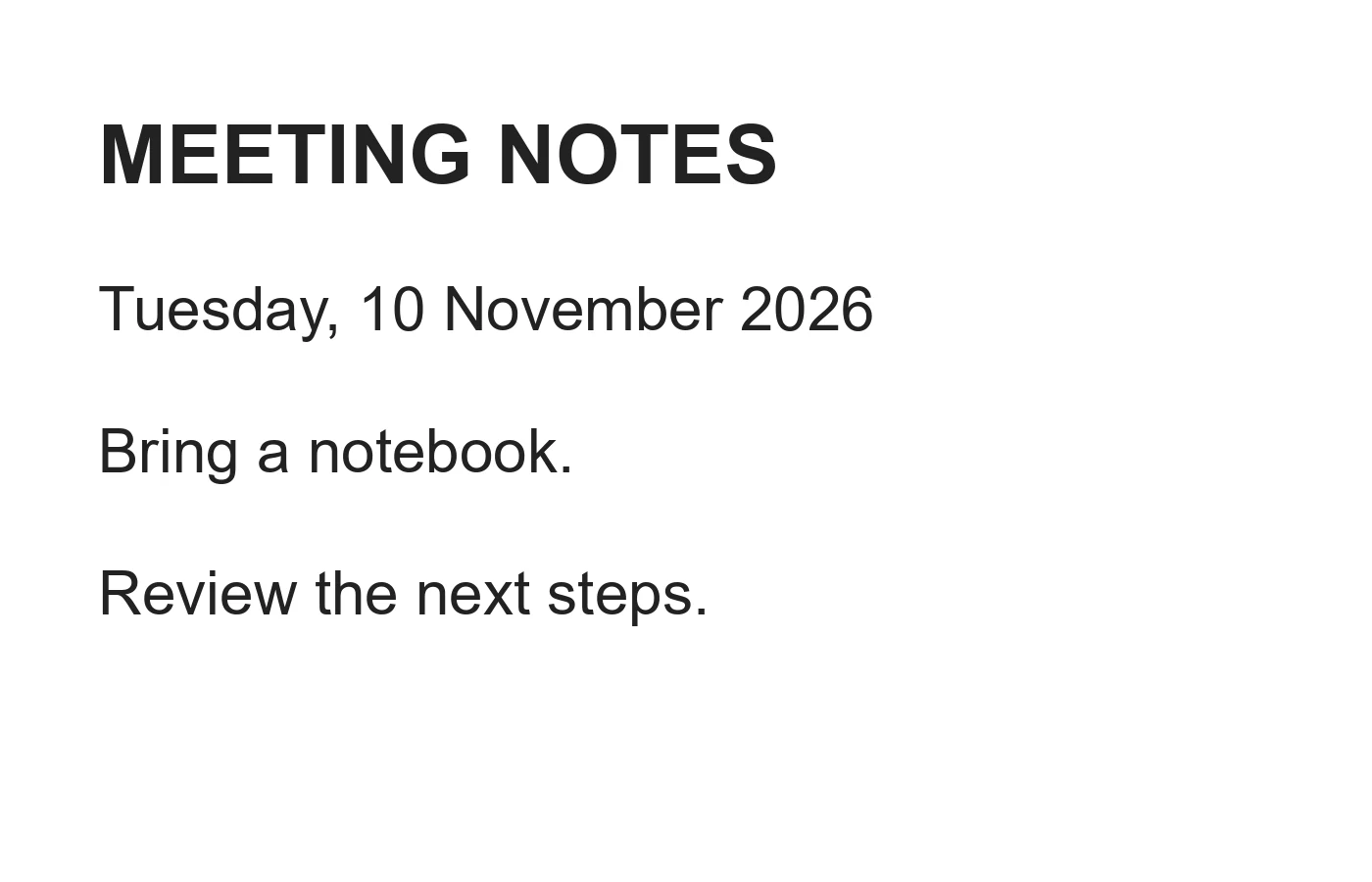
Приклад у цьому посібнику
Формат файлу: Text
- Вхідні дані
- 1,400 x 900 пікс.
- Вихідні дані
- Редагований текст
- Вхідний файл
- 47,334 байтів
- Завантажений файл
- 134 байтів
Відредагуйте та завантажте формулювання
Виправте результат або скористайтеся «Розумним редактором» для вдосконалення уривка. Виберіть Text або Word поруч із кнопкою «Завантажити».
Збережіть завантажену копію перед початком нового завдання. Оновлення редактора або сторінки завантаження повертає на головну сторінку інструменту; звичайна навігація «Назад» може відновити поточний робочий процес.
Перегляньте важливі формулювання в контексті. Експорт у форматі Word, PDF та HTML у «Розумному редакторі» служить іншим цілям, ніж збереження макета вихідного зображення.
Поширені запитання
Що мені перевірити у завантаженому результаті?
Перегляньте важливі формулювання в контексті. Експорт у форматі Word, PDF та HTML у «Розумному редакторі» служить іншим цілям, ніж збереження макета вихідного зображення.
Як працює переклад зображення?
Завантажте JPG або PNG, виберіть мову оригіналу та мову перекладу, а потім завантажте перекладений текст у форматі Text або Word.
Чи зберігається оригінальна розмітка зображення?
Ні. Завантажений файл містить перекладений текст. Він не відтворює розмітку, шрифти чи графіку зображення.
Спробуйте це зі своїм власним файлом.
Спробуйте зразок або використайте власний файл і перегляньте результат перед поширенням.


