


อัปโหลด JPG หรือ PNG เลือกภาษาต้นทางและภาษาเป้าหมาย แล้วดาวน์โหลดข้อความที่แปลแล้วเป็น Text หรือ Word เปิด แปลรูปภาพ.
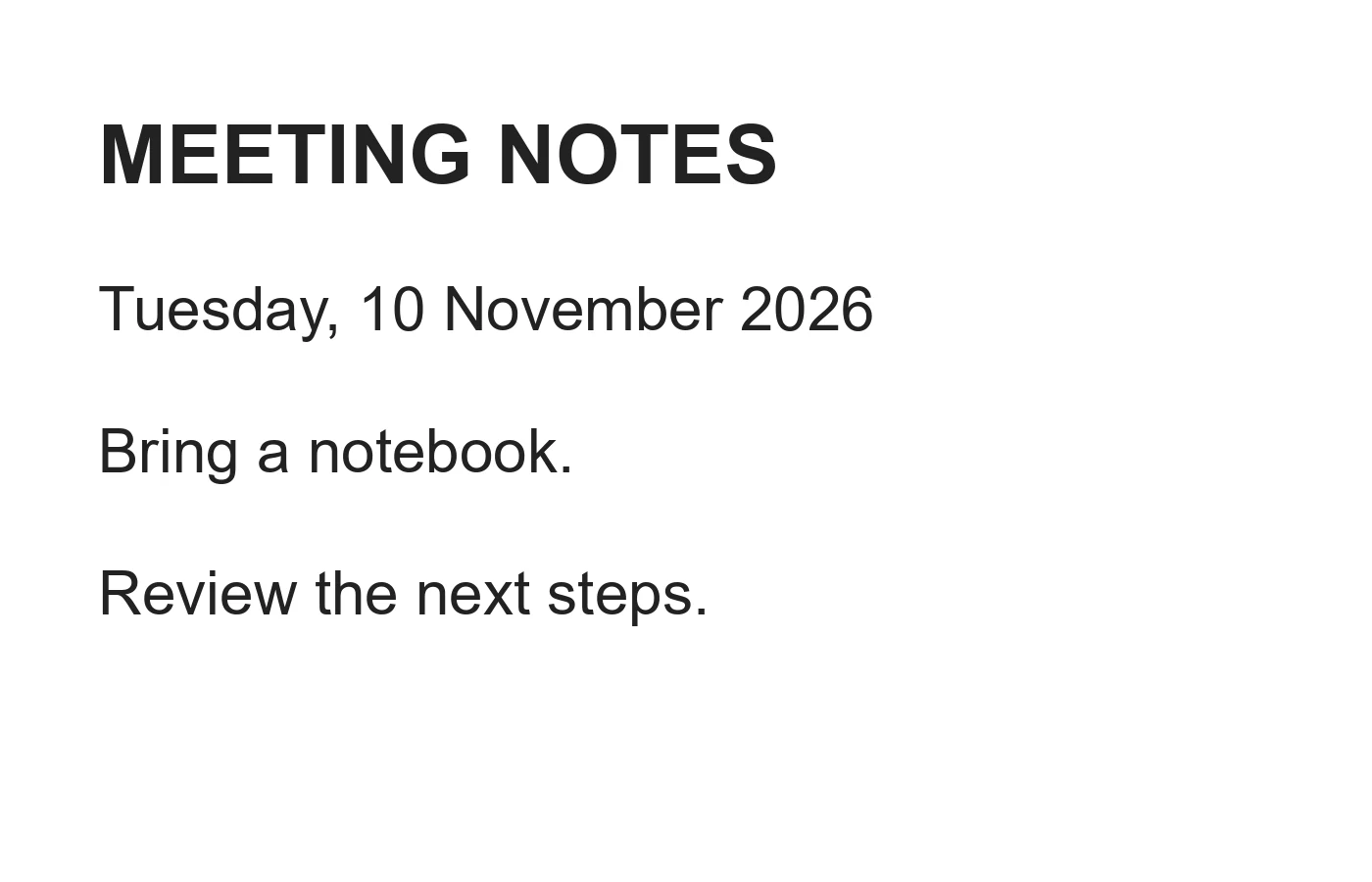
ตีกรอบข้อความต้นฉบับที่อ่านได้
เปิดการแปลรูปภาพแล้วเลือกเลือกรูปภาพ ลากไฟล์ที่รองรับเข้ามา หรือใช้ไฟล์ตัวอย่าง บนโทรศัพท์ ให้เปิดการตั้งค่าเพื่อเข้าถึงตัวควบคุมเดียวกัน
เลือกภาษาต้นฉบับ จากนั้นเลือกภาษาเป้าหมาย โดยภาษาอาหรับจะเป็นภาษาเป้าหมายเริ่มต้น ปรับการเลือกรูปภาพและใช้การปรับปรุงรูปภาพเมื่อจำเป็น
รูปภาพจะถูกอ่านก่อนที่ข้อความจะถูกแปล ข้อผิดพลาดในการจดจำชื่อหรือตัวเลขอาจส่งผลต่อการแปลได้
แปลพื้นที่ที่เลือก
เลือกเริ่มและเปรียบเทียบข้อความต้นฉบับที่จดจำได้กับข้อความที่แปลแล้ว
ผลลัพธ์ที่ได้คือข้อความ ไม่ใช่รูปภาพใหม่ที่มีตัวอักษรที่แปลแล้ว หากคุณต้องการวางคำกลับลงในงานออกแบบ ให้ใช้โปรแกรมแก้ไขรูปภาพแยกต่างหาก
ตัวอย่างในคู่มือนี้
รูปแบบไฟล์: Text
- อินพุต
- 1,400 x 900 px
- เอาต์พุต
- ข้อความที่แก้ไขได้
- ไฟล์อินพุต
- 47,334 ไบต์
- ไฟล์ที่ดาวน์โหลด
- 134 ไบต์
แก้ไขและดาวน์โหลดข้อความ
แก้ไขผลลัพธ์หรือใช้ Smart Editor เพื่อปรับปรุงข้อความ เลือก Text หรือ Word ข้างปุ่มดาวน์โหลด
เก็บสำเนาที่ดาวน์โหลดไว้ก่อนเริ่มงานใหม่ การรีเฟรชโปรแกรมแก้ไขหรือหน้าดาวน์โหลดจะกลับไปที่หน้าเครื่องมือหลัก การกดปุ่มย้อนกลับตามปกติสามารถกู้คืนขั้นตอนการทำงานปัจจุบันได้
ตรวจสอบข้อความสำคัญในบริบท การส่งออกไฟล์ Word, PDF และ HTML ที่จัดรูปแบบโดย Smart Editor มีวัตถุประสงค์ที่แตกต่างจากการรักษาเค้าโครงรูปภาพต้นฉบับ
คำถามที่พบบ่อย
ฉันควรตรวจสอบอะไรในผลลัพธ์ที่ดาวน์โหลดมา?
ตรวจสอบข้อความสำคัญในบริบท การส่งออกไฟล์ Word, PDF และ HTML ที่จัดรูปแบบโดย Smart Editor มีวัตถุประสงค์ที่แตกต่างจากการรักษาเค้าโครงรูปภาพต้นฉบับ
Translate Image ทำงานอย่างไร?
อัปโหลด JPG หรือ PNG เลือกภาษาต้นทางและภาษาเป้าหมาย แล้วดาวน์โหลดข้อความที่แปลแล้วเป็น Text หรือ Word
สิ่งนี้คงเค้าโครงรูปภาพต้นฉบับไว้หรือไม่?
ไม่ ไฟล์ดาวน์โหลดประกอบด้วยข้อความที่แปลแล้ว ไม่ได้ทำซ้ำเค้าโครง แบบอักษร หรือกราฟิกของรูปภาพ
ลองทำสิ่งนี้กับไฟล์ของคุณเอง
ลองใช้ตัวอย่างหรือใช้ไฟล์ของคุณเอง และตรวจสอบผลลัพธ์ก่อนแชร์


